 Customer Hub
APK-Apps verwalten
Zum Bereitstellen von selbst entwickelten Unternehmensapps auf Android-Geräten, die über Android Enterprise eingeschrieben wurden, stehen drei Möglichkeiten zur Verfügung. Der offiziell von Google vorgesehene und von Relution vorgeschlagene Weg ist die Verteilung über den verwalteten Play Store.
Seit Relution 26.2 lassen sich im Relution App Store hochgeladene APK-Apps außerdem auf vollständig verwalteten Geräten, auch mit persönlichem Profil, als benutzerdefinierte Apps verteilen. Sicherheitsmechanismen von Android Enterprise müssen dafür nicht deaktiviert werden. Auf Geräten, die als Arbeitsprofil eingeschrieben sind, steht dieser Weg nicht zur Verfügung.
Die dritte Möglichkeit ist die direkte Verteilung einer APK-Datei, beispielsweise über die Relution Legacy App, Web oder E-Mail. Da diverse Sicherheitsmechanismen von Android Enterprise deaktiviert werden müssen, ist diese Variante nicht empfohlen und nur in Ausnahmefällen sinnvoll.
Verteilung über den Play Store
Es gibt zwei Optionen, um Apps in den Play Store hochzuladen. In beiden Fällen ist ein Entwicklerkonto notwendig. Die Kosten eines Google-Entwicklerkontos liegen bei einmalig 25$.
App über die Play Store Konsole bereitstellen (empfohlen)
Die App wird regulär über ein beliebiges Entwicklerkonto in den Play Store hochgeladen (Google Play Console →). Empfohlen wird, dazu ein offizielles Unternehmenskonto zu verwenden.
Hierbei stehen alle Einstellungsmöglichkeiten des Play Stores zur Verfügung, wie beispielsweise die Möglichkeit, Entwicklungsversionen der App nur für bestimmte Personengruppen vorab zu veröffentlichen.
Wenn die App nicht öffentlich zur Verfügung stehen soll, kann deren Verfügbarkeit zusätzlich auf das eigene Unternehmen eingeschränkt werden. Achtung: Diese Einstellung kann im Anschluss nicht rückgängig gemacht werden. Wenn die App zukünftig auch öffentlich angeboten werden soll, muss diese unter einem anderen Package-Name erneut veröffentlicht werden.
Der große Vorteil besteht darin, dass die App im Anschluss auch für weitere Unternehmen bzw. Unternehmenskontos freigegeben werden kann. Das kann beispielsweise im Fall eines Serverumzugs, aber auch bei Verlust der Zugangsdaten zum Google-Konto, das für Android Enterprise verwendet wird, hilfreich sein.
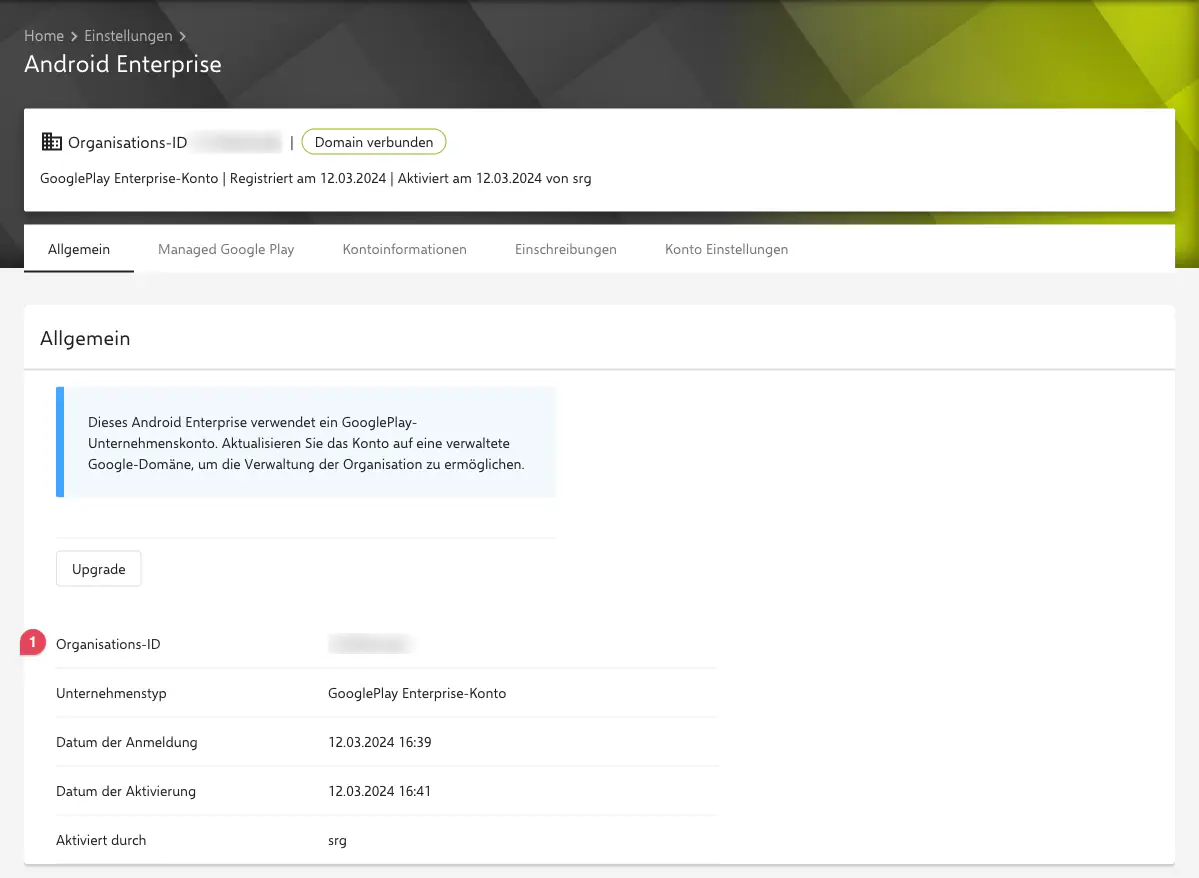
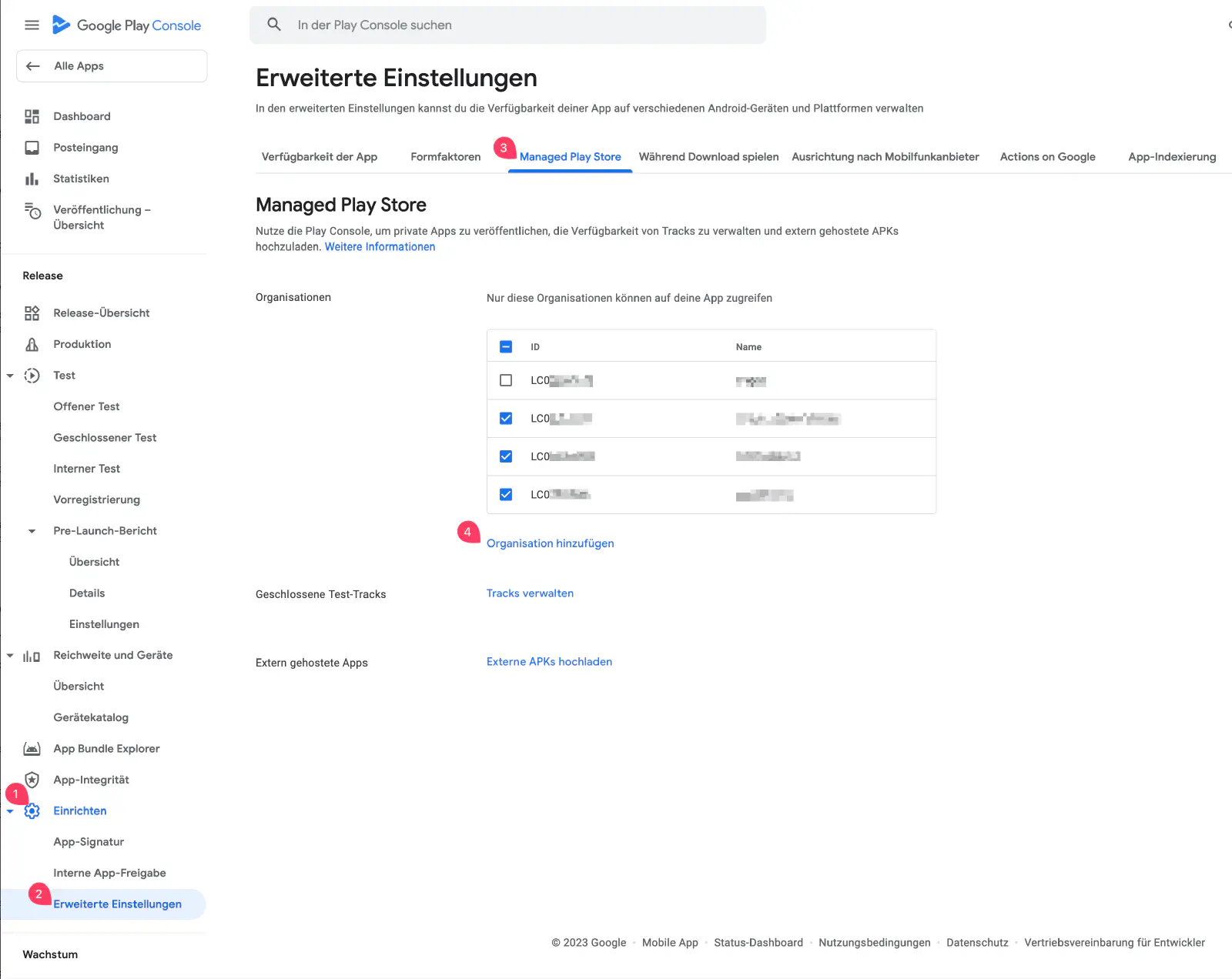
Um die App auf das eigene Unternehmen einzuschränken, kann dessen Organisations-ID unter Einrichten → Erweiterte Einstellungen → Managed Play Store hinterlegt werden. Die ID beginnt dabei mit LC0…. Diese ID ist beispielsweise in Relution unter Einstellungen → Geräteplattformspezifisch → Android Enterprise sichtbar.
Upload über den Play Store Dialog in Relution
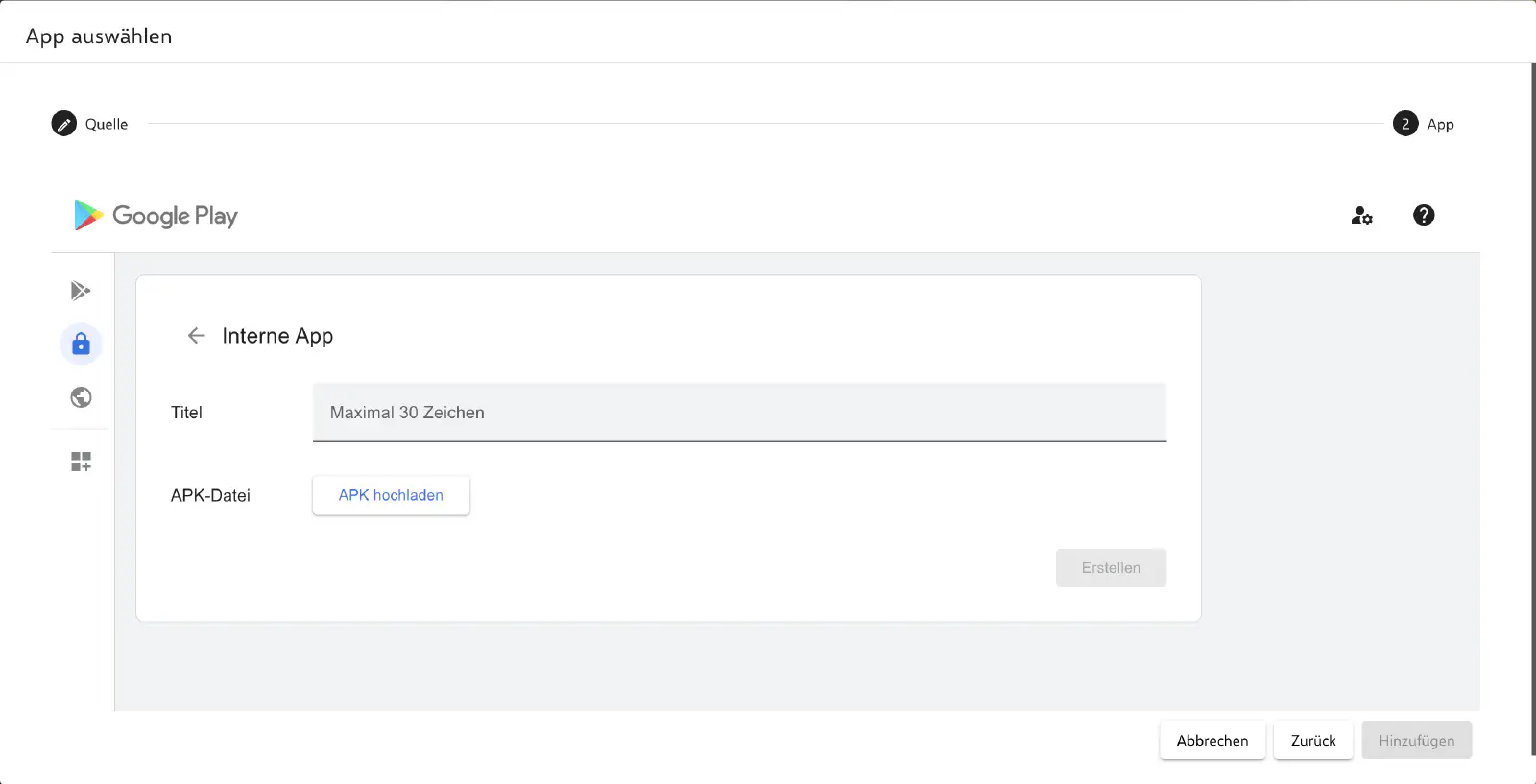
Anstatt die App über die Google Play Console hochzuladen, kann diese auch direkt von Relution heraus bereitgestellt werden. Dabei muss jedoch das Google-Konto, welches zum Einrichten von Android Enterprise verwendet wurde, ein entsprechendes Entwicklerkonto sein.
Hier können neben dem Namen der App weder weitere Einstellungen vorgenommen werden, noch besteht die Möglichkeit, die App im Anschluss für weitere Unternehmen oder Unternehmenskontos freizuschalten. Aufgrund dieser Einschränkungen wird von dieser Möglichkeit abgeraten.
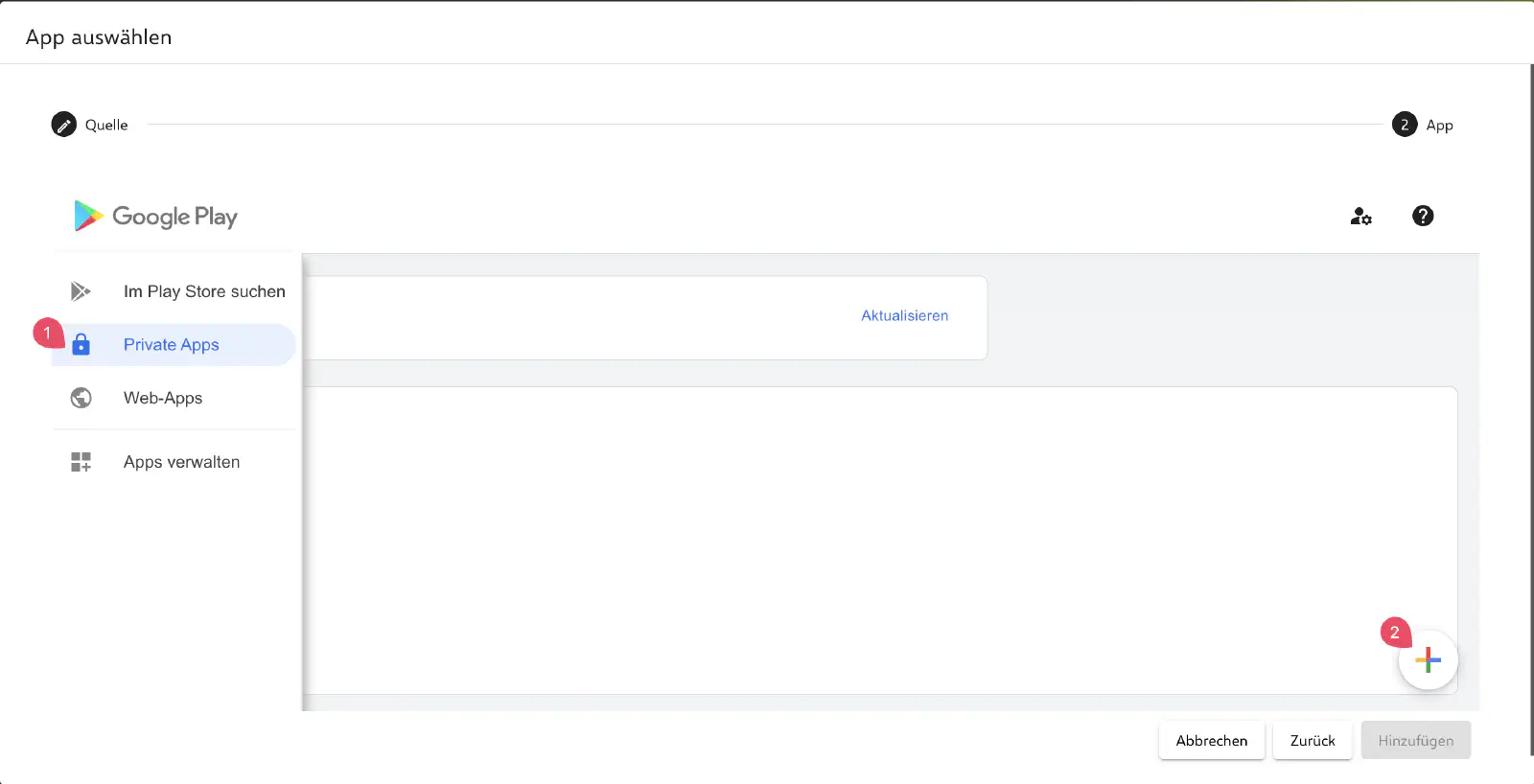
Um eine App als private App hochzuladen, wie folgt vorgehen:
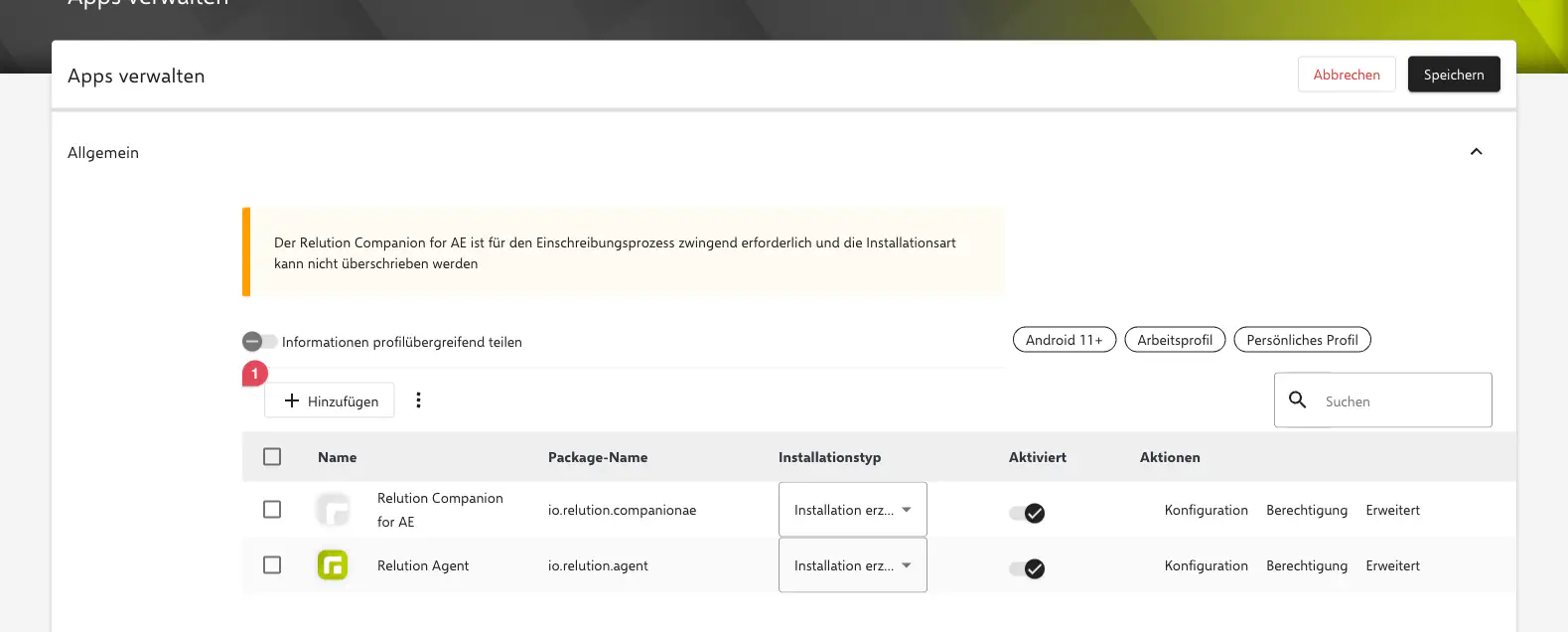
- In Relution zu
Geräte→Richtliniengehen. - Eine beliebige Android Enterprise Richtlinie öffnen und eine Apps verwalten Konfiguration hinzufügen.
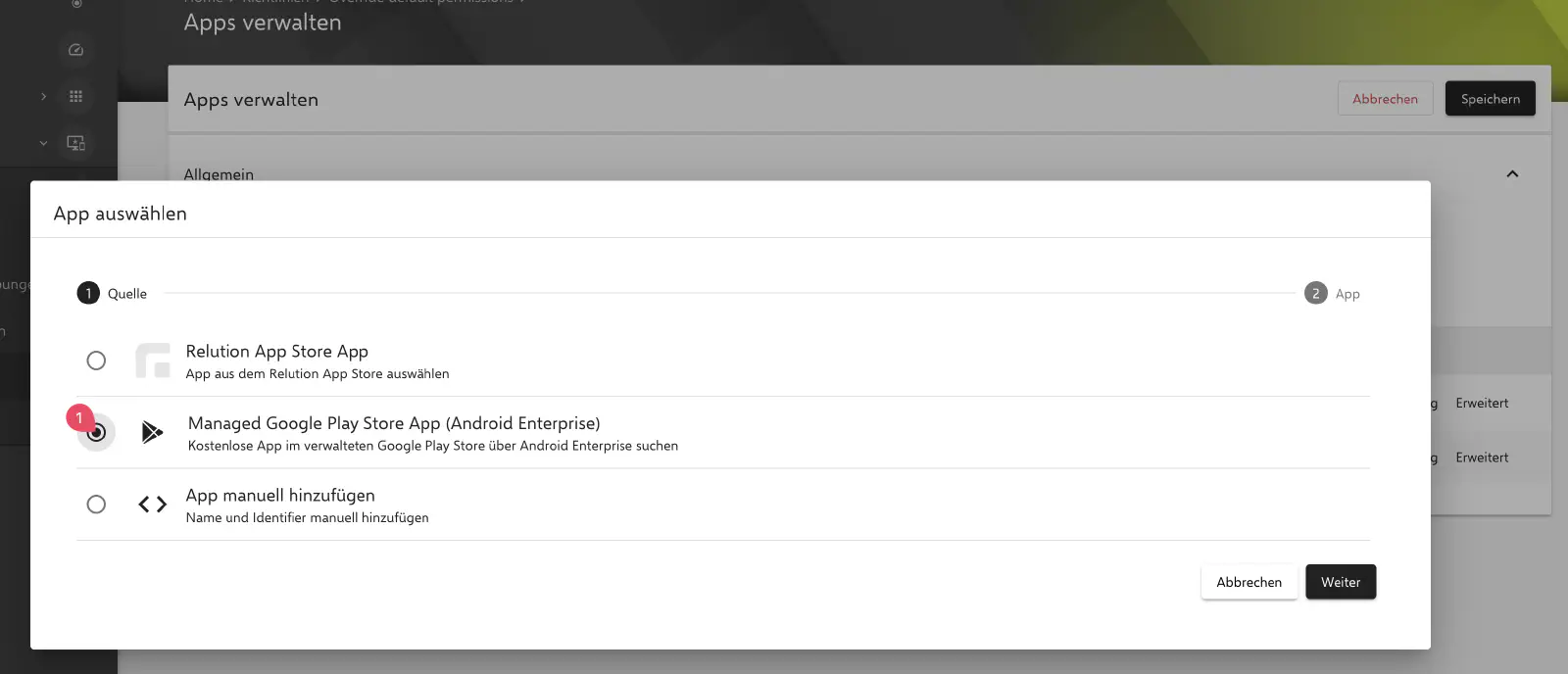
- In der Konfiguration auf Hinzufügen klicken.
- Managed Google Play Store App (Android Enterprise) wählen.
- Im linken Menü zu Private Apps wechseln.
- Auf + klicken, um eine neue App hinzuzufügen.
Achtung: Der Package-Name der App muss eineindeutig sein. Sollte die App bereits im Play Store verfügbar sein, auch als private App eines anderen Unternehmens, so kann diese nicht erneut hochgeladen werden. Empfohlen wird daher generell der Upload über den Play Store, über welchen die App im Anschluss auch für weitere Organisations-IDs freigeschaltet werden kann.
Verteilung einer APK-Datei
Seit Relution 26.2 lassen sich im Relution App Store hochgeladene native Apps im Format .apk auf vollständig verwalteten Geräten, auch mit persönlichem Profil, direkt verteilen:
- In der Richtlinienkonfiguration Apps verwalten über
Hinzufügen→Relution App Store App. Die App wird mit dem Installationstyp Benutzerdefiniert übernommen. - Über die Aktion App aus dem Relution Store installieren. Native Apps stehen dort nur zur Auswahl, wenn ausschließlich vollständig verwaltete Geräte ausgewählt sind.
Voraussetzung ist in beiden Fällen, dass Relution die Signaturzertifikate der APK ermittelt hat. Die im Folgenden beschriebenen Lockerungen der Sicherheitseinstellungen sind für diesen Weg nicht erforderlich.
Auf Geräten, die als Arbeitsprofil eingeschrieben sind, werden benutzerdefinierte Apps nicht installiert. Die dort verfügbare Aktion Play Store App aus dem Relution Store auswählen bietet nur Play Store Apps an.
Für diese Geräte sowie für die Installation heruntergeladener APK-Dateien (z. B. aus E-Mail oder Web) sind folgende Einstellungen per Richtlinie notwendig:
Konfiguration Erweiterte Sicherheitsüberschreibungen.
Die Option Aus unbekannten Quellen zulassen muss auf Installation nicht vertrauenswürdiger Apps auf dem gesamten Gerät erlauben gestellt werden.
Damit wird Benutzer grundsätzlich erlaubt, APK-Dateien aus jeder beliebigen Quelle auf dem Gerät zu installieren!
Konfiguration Play Store Verwaltung
Die Option Eingeschränkter Google Play Store muss deaktiviert werden
Ist der eingeschränkte Play Store aktiv, entfernt das Gerät Apps, die nicht mittels Apps verwalten Konfiguration auf dem Gerät installiert wurden oder Teil des Systems sind, nach ungefähr 10 Minuten.
Damit wird Benutzer erlaubt, beliebige Apps aus dem Play Store im verwalteten Profil zu installieren.
Wenn diese Einstellungen vorgenommen wurden, ist es wieder möglich, beliebige APK-Dateien auf dem Gerät zu installieren. Da Benutzer in diesem Modus APK-Dateien aus jeglicher Quelle installieren können, wird grundsätzlich davon abgeraten, diese Einstellungen zu aktivieren. Darüber hinaus besteht keine einfache Möglichkeit, die Aktualität von Apps zu gewährleisten.
Alternativ kann in einer Apps Verwalten Konfiguration der Package-Name der entsprechenden App manuell hinzugefügt werden, um diese zuzulassen. Damit sollte die App ebenfalls nicht mehr automatisch durch das Gerät entfernt werden.
Für die Verteilung von APK-Dateien gibt es verschiedene Möglichkeiten, zum Beispiel:
Installation über die Relution Legacy App
Dazu wird die klassische Relution Legacy App über eine Apps verwalten Konfiguration auf dem Gerät installiert. Im Anschluss können Benutzer sich in der App anmelden und bekommen dadurch Zugriff auf alle nativen Android Apps, die im Relution Store hinterlegt sind. Benutzer können diese Apps über die Legacy Apps herunterladen und installieren. Benutzer müssen je nach Android-Version der Relution App noch zusätzlich das Recht einräumen, App-Installationen anzufordern.
Wenn der klassische Companion zusätzlich eingeschrieben wird (erfordert eine weitere Gerätelizenz!), können Administratoren auf als Arbeitsprofil eingeschriebenen Geräten alternativ Apps auch per Aktion installieren. Je nach Gerätetyp müssen Benutzer der Installation dennoch manuell zustimmen. Auf vollständig verwalteten Geräten, auch mit persönlichem Profil, ist das nicht nötig: Dort steht ohne zusätzliche Einschreibung oder Gerätelizenz die Aktion App aus dem Relution Store installieren zur Verfügung (siehe oben).
Installation per E-Mail
Benutzer erhalten die zu installierende APK-Datei vom Unternehmen per E-Mail.
Installation aus dem Web
Benutzer erhalten die zu installierende APK-Datei über einen Download-Link, der beispielsweise per E-Mail, Messenger oder SMS verteilt wird.