Managed Mail Client
Einleitung
Mit Relution Mobile Device Management (MDM) ist es möglich, gängige E-Mail-Clients wie Google Mail oder Samsung Mail zentral zu konfigurieren und diese Einstellungen anschließend mittels einer Richtlinie an alle zugewiesenen Geräte zu verteilen.
Diese Anleitung beschreibt, wie die jeweilige E-Mail-Anwendung zur Richtlinie hinzugefügt und anschließend mit dynamischen Platzhaltern für eine automatische, benutzerspezifische Konfiguration eingerichtet werden kann.
E-Mail Client App zur Richtlinie hinzufügen
Bevor Sie die Konfiguration vornehmen können, muss die gewünschte E-Mail-App (Google Mail oder Samsung Mail) zur Android Enterprise (AE) Richtlinie hinzugefügt werden.
Schritt 1: App hinzufügen
- Navigieren Sie im Relution Portal zu Ihrer bestehenden oder neuen Android Enterprise Richtlinie.
- Wählen Sie die Konfiguration
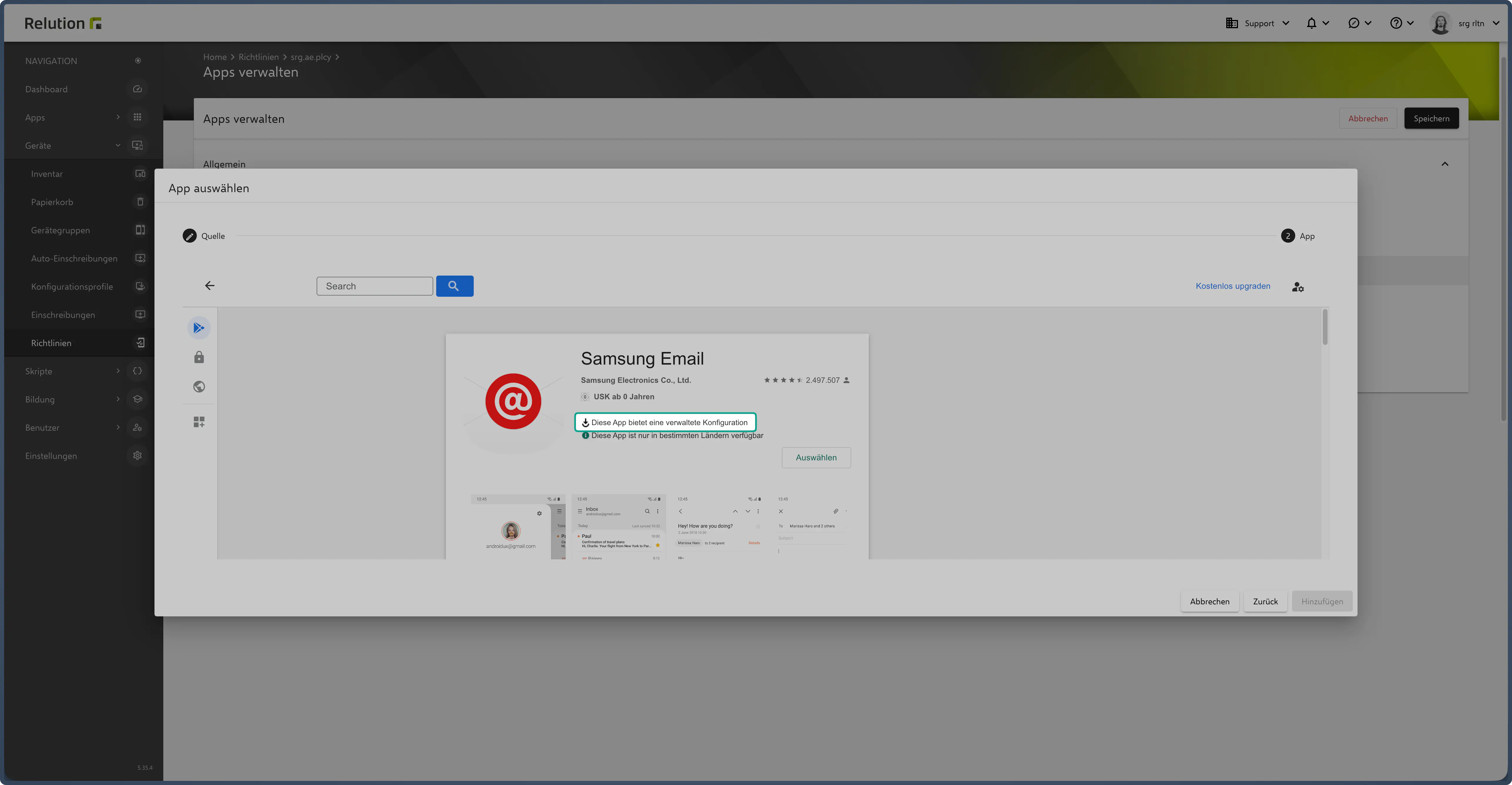
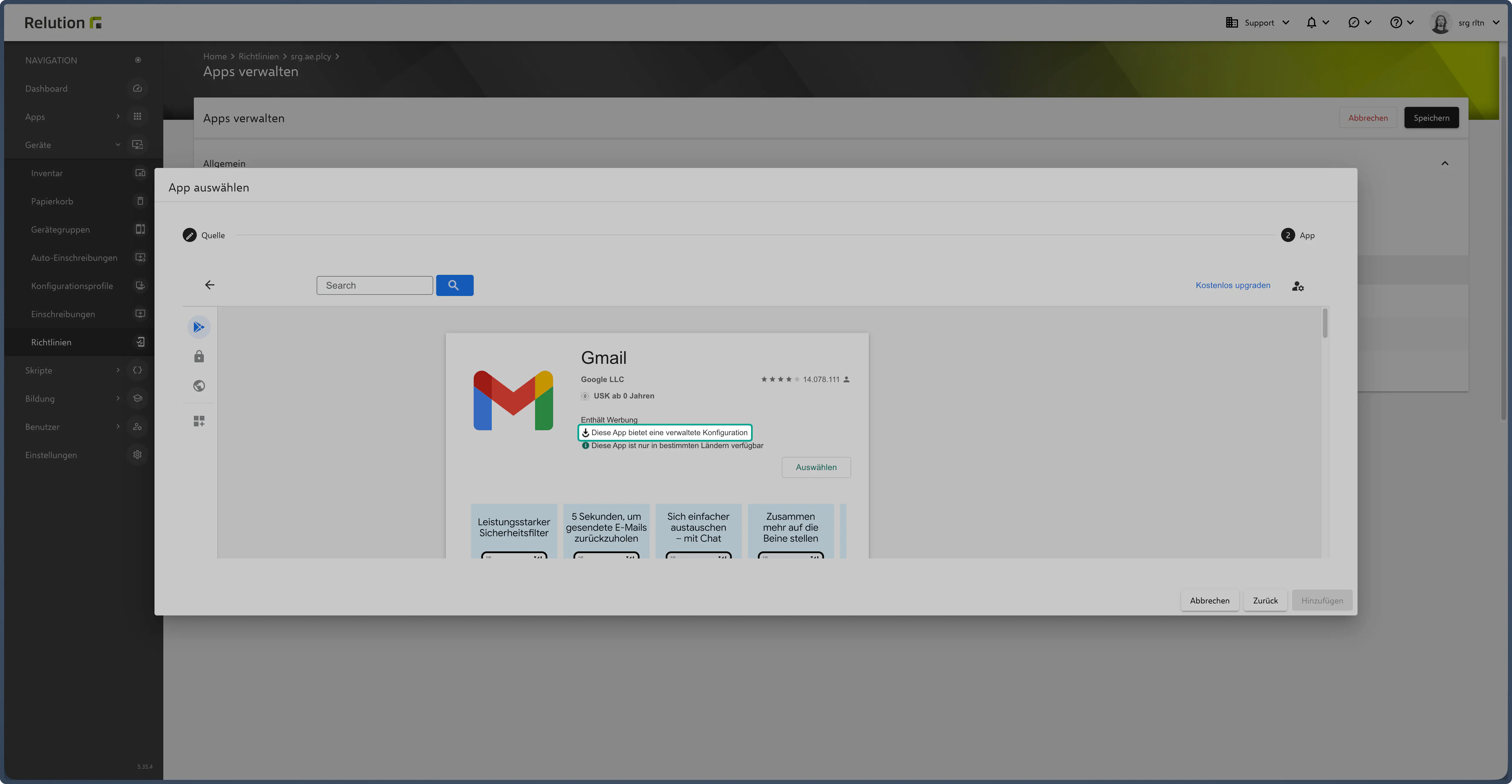
Apps verwalten. - Fügen Sie die gewünschte E-Mail-App (z. B. Google Mail oder Samsung Mail) aus dem Google Play Store hinzu, falls diese noch nicht in der Liste enthalten ist.
- Pfad
Portal→Ihre AE Richtlinie→Apps verwalten→Hinzufügen→Managed Google PlayStore App (Android Enterprise)→Google Mail/Samsung Mail (hinzufügen, falls nicht vorhanden)
Hinweis zur App-Konfiguration
Apps, für die verwaltete Konfigurationsoptionen verfügbar sind (Managed Configs), sind direkt in der Auswahl kenntlich gemacht (wie in den Screenshots dargestellt).
Bitte beachten Sie:
Der Umfang dieser Konfigurationen wird ausschließlich vom jeweiligen App-Hersteller festgelegt. Relution hat keinerlei Einfluss auf die bereitgestellten Optionen.
Schritt 2: Konfiguration starten
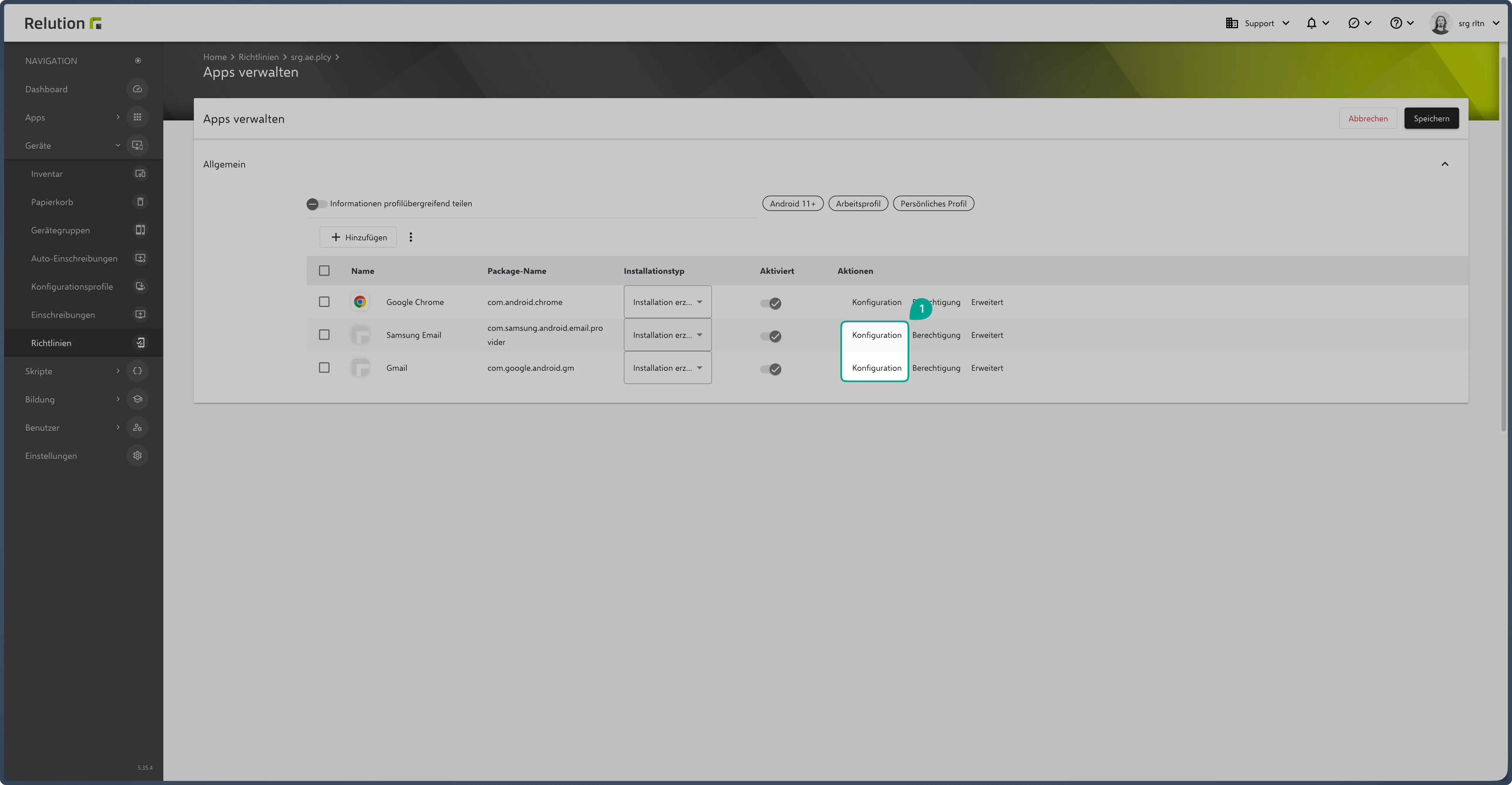
- Klicken Sie bei der hinzugefügten E-Mail-App auf
Konfiguration.
App-Konfiguration mit Platzhaltern (Managed Configuration)
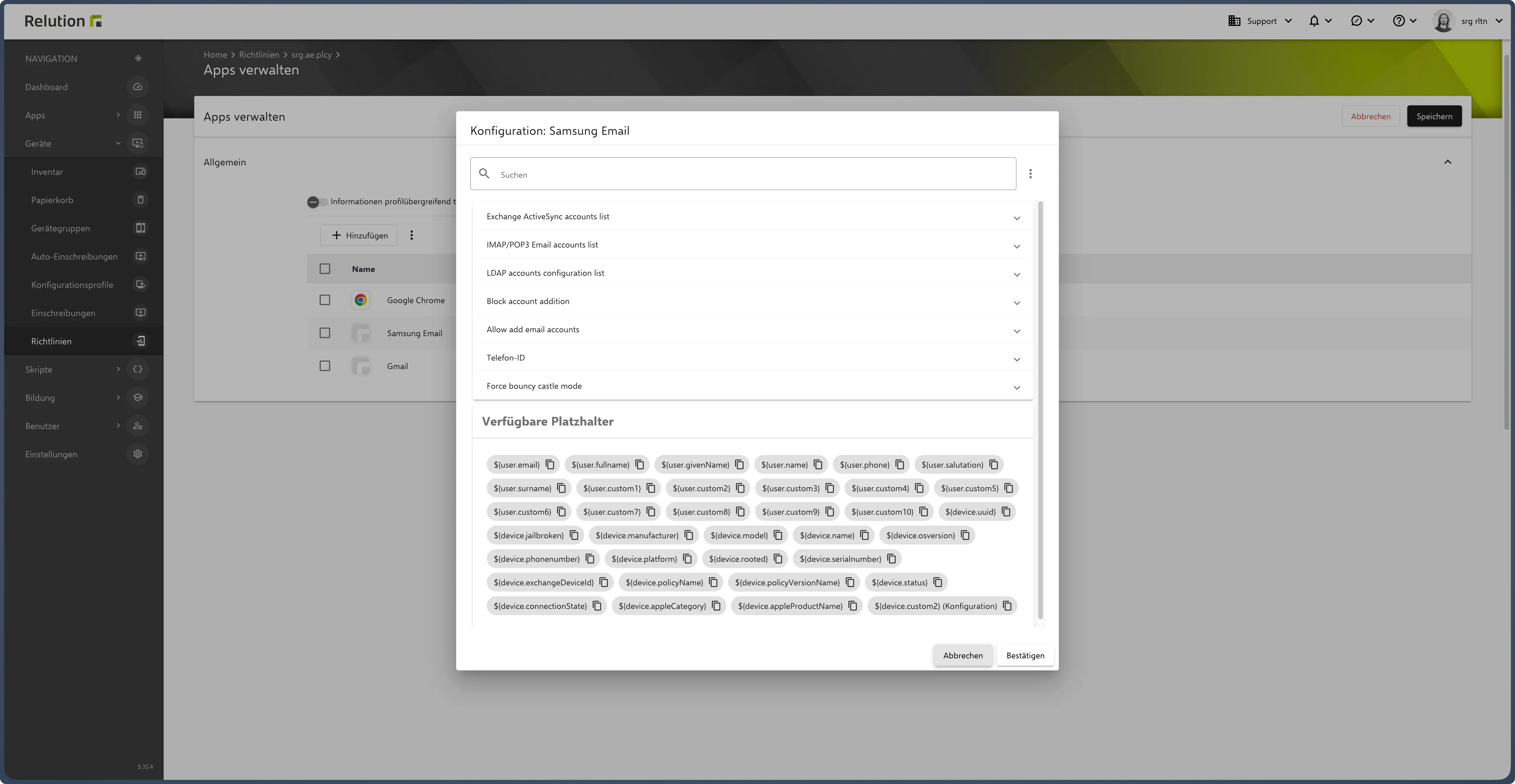
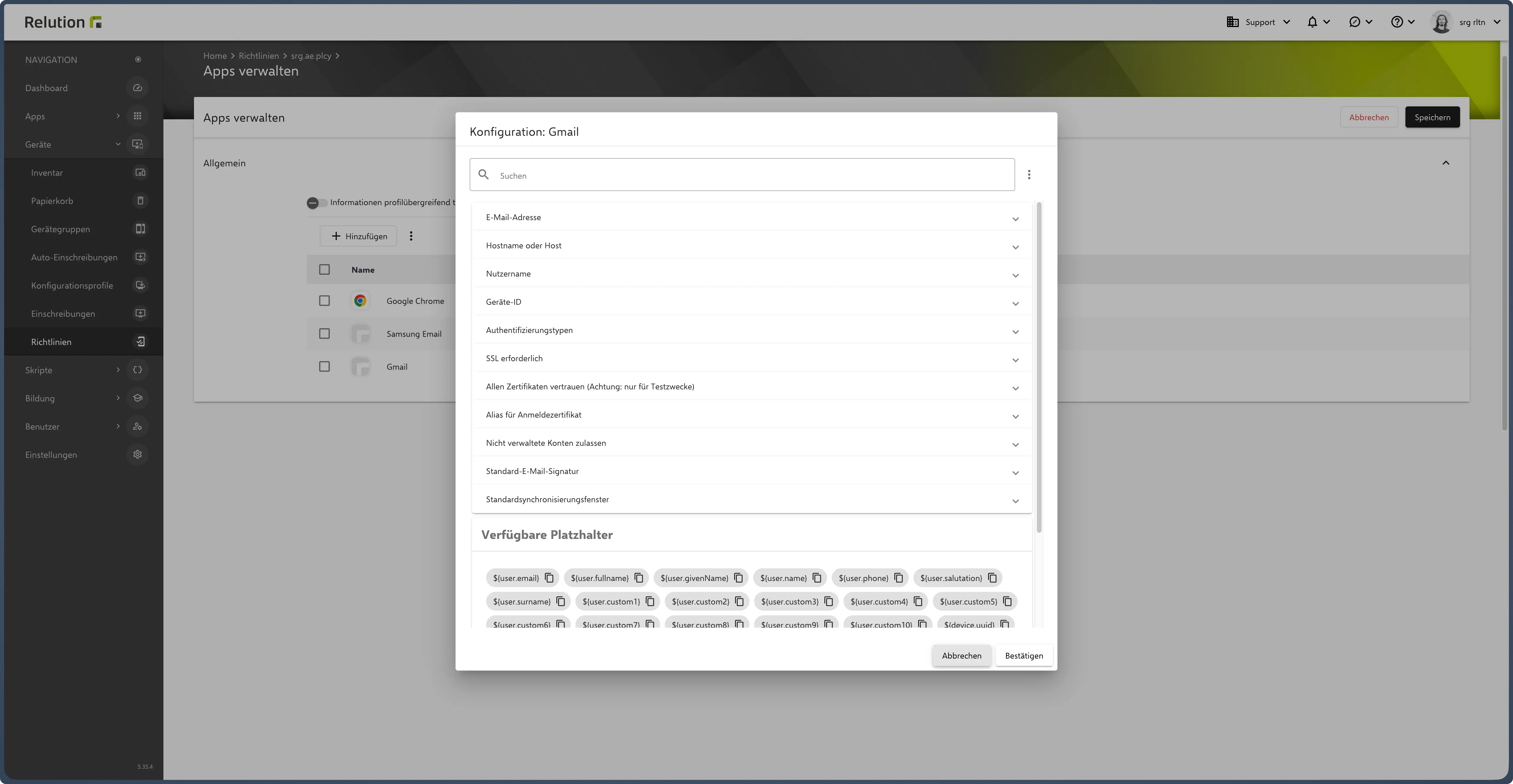
Die Konfiguration des E-Mail-Clients erfolgt über die sogenannten Managed Configuration (Verwaltete Konfigurationen). Hier werden die Benutzerdaten und Serverinformationen hinterlegt, wobei Platzhalter (Variables) verwendet werden können, um die Einstellungen automatisch an den jeweiligen Benutzer anzupassen.
Für eine flexible und allgemeingültige Konfiguration können Sie die Relution-Platzhalter (z.B.
${user.email}) verwenden.
- Anzeige: Die verfügbaren Platzhalter werden in der jeweiligen Konfigurationsansicht angezeigt.
- Voraussetzungen für die Funktion: Damit diese Platzhalter korrekt aufgelöst werden, müssen folgende Bedingungen im Relution-System erfüllt sein:
- Gültige Daten: Die benötigten Informationen (z.B. eine E-Mail-Adresse für
${user.email}) müssen gültig beim Benutzer hinterlegt sein. - Gerätezuteilung: Der Benutzer muss dem betreffenden Gerät zugewiesen sein.
- Gültige Daten: Die benötigten Informationen (z.B. eine E-Mail-Adresse für
Zusammenfassung und Verteilung
Nachdem Sie die Managed Configuration gespeichert haben, wird die E-Mail-App beim veröffentlichen automatisch konfiguriert an alle Benutzer verteilt, die der Richtlinie zugewiesen sind. Die Benutzer müssen lediglich die App öffnen, ihr Passwort iengeben und können sofort ihre E-Mails abrufen, ohne manuelle Servereinstellungen vornehmen zu müssen.
Hinweis Sollten die Daten in der Konfiguration in Relution angepasst aber auf dem Endgerät ncit angewendet werden muss die entsprechende App gelöscht werden und die neue Konfiguration erneut nagewendet werden.
Tipp Testen Sie die Konfiguration zunächst mit einer kleinen Gruppe von Geräten, um sicherzustellen, dass alle Platzhalter und Servereinstellungen korrekt übernommen werden.
Konfiguration von Google Mail und Samsung Mail mit Secure Mail Gateway (SMG)
Beim Einsatz eines Secure Mail Gateway (SMG) sind spezifische Konfigurationsanpassungen der Mail-Apps erforderlich. Eine detaillierte Anleitung zur Durchführung dieser Integration und Anpassungen finden Sie in der Knowledge Base: SMG-Integration für Gmail →