 Customer Hub
Managed Mail Client
Mit Relution Mobile Device Management (MDM) ist es möglich, gängige E-Mail-Clients wie Google Mail oder Samsung Mail zentral zu konfigurieren und diese Einstellungen anschließend mittels einer Richtlinie an alle zugewiesenen Geräte zu verteilen.
Diese Anleitung beschreibt, wie die jeweilige E-Mail-Anwendung zur Richtlinie hinzugefügt und anschließend mit dynamischen Platzhaltern für eine automatische, benutzerspezifische Konfiguration eingerichtet werden kann.
E-Mail Client App zur Richtlinie hinzufügen
Bevor die Konfiguration vorgenommen werden kann, muss die gewünschte E-Mail-App (Google Mail oder Samsung Mail) zur Android Enterprise (AE) Richtlinie hinzugefügt werden.
App hinzufügen
- Im Relution Portal zur bestehenden oder neuen Android Enterprise Richtlinie navigieren.
- Die Konfiguration Apps verwalten wählen.
- Die gewünschte E-Mail-App (z. B. Google Mail oder Samsung Mail) aus dem Google Play Store hinzufügen, falls diese noch nicht in der Liste enthalten ist.
- Pfad
Portal→die AE Richtlinie→Apps verwalten→Hinzufügen→Managed Google Play Store App (Android Enterprise)→Google Mail/Samsung Mail (hinzufügen, falls nicht vorhanden)
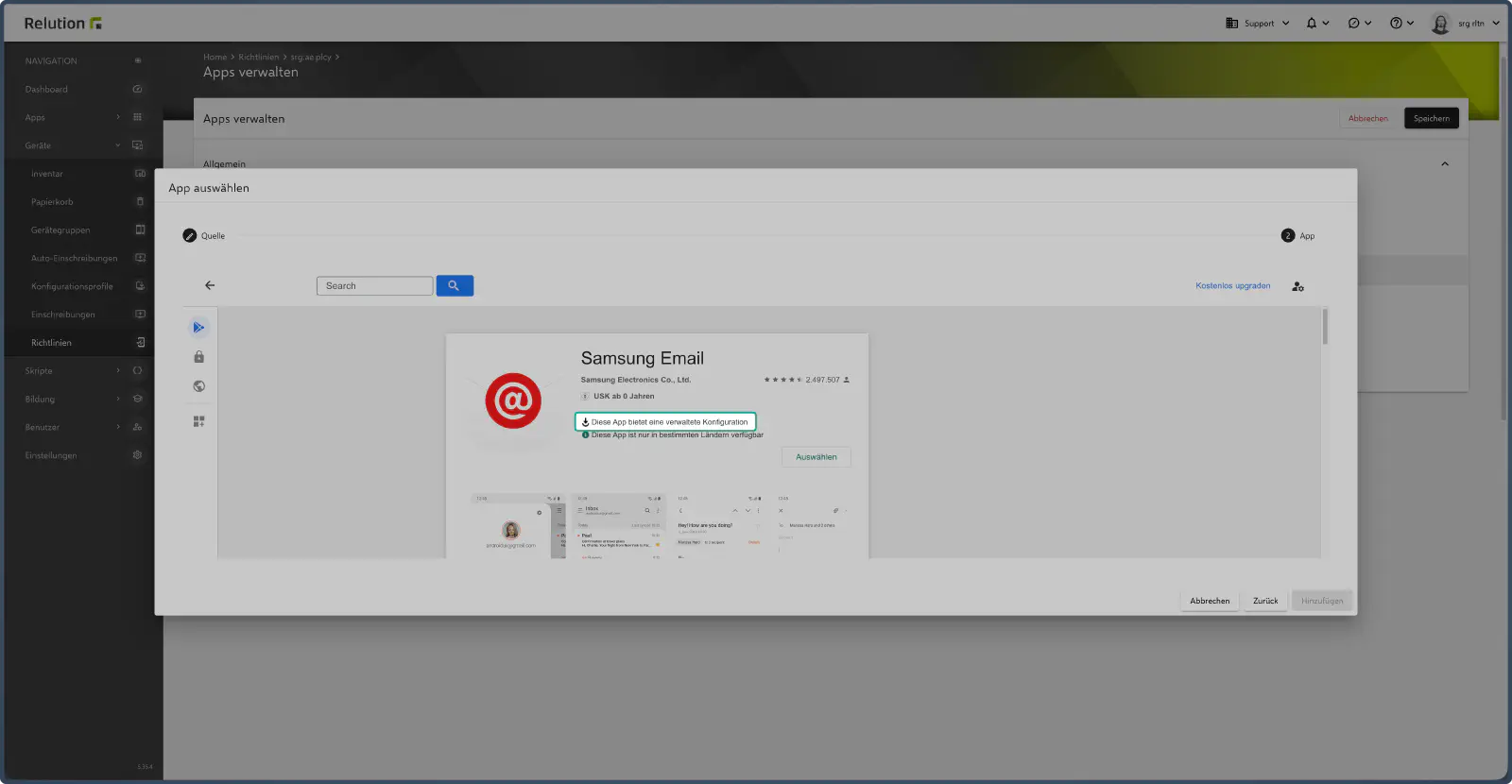
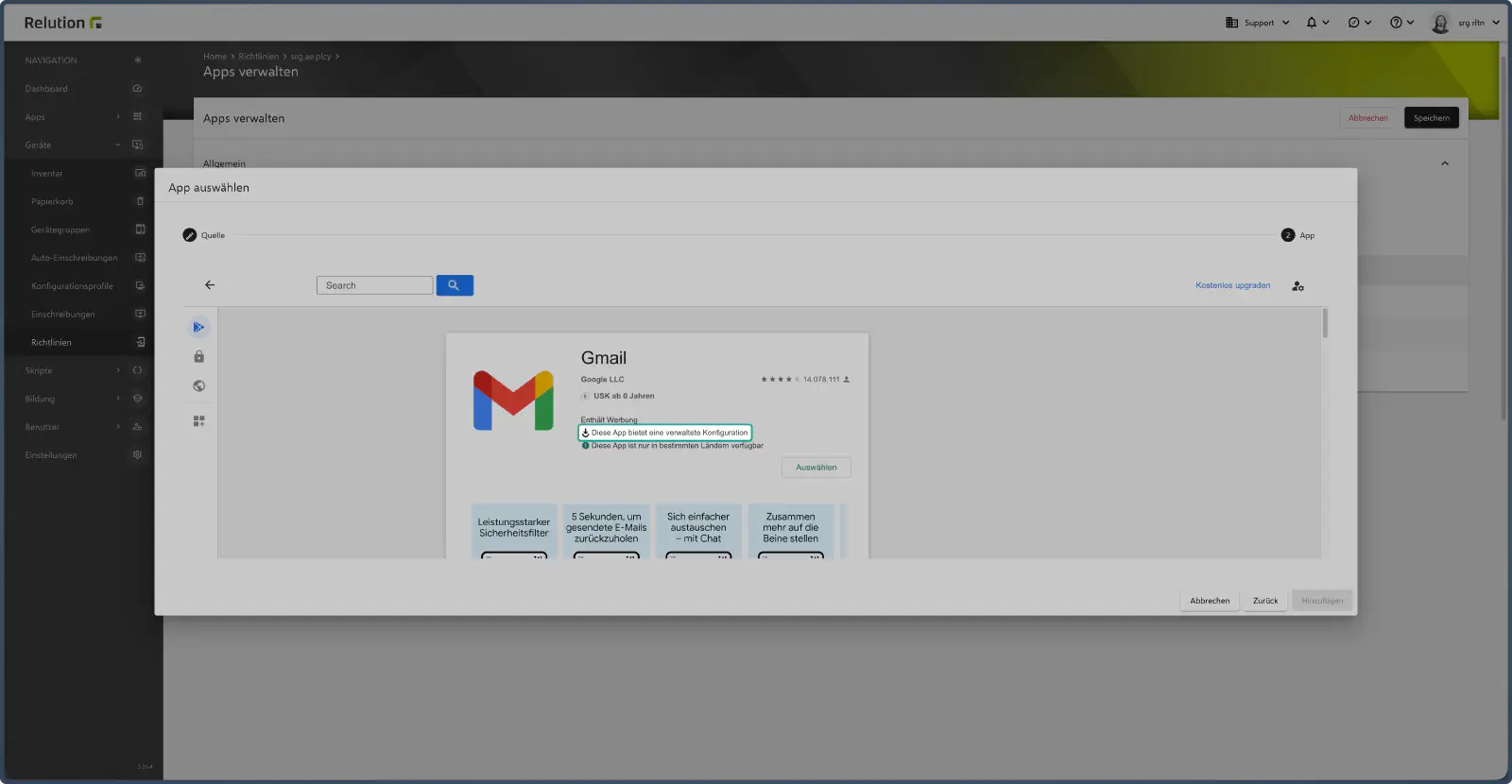
Konfiguration starten
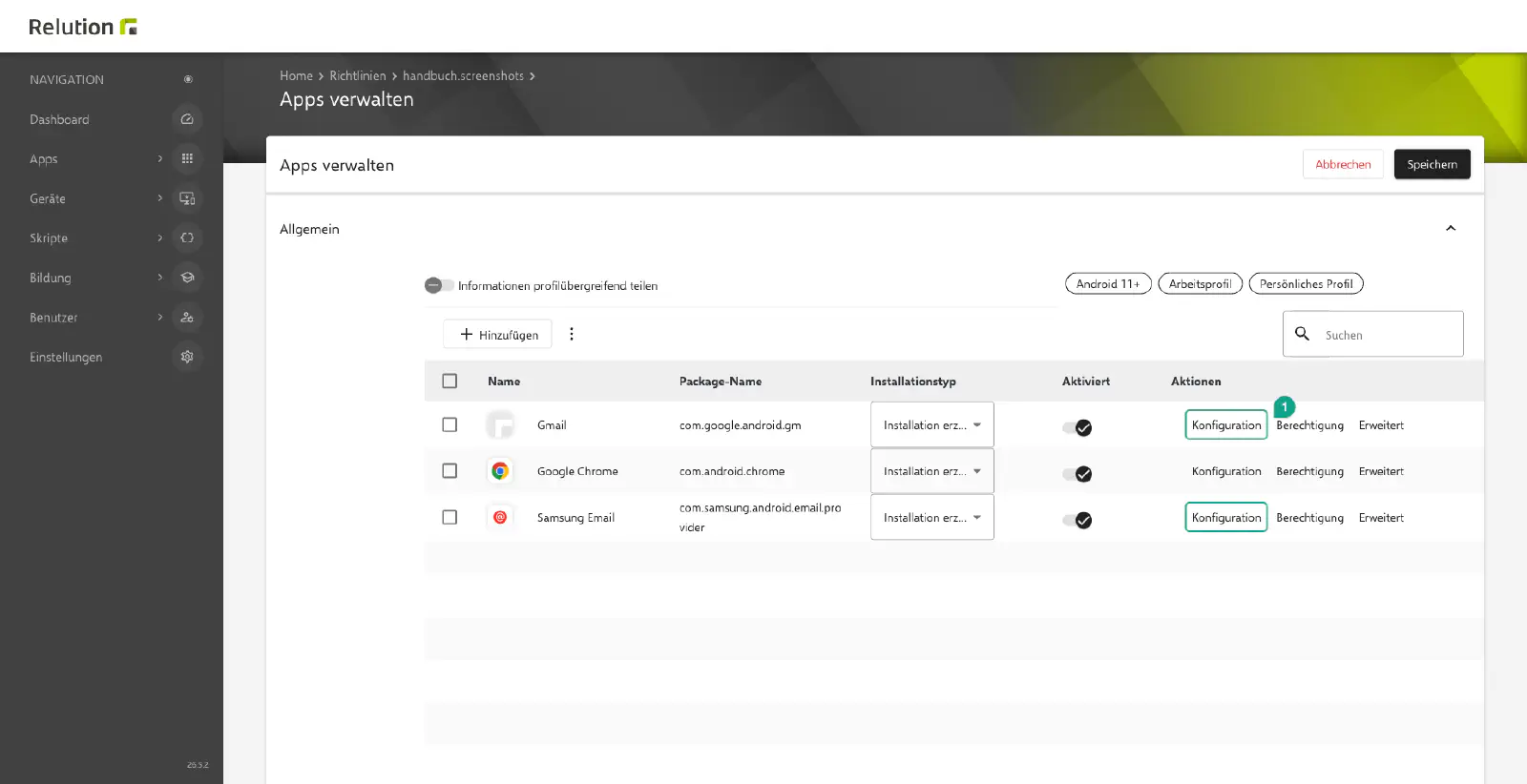
- Bei der hinzugefügten E-Mail-App auf Konfiguration klicken.
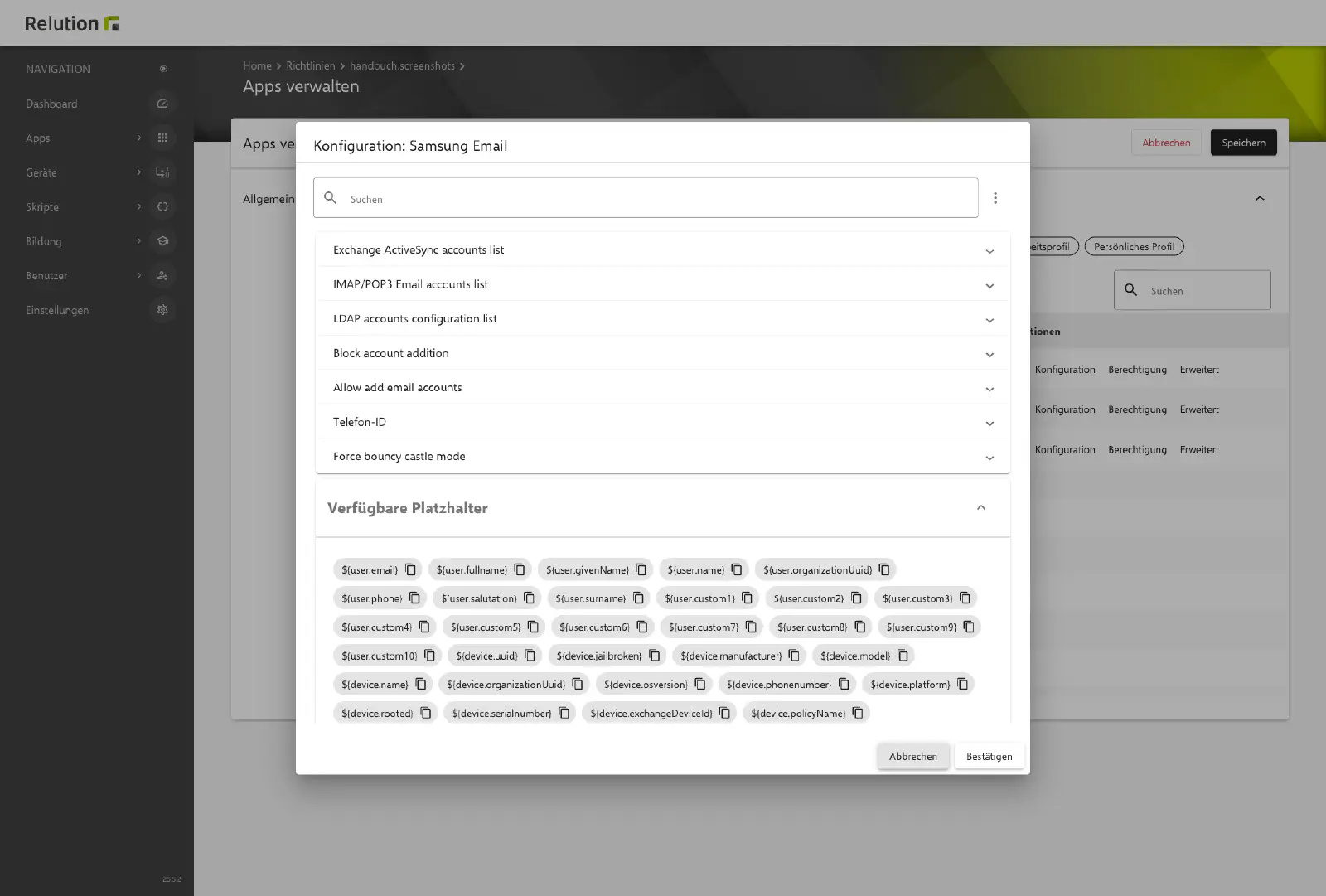
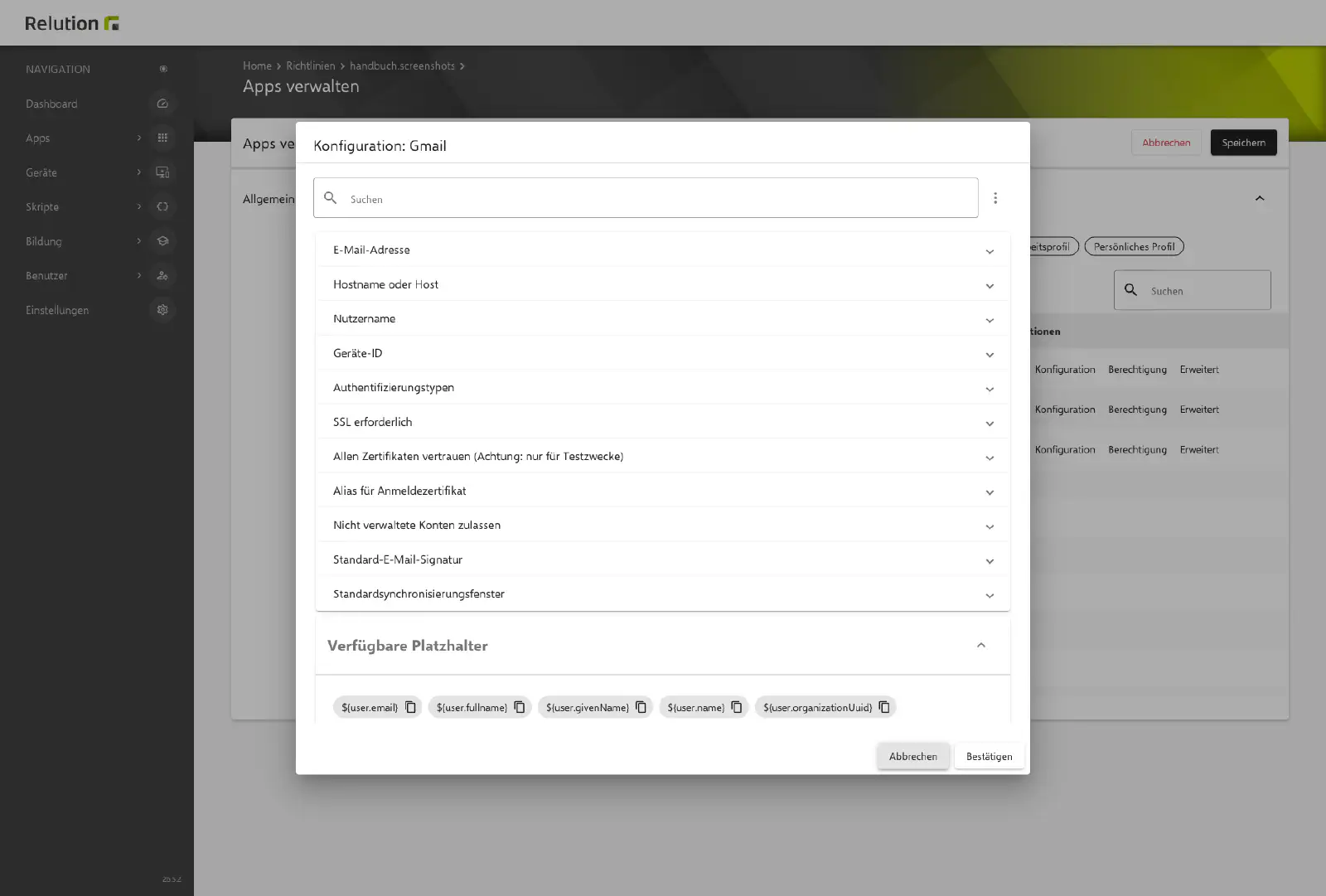
- Im Dialog die gewünschten Werte eintragen (siehe unten) und mit Bestätigen übernehmen.
- Die Konfiguration Apps verwalten anschließend mit Speichern sichern. Bestätigen übernimmt die Werte nur in die geöffnete Konfiguration, ohne Speichern gehen sie beim Verlassen der Seite verloren.
Änderungen sind nur in der neuesten, noch nicht veröffentlichten Richtlinienversion möglich. Ist diese bereits veröffentlicht, wird zuerst eine neue Version erstellt.
App-Konfiguration mit Platzhaltern (Managed Configuration)
Die Konfiguration des E-Mail-Clients erfolgt über die sogenannten Managed Configuration (Verwaltete Konfigurationen). Hier werden die Benutzerdaten und Serverinformationen hinterlegt, wobei Platzhalter (Variables) verwendet werden können, um die Einstellungen automatisch an den jeweiligen Benutzer anzupassen.
Für eine flexible und allgemeingültige Konfiguration lassen sich die Relution-Platzhalter (z.B. ${user.email}) verwenden.
- Anzeige: Die verfügbaren Platzhalter werden in der jeweiligen Konfigurationsansicht angezeigt.
- Voraussetzungen für die Funktion: Damit diese Platzhalter korrekt aufgelöst werden, müssen folgende Bedingungen im Relution-System erfüllt sein:
- Gültige Daten: Die benötigten Informationen (z.B. eine E-Mail-Adresse für
${user.email}) müssen gültig beim Benutzer hinterlegt sein. - Gerätezuteilung: Der Benutzer muss dem betreffenden Gerät zugewiesen sein.
- Gültige Daten: Die benötigten Informationen (z.B. eine E-Mail-Adresse für
Zusammenfassung und Verteilung
Nachdem die Managed Configuration gespeichert wurde, wird die E-Mail-App beim Veröffentlichen automatisch konfiguriert auf alle Geräte verteilt, denen die Richtlinie zugewiesen ist (z. B. über Gerätegruppen). Die Platzhalter werden dabei mit den Daten des Benutzers gefüllt, der dem jeweiligen Gerät zugewiesen ist. Die Benutzer müssen lediglich die App öffnen, ihr Passwort eingeben und können sofort ihre E-Mails abrufen, ohne manuelle Servereinstellungen vornehmen zu müssen.
Konfiguration von Google Mail und Samsung Mail mit Secure Mail Gateway (SMG)
Beim Einsatz eines Secure Mail Gateway (SMG) sind spezifische Konfigurationsanpassungen der Mail-Apps erforderlich. Eine detaillierte Anleitung zur Durchführung dieser Integration und Anpassungen ist in der Knowledge Base zu finden: SMG-Integration für Gmail →