 Customer Hub
Selbst gehostete Apps
Selbst gehostete Android Apps bieten Unternehmen und Organisationen die Kontrolle über ihre Daten und ermöglichen es ihnen, die Privatsphäre und Sicherheit zu erhöhen. Durch die Installation und Verwaltung dieser Apps auf eigenen Servern behalten sie die volle Kontrolle über sensible Informationen und reduzieren gleichzeitig ihre Abhängigkeit von externen Dienstleistern.
Diese Funktion steht ab Relution Server 5.23 bereit.
Voraussetzungen
- Es ist erforderlich, über eine aktive Android-Entwicklerlizenz zu verfügen.
- Die automatisch generierten Google Play Managed-Konten können nicht verwendet werden, wenn Apps über den Managed Play Store hochgeladen werden, da diese Konten nicht mit einem aktiven Android-Entwicklerkonto verknüpft sind und auch nicht verknüpft werden können.
- Selbst gehostete private Apps müssen im Google Play-Konto mit einer aktiven Android-Entwicklerlizenz konfiguriert werden.
- Es muss ein Google Konto mit Relution verknüpft sein
Home→Einstellungen→Android Enterprise.
Relution Portal
App und Metadaten
In Relution muss die
apkDatei unterHome→Apps→App Store→App hinzufügenhochgeladen werden. Es kann auch eine bestehende App verwendet werden.Die App muss sich im Release Status in Relution befinden.Im Reiter ‘Informationen’ der App müssen die Metadaten im
jsonFormat über den Download Button geladen werden.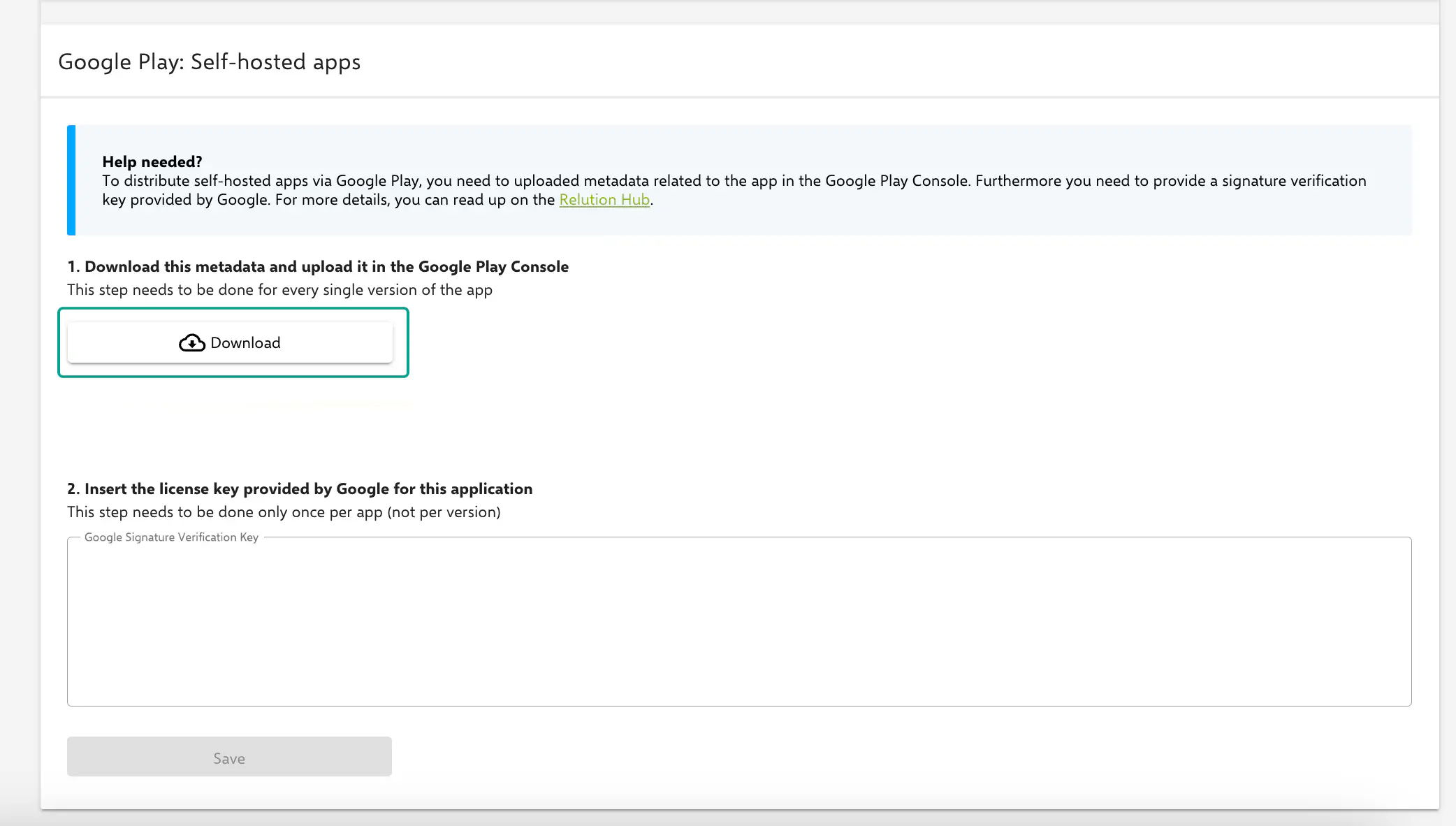
Google Play Console
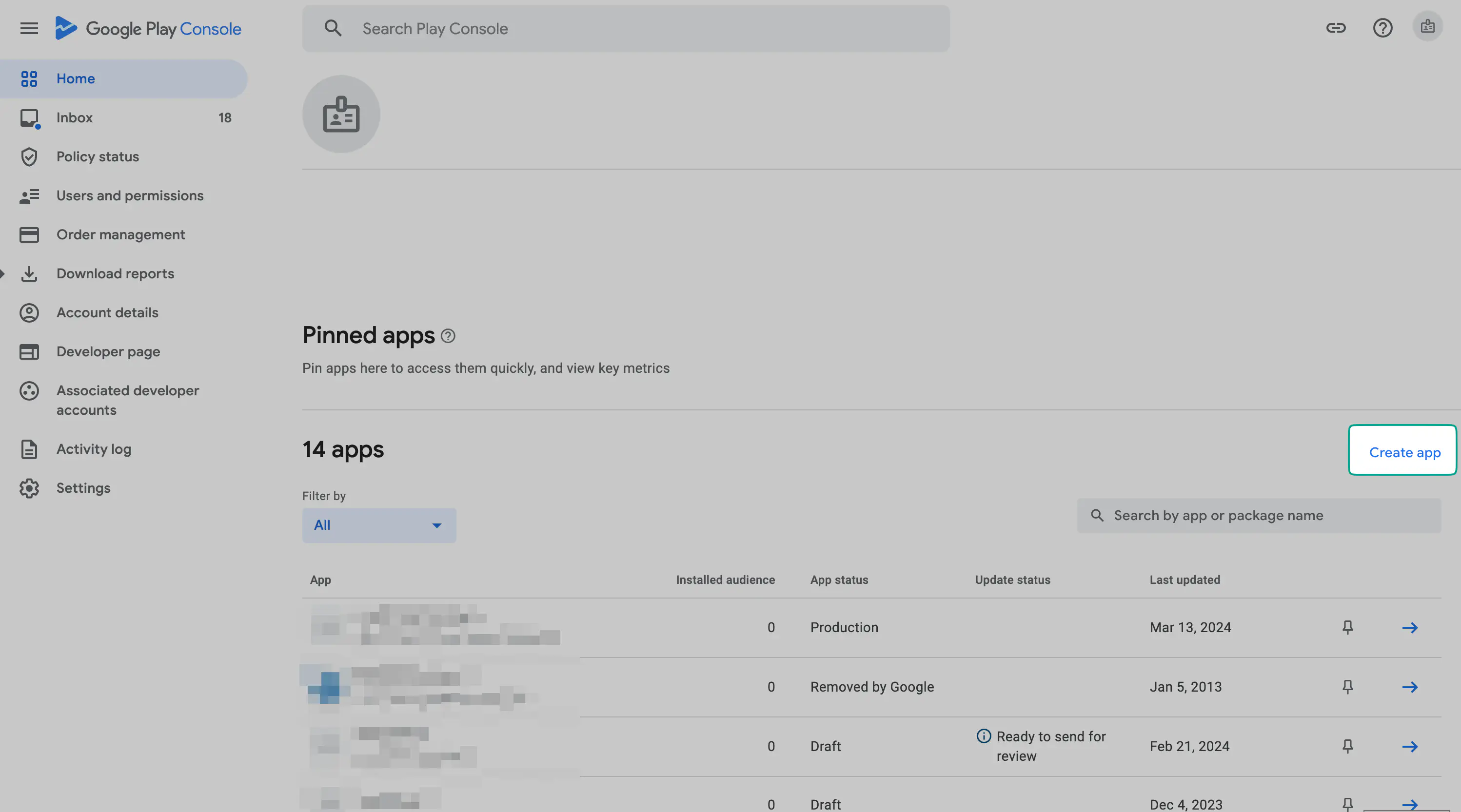
App anlegen
Wechsel zur Google Play Console →.
Neue App erstellen unter Create app
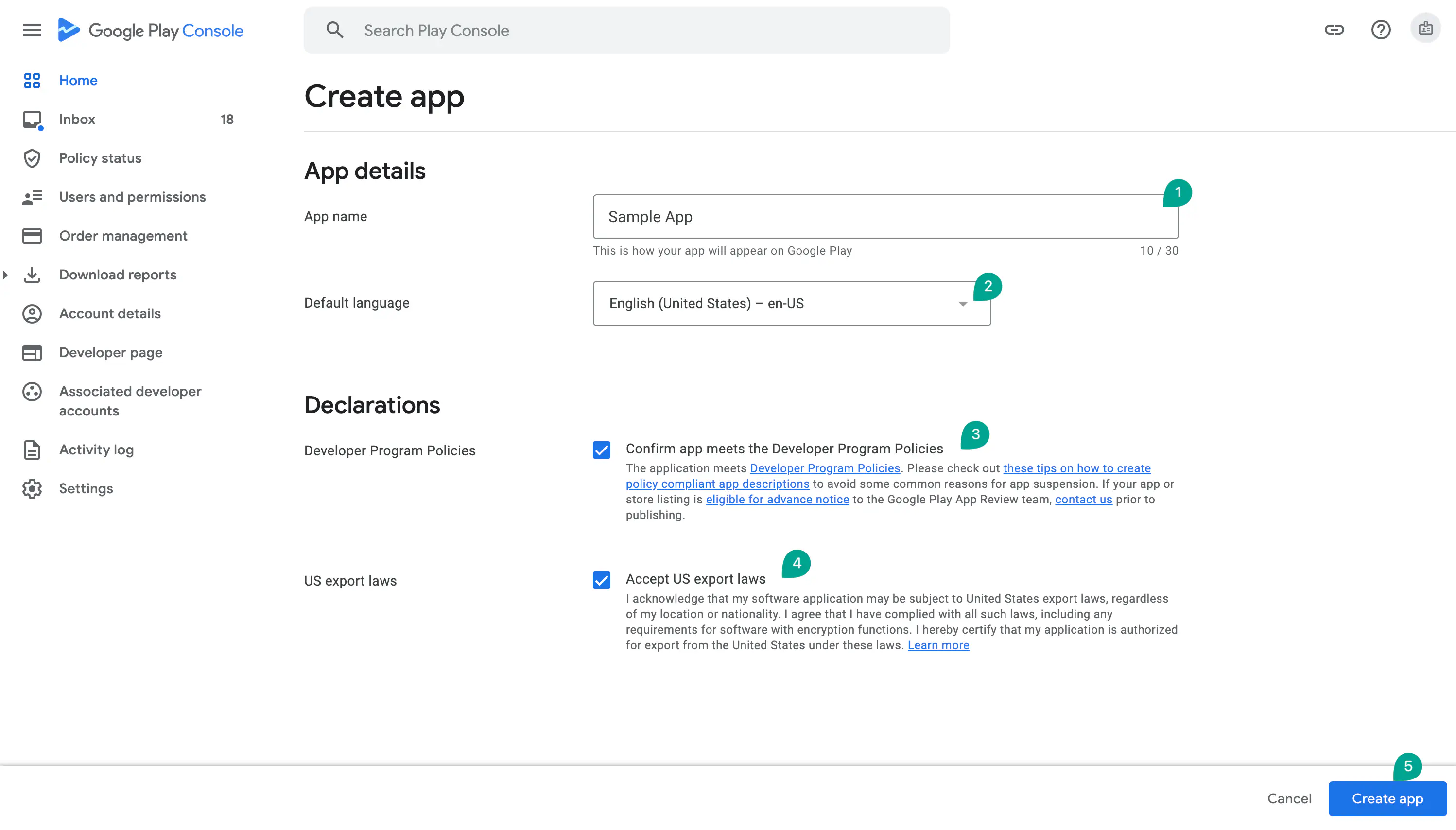
App Details hinzufügen
Ein App Icon kann unter Grow → Store presence → Main Store listing im Punkt Graphics hinzugefügt werden.
Länder hinzufügen, in denen die App verfügbar sein soll
Release→Production→Add countries / regions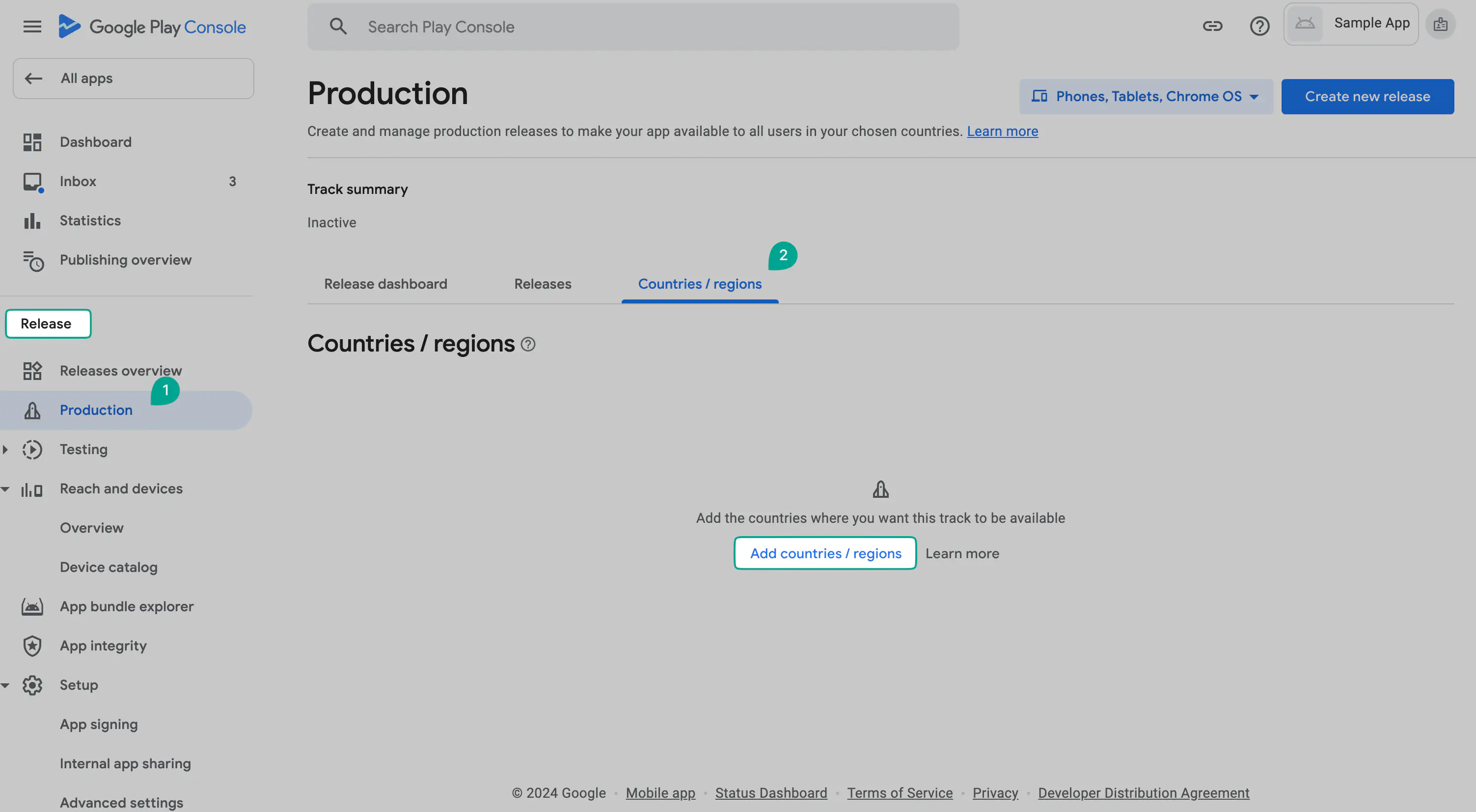
Neues Release anlegen
Release→Production→Releases→Create new release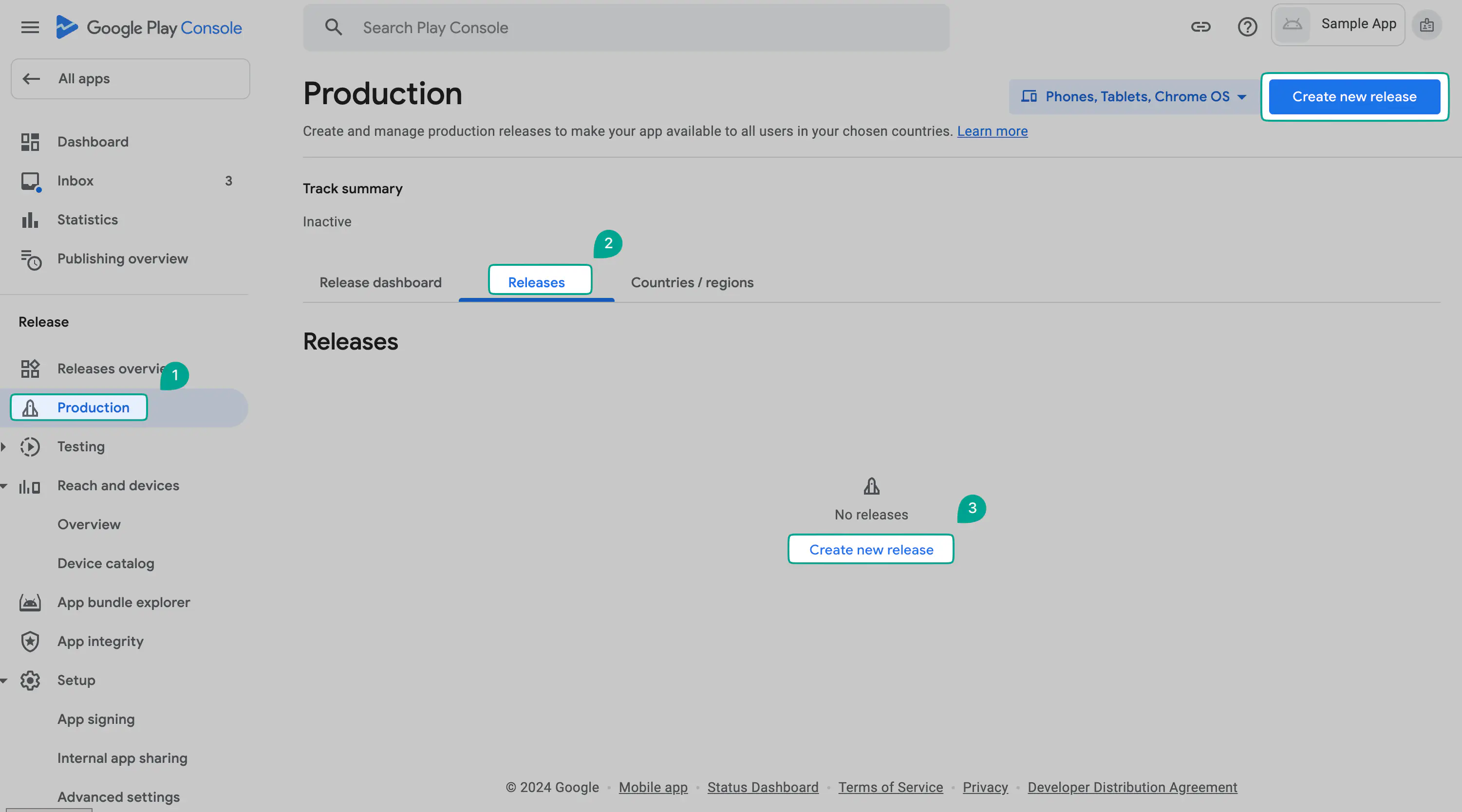
Signierung
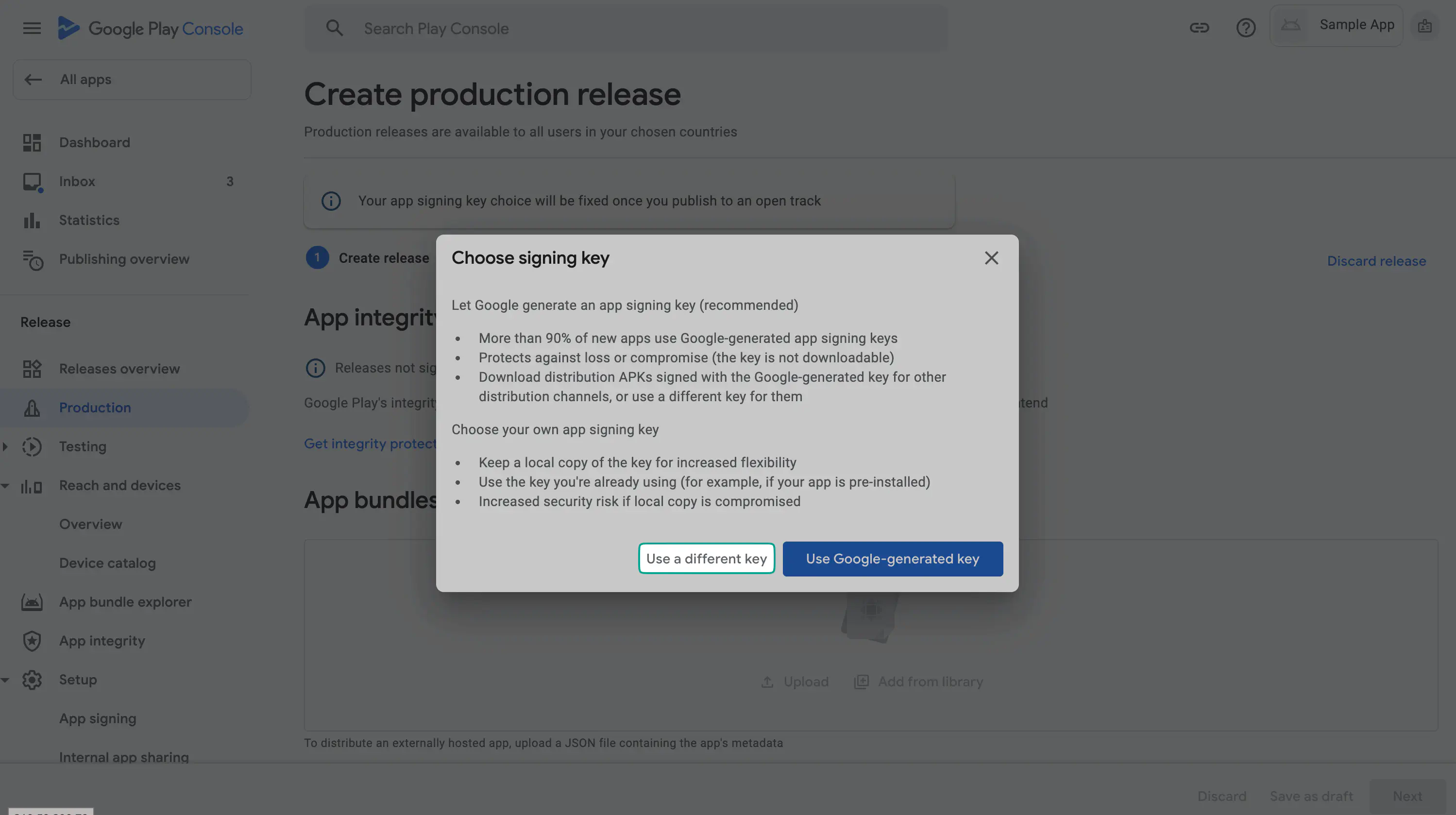
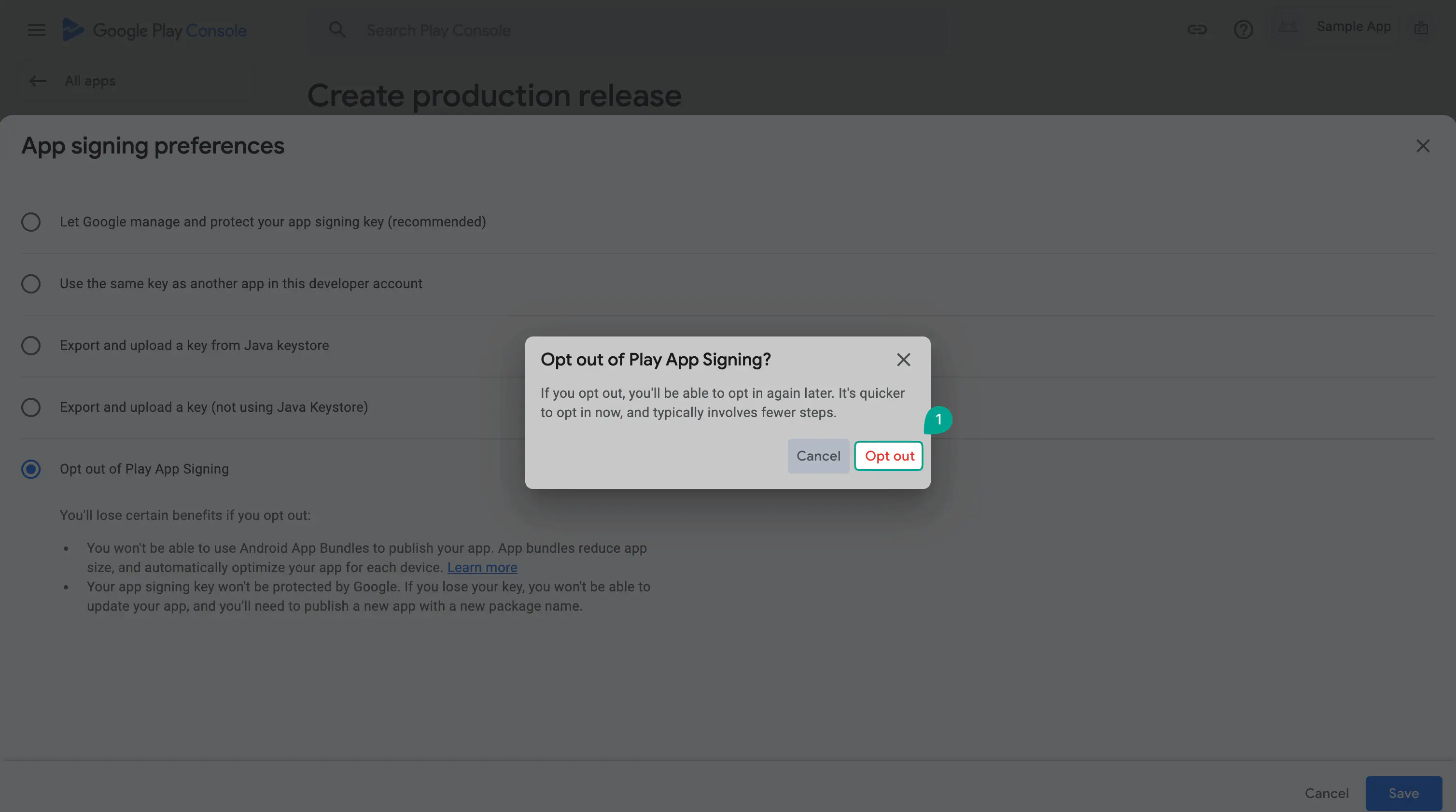
Signing key auswählen
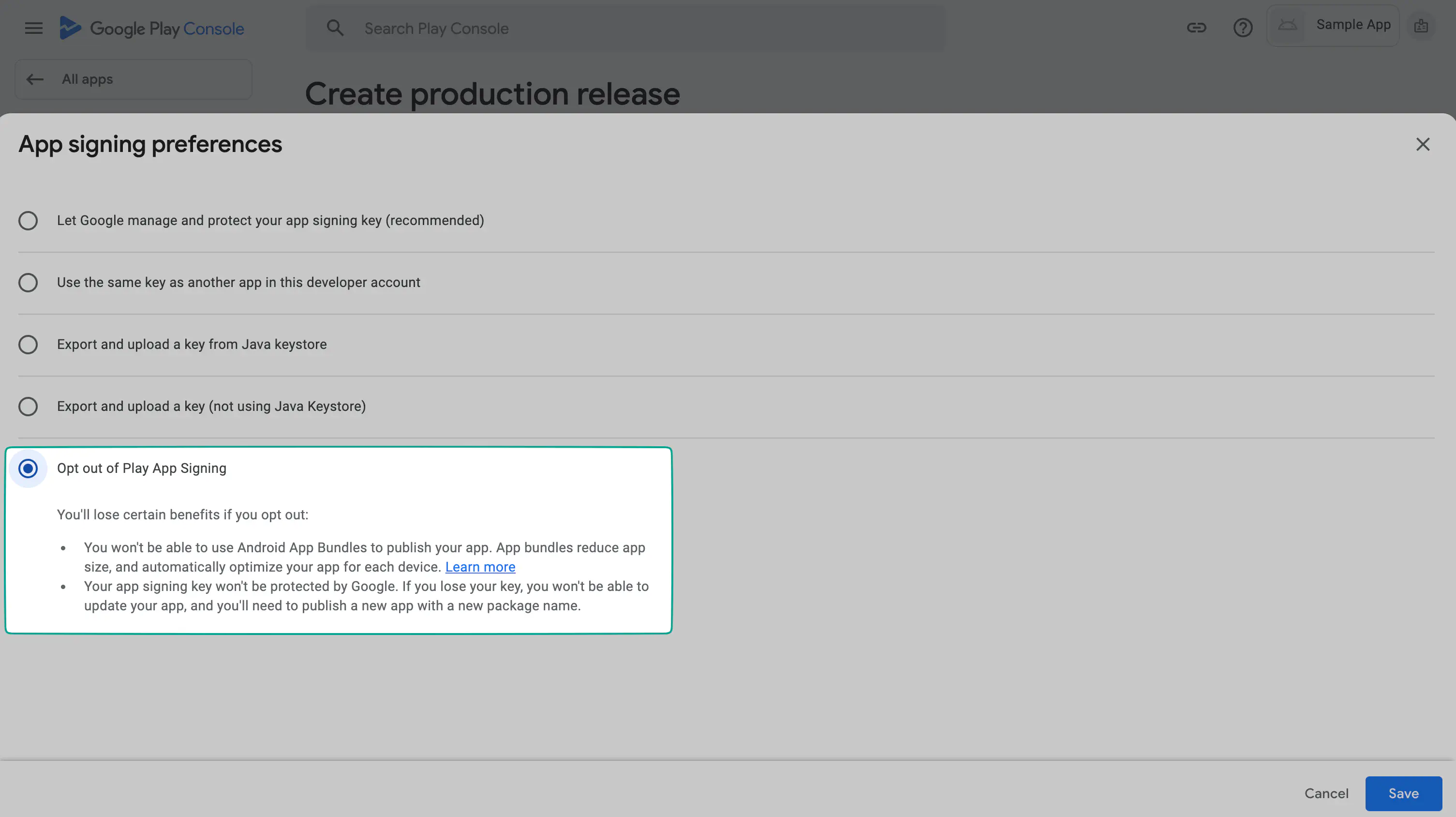
Use a different Key→Opt out of Play App Signing→Opt out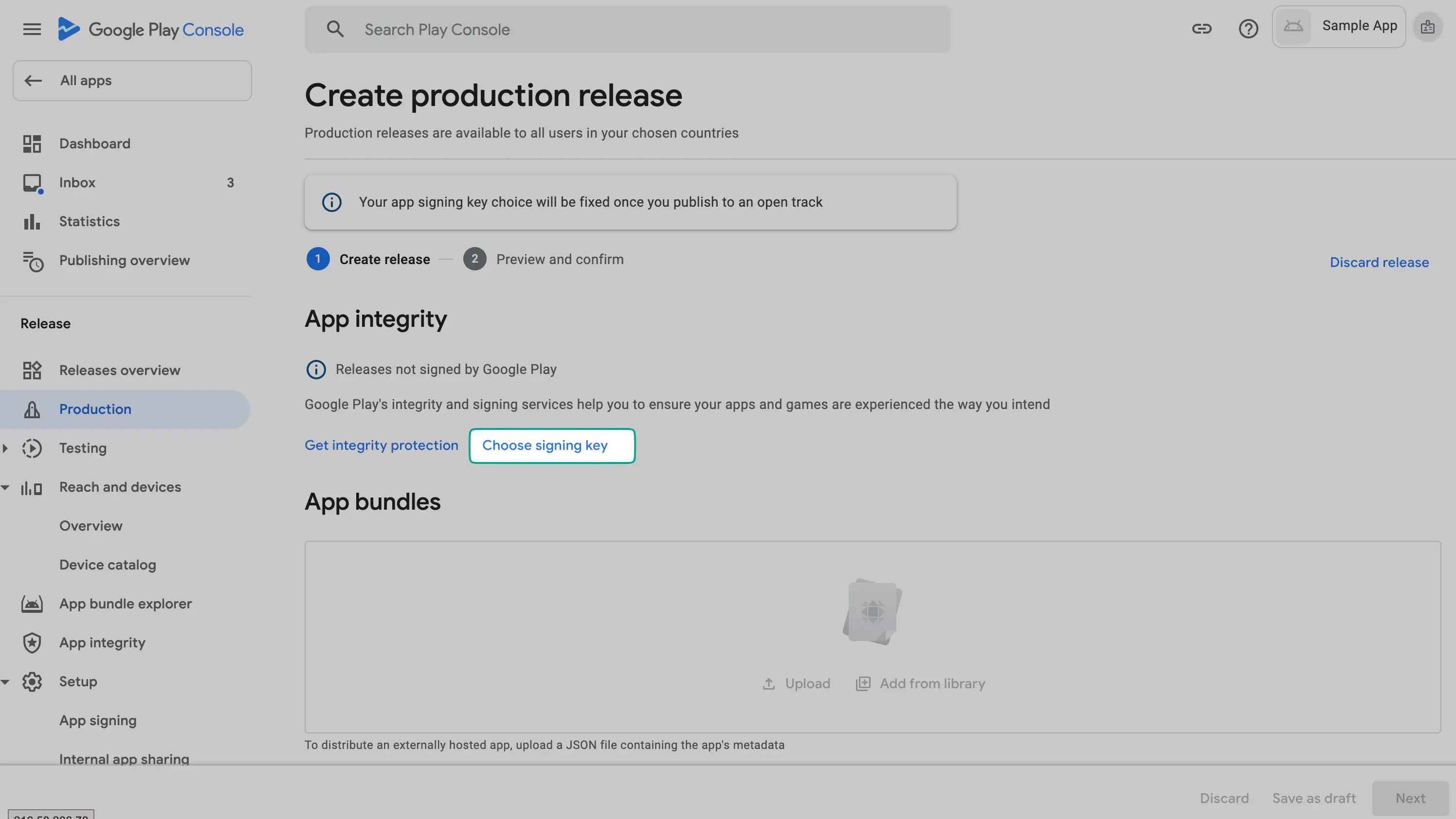
jsonMetadaten Datei aus Relution Portal Schritt 2 hochladen, next und save klicken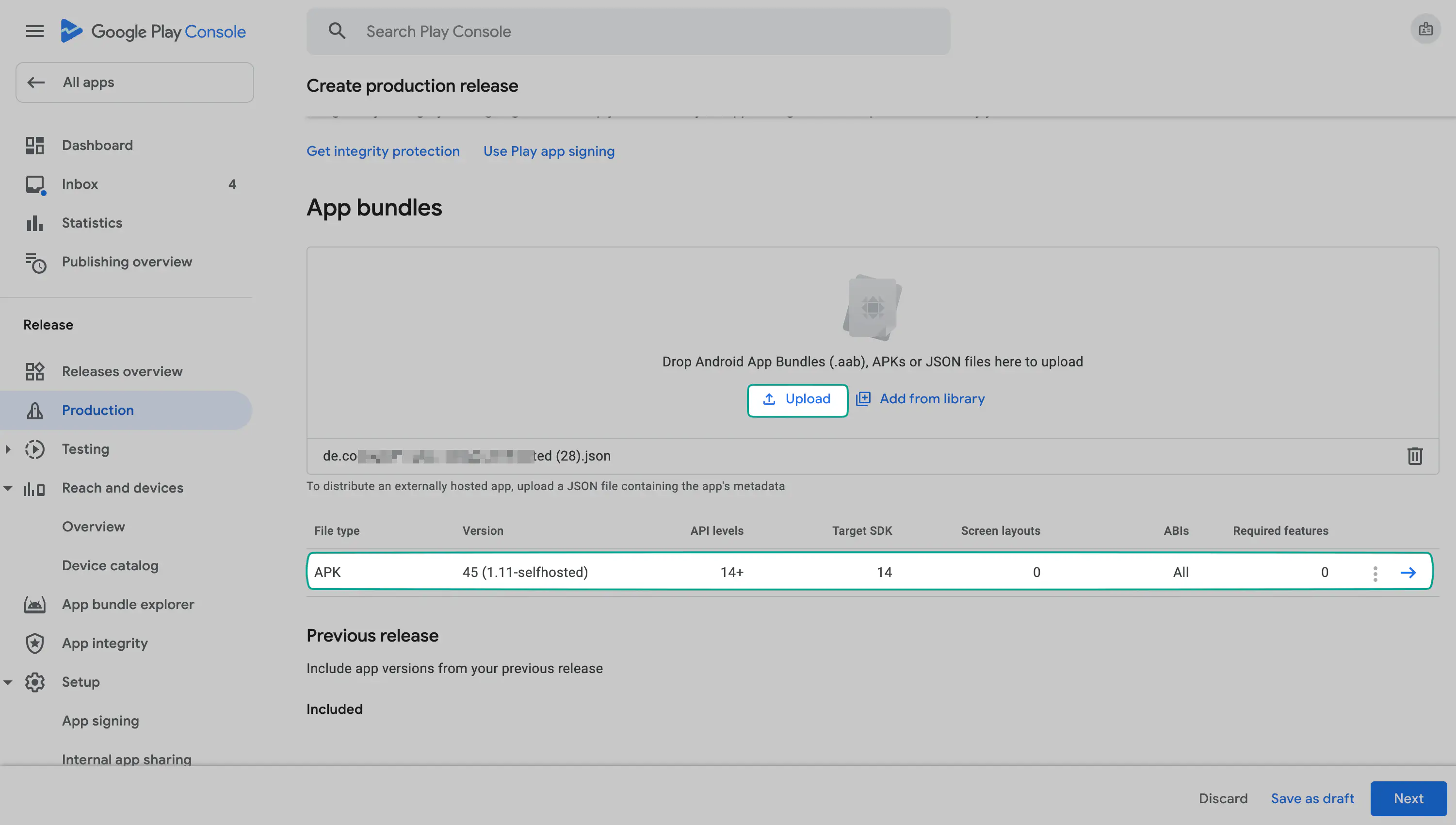
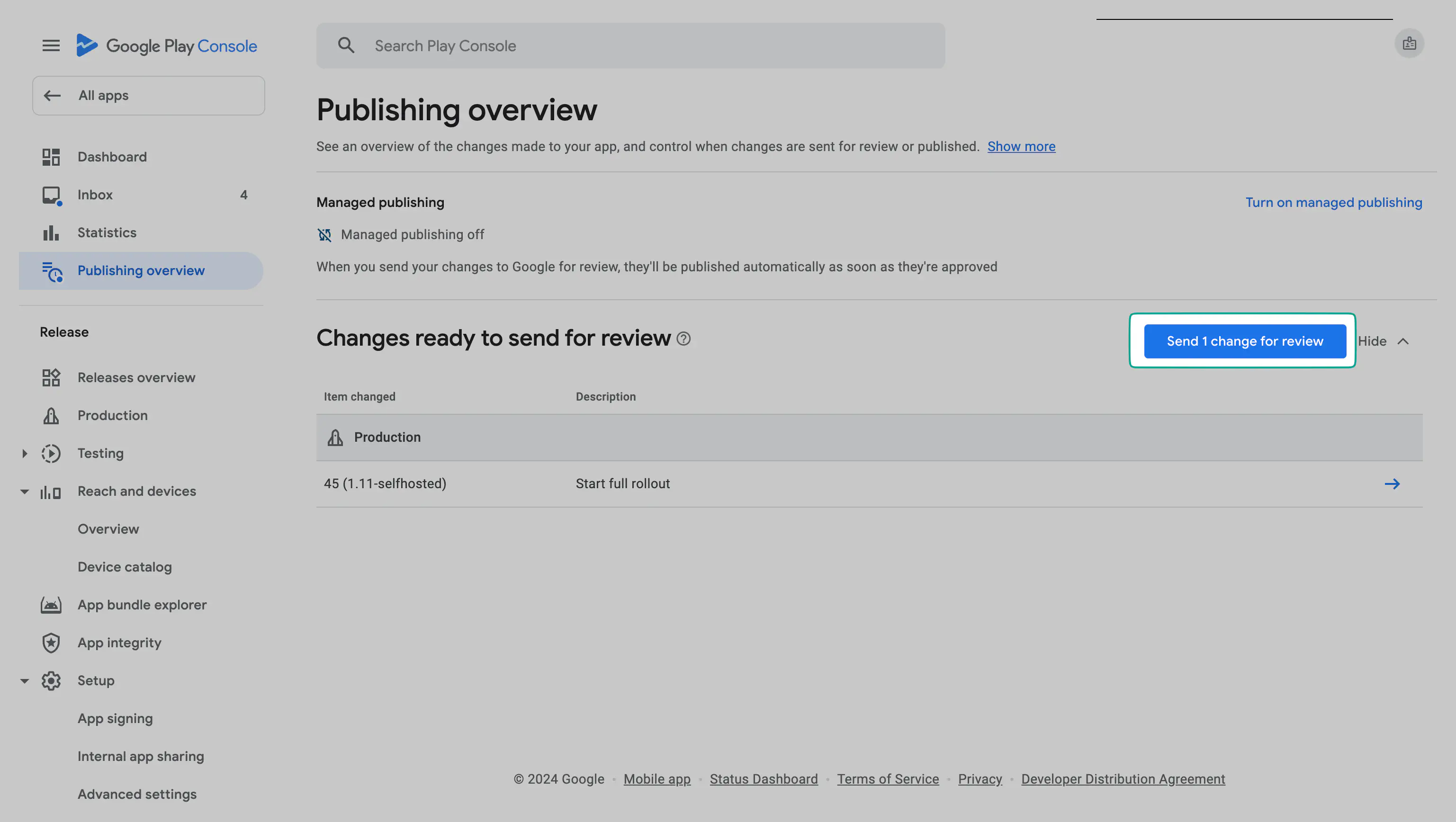
Änderung zum Review einreichen Send 1 change for review
App für Organisation freigeben
Die Google OrganisationsID aus dem Relution Portal unter
Home→Einstellungen→Android Enterprisekopieren und in der Google Play Console hinzufügen.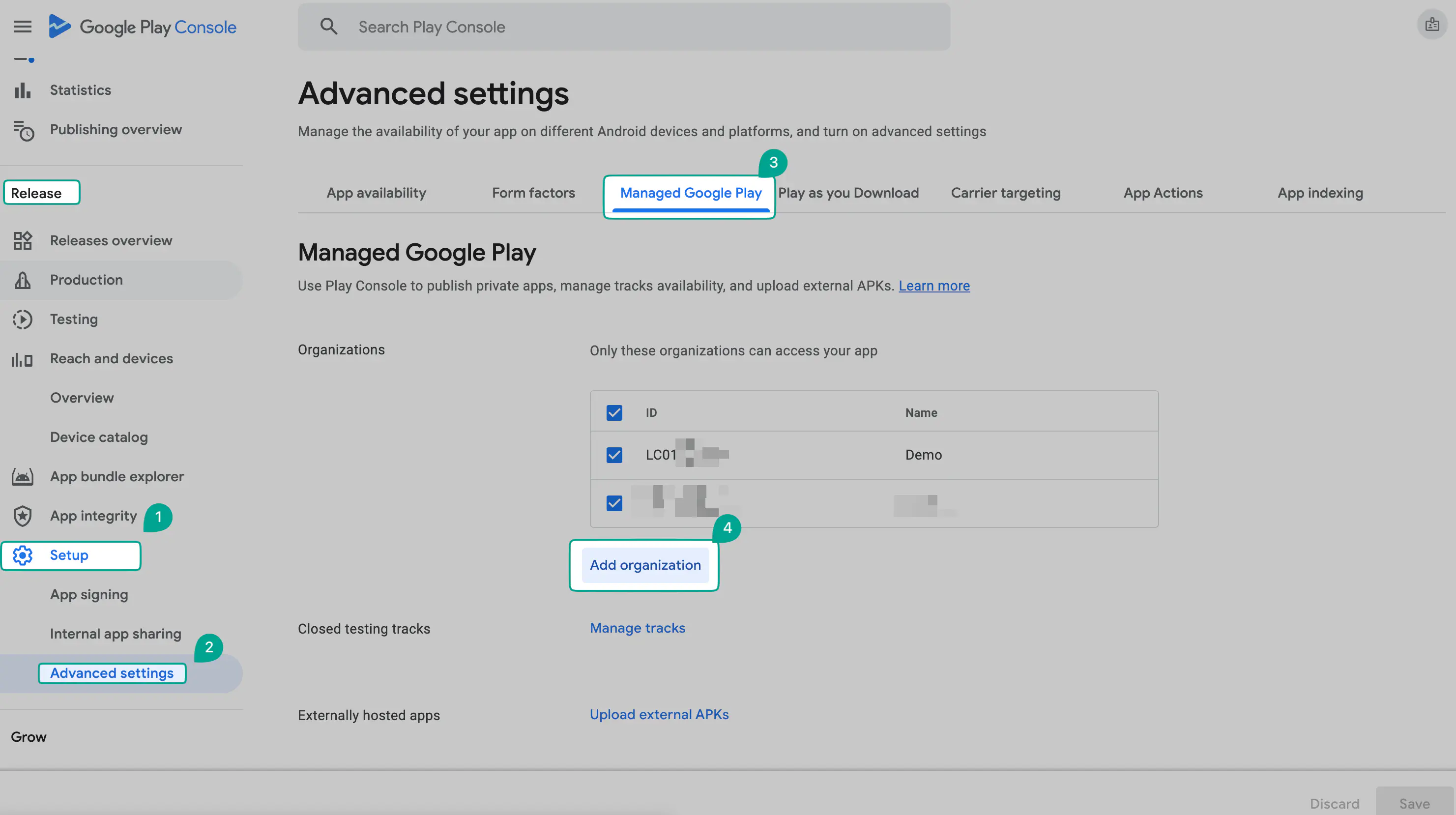
RSA Key der App kopieren und in Relution zur App hinzufügen.
Monetize→Monetization Setup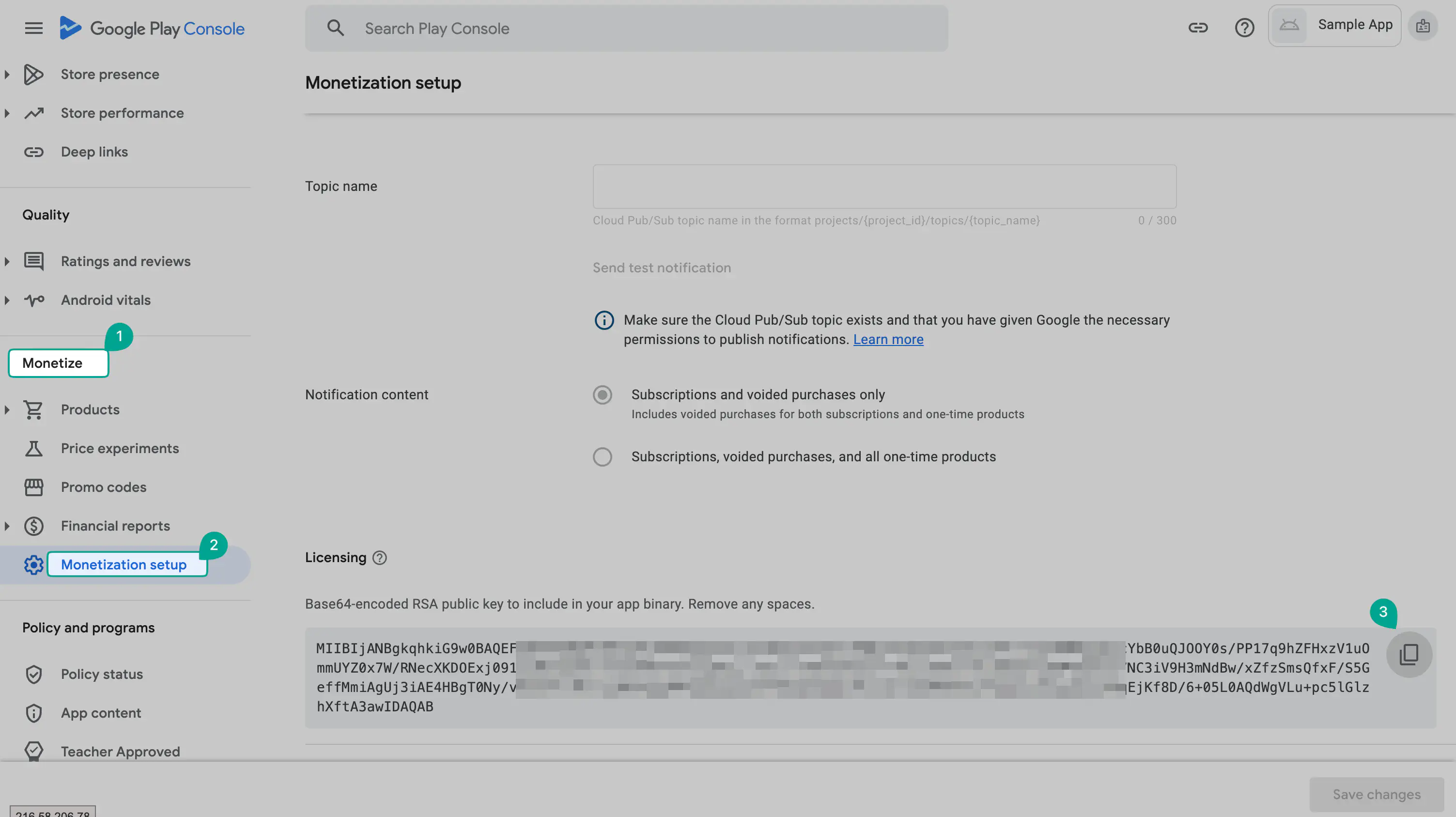
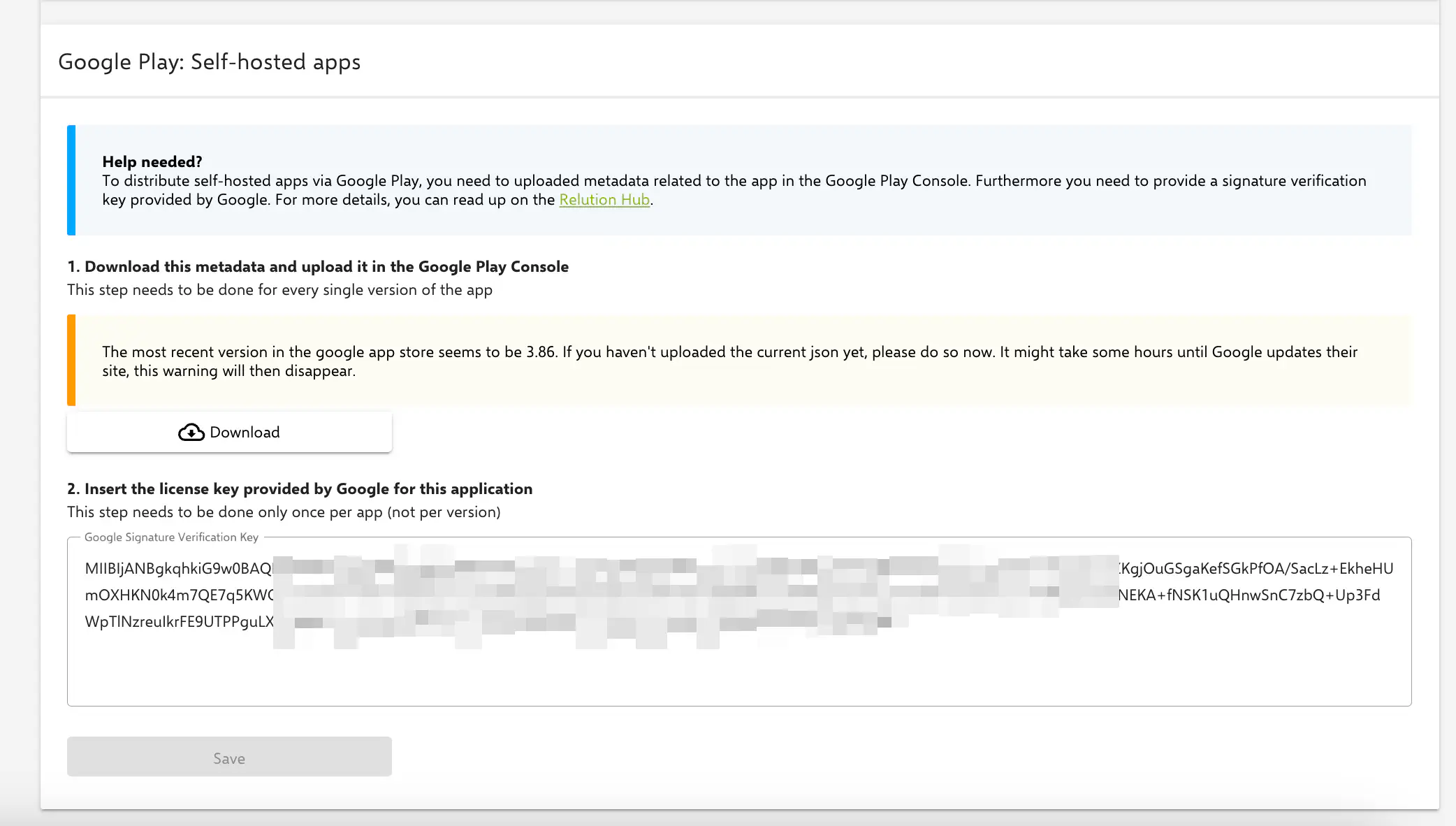
Den RSA Schlüssel in Relution im Reiter Informationen der App hinzufügen und speichern
Bestehende App updaten
Neue Version der
apkin Relution App Store hochladenHome→Apps→App Store→App.Metadaten
jsonherunterladen.Die aktuellste Version im Google App Store scheint x.xx zu sein. Sofern die aktuelle json-Datei noch nicht hochgeladen wurde, sollte dies jetzt nachgeholt werden. Es kann einige Stunden dauern, bis Google seine Seite aktualisiert, dann wird diese Warnung verschwinden.Neuen App release in der Google Play Console erstellen.
Metadaten
jsonder App aus Relution hochladen.Änderung zum Review absenden.
Verwandte Themen
- Android Enterprise Einschreibung → — Einrichtung von Android Enterprise Geräten.
- MAM App-Verwaltung in Relution → — Grundlagen der App-Verwaltung.