 Customer Hub
Standard-Anwendungen
Mit dieser Richtlinie können Administratoren Standard-Apps für spezifische Funktionen auf verwalteten Android-Geräten festlegen.
Die Richtlinie Standard-Anwendungen ermöglicht es Administratoren, Standard-Apps für verschiedene Funktionen auf Android-Geräten festzulegen. Diese Einstellungen sind besonders nützlich, um die Benutzererfahrung zu standardisieren und sicherzustellen, dass nur genehmigte Anwendungen verwendet werden.
Diese Funktion ist für Geräte mit Android 16+ verfügbar.
Konfigurierbare Funktionen
In der Tabelle können Administratoren Standard-Apps für die folgenden Funktionen konfigurieren:
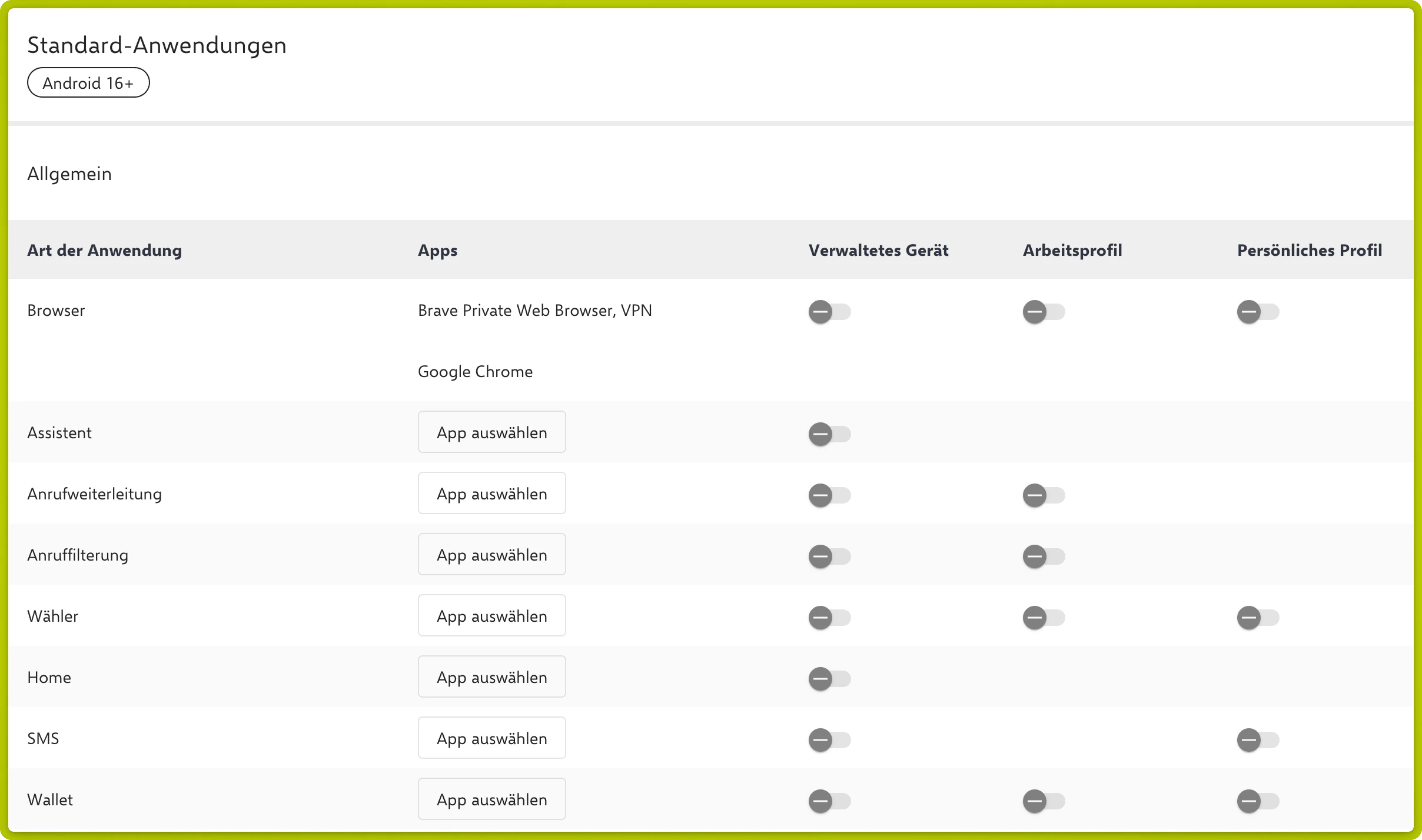
| Art der Anwendung | Apps | Verwaltetes Gerät | Arbeitsprofil | Persönliches Profil |
|---|---|---|---|---|
| Browser | Brave, Google Chrome | ✅ | ✅ | ✅ |
| Assistent | App auswählen | ✅ | ||
| Anrufweiterleitung | App auswählen | ✅ | ✅ | |
| Anruffilterung | App auswählen | ✅ | ✅ | |
| Wähler | App auswählen | ✅ | ✅ | ✅ |
| Home | App auswählen | ✅ | ||
| SMS | App auswählen | ✅ | ✅ | |
| Wallet | App auswählen | ✅ | ✅ | ✅ |
Die Tabelle steht im Abschnitt Allgemein und enthält je Funktion eine Zeile. Ein ✅ bedeutet, dass die Zeile in dieser Spalte einen Schalter anbietet. In einer neuen Konfiguration ist keine App ausgewählt und alle Schalter sind deaktiviert. In einer bereits veröffentlichten Richtlinienversion ist die Tabelle schreibgeschützt.
Konfigurationsoptionen
- App auswählen: Administratoren können die gewünschte Standard-App für jede Funktion auswählen. Die Schaltfläche öffnet den Dialog App auswählen (siehe unten). Sobald eine App ausgewählt ist, zeigt die Spalte Apps statt der Schaltfläche die ausgewählten Apps untereinander an.
- Verwaltetes Gerät: Die Konfiguration für vollständig verwaltete Geräte aktivieren oder deaktivieren. Der Schalter gilt für Geräte der Einschreibungsart Verwaltetes Gerät →. Die Funktion Wähler setzt Android dort bereits ab Android 14, alle übrigen Funktionen ab Android 16.
- Arbeitsprofil: Die Konfiguration für das Arbeitsprofil aktivieren oder deaktivieren. Der Schalter gilt für das Arbeitsprofil der Einschreibungsarten Arbeitsprofil / BYOD → und Persönliches Profil (COPE) →. Wallet setzt Android nur im Arbeitsprofil unternehmenseigener Geräte (COPE).
- Persönliches Profil: Die Konfiguration für das persönliche Profil aktivieren oder deaktivieren. Der Schalter gilt nur für das private Profil von Geräten der Einschreibungsart Persönliches Profil (COPE). Dort lassen sich nur vorinstallierte System-Apps als Standard festlegen.
Für Wallet darf laut Android Management API nur einer der beiden Schalter Arbeitsprofil und Persönliches Profil aktiviert sein, da die Standard-Wallet profilübergreifend gilt. Das Portal verhindert die gleichzeitige Aktivierung nicht.
Über das Kontextmenü einer Zeile öffnet Bearbeiten den Dialog App auswählen, um der Zeile weitere Apps hinzuzufügen. Zurücksetzen entfernt alle Apps der Zeile, die Schalter bleiben unverändert; der Eintrag erscheint nur, wenn mindestens eine App ausgewählt ist. Einzelne Apps lassen sich nicht gezielt entfernen: Dafür wird die Zeile zurückgesetzt und die übrigen Apps werden erneut ausgewählt.
Relution überträgt eine Zeile nur, wenn mindestens eine App ausgewählt und mindestens ein Schalter aktiviert ist.
Dialog App auswählen
App auswählen und Bearbeiten öffnen den Dialog App auswählen. Im Schritt Quelle stehen folgende Quellen zur Wahl, im Schritt App wird die App ausgewählt bzw. eingetragen:
- Relution App Store App: App aus dem Relution App Store. Angeboten werden nur kostenlose Store-Apps, keine im Relution App Store hochgeladenen APK-Apps. Mehrere Apps lassen sich gleichzeitig markieren; Hinzufügen übernimmt sie in die Zeile.
- Managed Google Play Store App (Android Enterprise): Die im eingebetteten Managed Google Play Store gesuchte und ausgewählte App wird direkt in die Zeile übernommen. Diese Quelle wird nur angeboten, wenn Android Enterprise in der Organisation eingerichtet ist.
- App manuell hinzufügen: Name und Interner Name werden eingetragen, beide sind Pflichtfelder; Hinzufügen übernimmt die App in die Zeile. Interner Name nimmt den Package-Namen auf, z. B.
com.android.chrome. Er besteht aus mindestens zwei durch Punkte getrennten Teilen, die jeweils mit einem Buchstaben beginnen und nur Buchstaben, Ziffern und Unterstriche enthalten.
Eine App, deren Package-Name bereits in der Zeile steht, wird nicht ein zweites Mal aufgenommen.
Beispiel: Chrome als Standardbrowser
Auf vollständig verwalteten Geräten und im Arbeitsprofil soll Google Chrome der Standardbrowser sein. Dazu wird die Zeile Browser wie folgt eingestellt:
- App auswählen: Quelle Managed Google Play Store App (Android Enterprise), App Google Chrome (Package-Name
com.android.chrome) - Verwaltetes Gerät: aktiviert
- Arbeitsprofil: aktiviert
- Persönliches Profil: deaktiviert
Zusätzlich wird Chrome in der Konfiguration Apps verwalten → mit dem Installationstyp Installation erzwungen hinzugefügt. Auf Geräten ab Android 16 öffnet Android Weblinks dann in Chrome, und der Standardbrowser lässt sich im jeweiligen Profil nicht mehr ändern.
Hinweis zu mehreren Standard Apps
Für dieselbe Funktion lassen sich mehrere Apps auswählen, z. B. wie oben gezeigt Brave und Google Chrome als Browser. Sind mehrere dieser Apps auf dem Gerät installiert, verwendet Android die erste App der Liste. Maßgeblich ist die Reihenfolge, die nach dem Speichern und erneuten Öffnen der Konfiguration angezeigt wird. Sie entspricht nicht unbedingt der Reihenfolge der Auswahl und lässt sich derzeit nicht manuell ändern.
Verhalten auf dem Gerät
- Sobald in einem Profil mindestens eine Standard-App erfolgreich gesetzt ist, können Benutzer dort laut Google keine Standard-Apps mehr ändern, auch nicht für Funktionen, die die Konfiguration nicht festlegt. Für Wallet auf vollständig verwalteten Geräten nennt Google ein bekanntes Problem, durch das Benutzer die Standard-Wallet möglicherweise trotzdem ändern können.
- Ist keine der Apps einer Zeile installiert, unterstützt das Gerät die Funktion in seiner Android-Version oder Einschreibungsart nicht oder gilt keiner der aktivierten Schalter für das Gerät, wird die Standard-App nicht gesetzt. Relution zeigt das in den Gerätedetails als Konformitätsverletzung vom Typ Restriktions-Konfiguration mit dem Status Benachrichtigung an. Ihre Details nennen die Einstellung Standard-Anwendungen mit Grund und gegebenenfalls Spezifischer Grund und Standard-App-Bereich.
- Google rät davon ab, für denselben Zweck, etwa den Browser, zusätzlich Bevorzugte Aktivitäten → zu konfigurieren, da sich das Gerät dann unvorhersehbar verhalten kann.