 Customer Hub
Relution Files Android
Relution bietet für Android die Möglichkeit, lokale Dateifreigaben, auch Netzwerklaufwerke genannt, über SMB und WebDAV zu integrieren. Über die Anbindung von beispielsweise Schul- oder Unternehmens-Serverlösungen kann so auf relevante Dokumente und Inhalte zugegriffen sowie Daten und Arbeitsergebnisse sicher auf einem zentralen Server abgespeichert werden.
Vorteile von Relution Files
Daten sollten nicht in einer ungesicherten Cloud mit Servern außerhalb der EU gespeichert werden, wenn DSGVO-konform gearbeitet werden muss. Ebenso ist es ratsam, die Daten nicht direkt auf Geräten zu speichern, wenn Geräte von mehreren Benutzern genutzt werden. Durch das Speichern und Ablegen von Dokumenten auf eigenen lokalen Servern über Relution Files wird die Datensicherheit und Datenhoheit für alle Benutzer gewährleistet.
Lokale Netzlaufwerke für Relution Files konfigurieren
Lokale Dateifreigaben können auf zwei Arten eingerichtet werden: manuell in der App Relution Files oder automatisch über eine Richtlinie in Relution.
Die manuelle Einrichtung ist in der Dokumentation der App beschrieben: Files →
Automatische Konfiguration von Relution Files über Richtlinien
Durch eine verwaltete Konfiguration, die der Administrator über das Relution Portal vornimmt, entfällt für den Endanwender nahezu jede Hürde bei der Einrichtung des Gerätes. Auf diese Weise lässt sich die Dateifreigabe nahtlos nutzen.
Mit der Konfiguration Relution Dateifreigaben in einer Richtlinie kann eine WebDAV- oder SMB-Verbindung für die Nutzung vorbereitet werden. Unter Android steht die Konfiguration nur in Android-Enterprise-Richtlinien zur Verfügung und kann einmal pro Richtlinie hinzugefügt werden. Enthält eine Richtlinie die Konfiguration, installiert Relution die App Relution Files automatisch als Pflicht-App und überträgt ihr die nötige verwaltete Konfiguration. Eine separate Verteilung der App ist nicht erforderlich. Ist Relution Files zusätzlich in Apps verwalten → eingetragen, gelten die dortigen Einstellungen (z. B. Installationstyp).
Im Formular der Konfiguration listet der Abschnitt Allgemein unter Dateifreigaben alle Freigaben mit den Spalten Name, Protokoll, Pfad, Benutzername und SSO auf; ein Häkchen in der Spalte SSO kennzeichnet Freigaben, bei denen die Option Eingeloggten Relution Nutzer verwenden aktiviert ist. Über das Kontextmenü einer Freigabe wird diese mit Bearbeiten geändert oder mit Löschen entfernt; mehrere markierte Freigaben werden über Löschen im Kontextmenü der Liste gemeinsam entfernt. In einer bereits veröffentlichten Richtlinienversion ist die Liste schreibgeschützt.
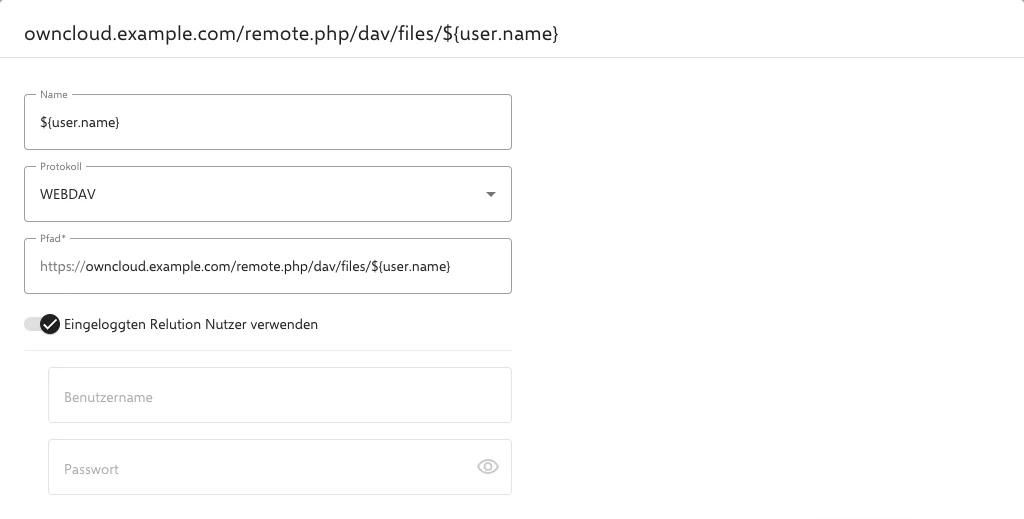
Über Hinzufügen öffnet sich der Dialog Neue Dateifreigabe. Eine Konfiguration kann mehrere Freigaben enthalten, mindestens eine ist zum Speichern erforderlich. Pro Freigabe werden ein optionaler Name, das Protokoll (SMB oder WEBDAV) und der Pfad (Pflichtfeld) angegeben. Ohne Namen wird das letzte Pfadsegment verwendet. Bei SMB muss der Pfad den eigentlichen Share enthalten (z. B. server/share, das Präfix smb:// ist vorgegeben). WebDAV-Verbindungen erfolgen immer über HTTPS (das Präfix https:// ist vorgegeben). Bei einer neuen Freigabe ist noch kein Protokoll ausgewählt; das jeweilige Präfix erscheint im Feld Pfad, sobald SMB oder WEBDAV gewählt ist. Platzhalter wie ${user.name} sind in Name, Pfad, Benutzername und Passwort möglich und vereinfachen den Anmeldeprozess.
Zudem lässt sich in der Freigabe die Option Eingeloggten Relution Nutzer verwenden aktivieren. Dann werden die Zugangsdaten des am Gerät angemeldeten Relution-Benutzers verwendet, und die Felder Benutzername und Passwort sind gesperrt. Ist die Option deaktiviert, können Benutzername und Passwort fest hinterlegt werden. Ab Relution 26.5.5 zeigt das Feld Passwort ein gespeichertes Passwort nur maskiert (*****) an; bleibt das Feld unverändert, bleibt das gespeicherte Passwort erhalten. Wird eine bestehende Freigabe auf Eingeloggten Relution Nutzer verwenden umgestellt, löscht Relution beim Speichern das zuvor hinterlegte Passwort. Bei einer späteren Rückkehr zu festen Zugangsdaten muss das Passwort daher neu eingetragen werden. Bei aktivierter Option verwirft Relution beim Übernehmen der Freigabe auch einen Wert im Feld Benutzername.
Im Dialog übernimmt Hinzufügen die Freigabe in die Liste; die Schaltfläche ist aktiv, sobald das Feld Pfad ausgefüllt ist. Beim Bearbeiten einer Freigabe trägt der Dialog deren Pfad als Titel, und die Schaltfläche heißt Bestätigen. Abbrechen schließt den Dialog ohne Änderung. In die Richtlinie übernommen werden die Freigaben erst mit Speichern.
Unterhalb des Formulars listet der aufklappbare Bereich Verfügbare Platzhalter die Benutzer-Platzhalter dieser Konfiguration auf: ${user.email}, ${user.fullname}, ${user.givenName}, ${user.name}, ${user.organizationUuid}, ${user.phone}, ${user.salutation}, ${user.surname} sowie ${user.custom1} bis ${user.custom10}. Ein Klick auf einen Eintrag kopiert ihn in die Zwischenablage. Relution ersetzt die Platzhalter für jedes Gerät durch die Daten des zugewiesenen Benutzers. Weitere Informationen: Erweiterte Platzhalter →
Beispiel: Persönliches Verzeichnis auf dem Dateiserver
Jeder Benutzer soll in Relution Files sein persönliches Verzeichnis auf dem SMB-Dateiserver fileserver.example.com vorfinden. Der Dateiserver nutzt dieselben Benutzerkonten wie Relution, etwa über ein gemeinsames Active Directory. Dazu enthält die Konfiguration eine Freigabe mit folgenden Werten:
- Name:
Eigene Dateien - Protokoll: SMB
- Pfad:
fileserver.example.com/home/${user.name} - Eingeloggten Relution Nutzer verwenden: aktiviert
Auf jedem Gerät zeigt Relution Files die Freigabe Eigene Dateien mit dem Verzeichnis smb://fileserver.example.com/home/<Benutzername> des zugewiesenen Benutzers; die Anmeldung erfolgt mit den Zugangsdaten des am Gerät angemeldeten Relution-Benutzers.