Geräte nachträglich zum DEP hinzufügen
Einleitung
Diese Anleitung beschreibt, wie Sie iOS-, iPadOS- und tvOS-Geräte mit dem Apple Configurator 2 nachträglich in den Apple Business Manager (ABM) oder Apple School Manager (ASM) aufnehmen, um sie über das Device Enrollment Program (DEP) mit Relution zu verwalten.
Wofür wird der Apple Configurator 2 verwendet?
Der Apple Configurator 2 ist eine kostenlose Mac-App zur manuellen Konfiguration von Apple-Geräten via USB. Er ermöglicht:
- Das Erstellen und Aufspielen von Konfigurationsprofilen.
- Das nachträgliche Hinzufügen von Geräten zum DEP, die nicht bereits von einem autorisierten Wiederverkäufer zugewiesen wurden.
Vorbereitungen
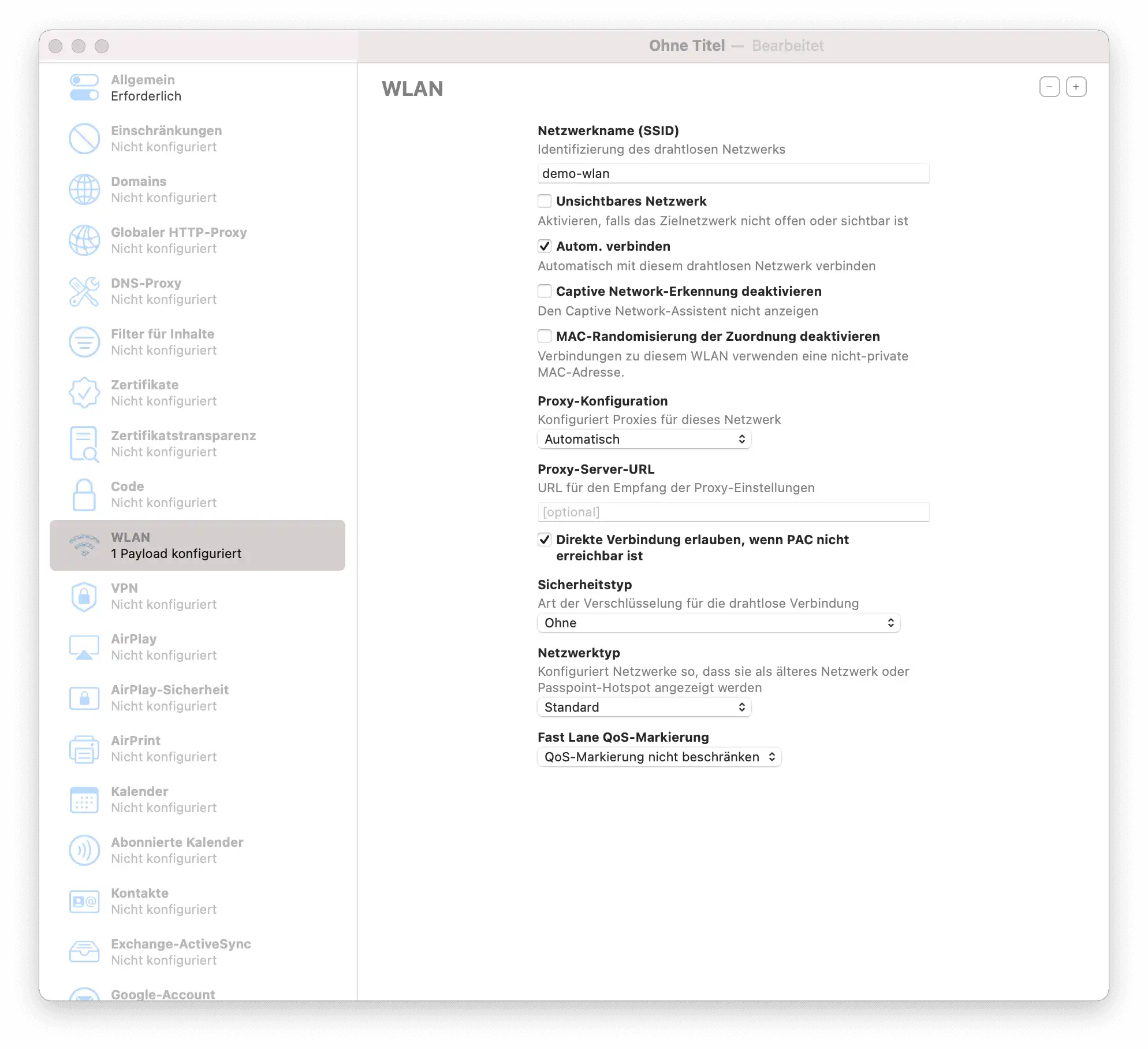
Um eine automatische Registrierung zu gewährleisten, sollten Sie im Vorfeld ein WLAN-Profil anlegen:
- Im Apple Configurator: Menü Ablage -> Neues Profil -> WLAN.
- Geben Sie die Zugangsdaten Ihres Netzwerks ein.
- Speichern Sie das Profil als Datei auf Ihrem Mac ab.
Stellen sie sicher das die eingegebenen Werte funktionieren
Durchführung: Geräte zum DEP hinzufügen
Gerät verbinden: Schließen Sie das Apple-Gerät per USB an den Mac an und starten Sie den Apple Configurator 2.
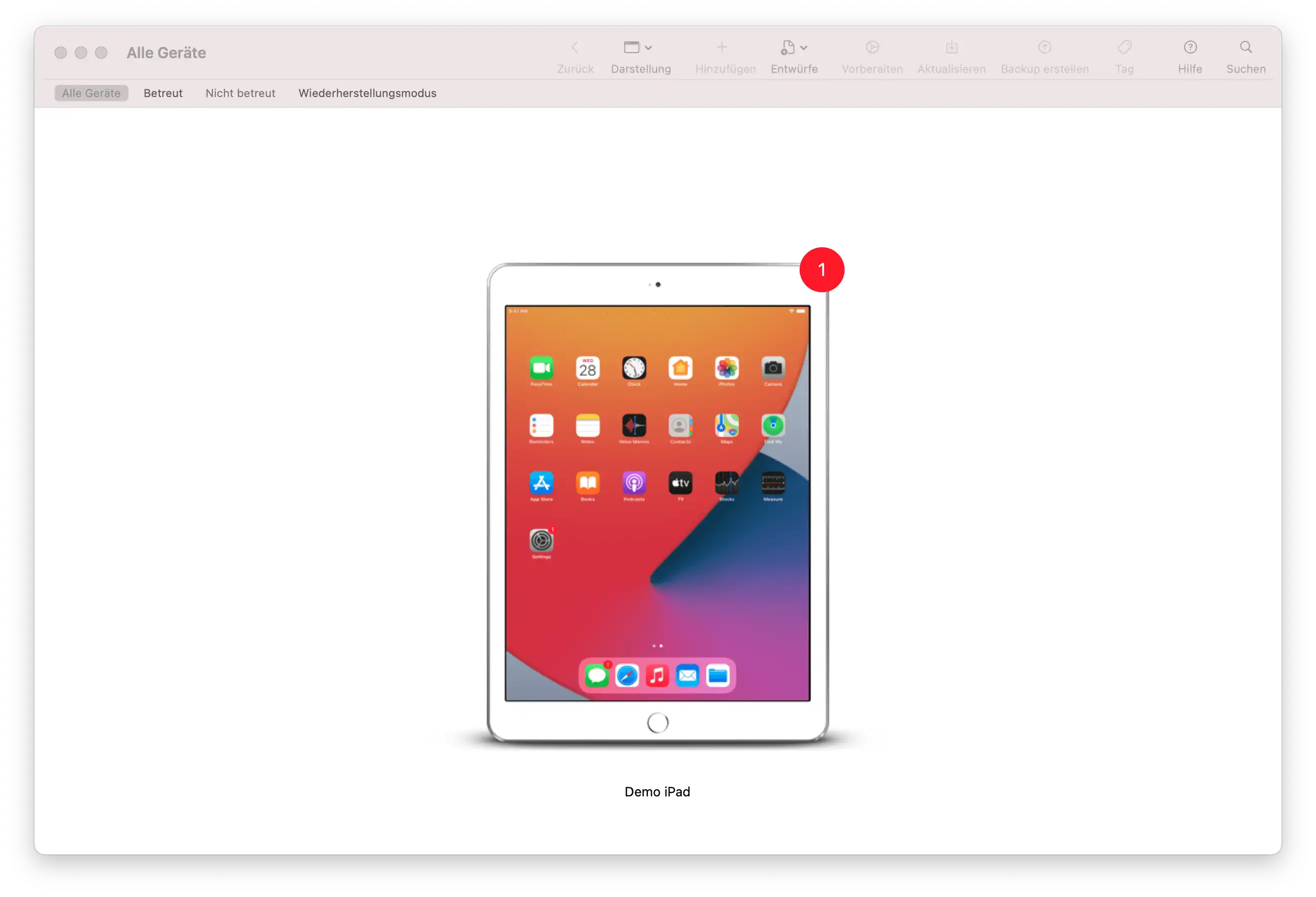
Factory Rest: Wählen Sie das Gerät mit der rechten Maustaste aus und klicken Sie auf Erweitert → Alle Inhalte und Einstellungen löschen.
Vorbereiten: Wählen Sie das Gerät mit der rechten Maustaste aus und klicken Sie auf Vorbereiten….
Optionen wählen:
- Zu Apple Business Manager oder Apple School Manager hinzufügen.
- Geräten erlauben, sich mit anderen Computern zu koppeln (aktivieren).
- Wichtig: Die Option „Aktivieren und Registrierung abschließen“ darf NICHT angewählt werden.
Server-Konfiguration: Wählen Sie Neuer Server und geben Sie ihre Relution-URL an:
- Standard (iOS/iPadOS):
https://live.relution.io/ - Für tvOS:
https://live.relution.io/api/v1/devices/appleMdm/depenroll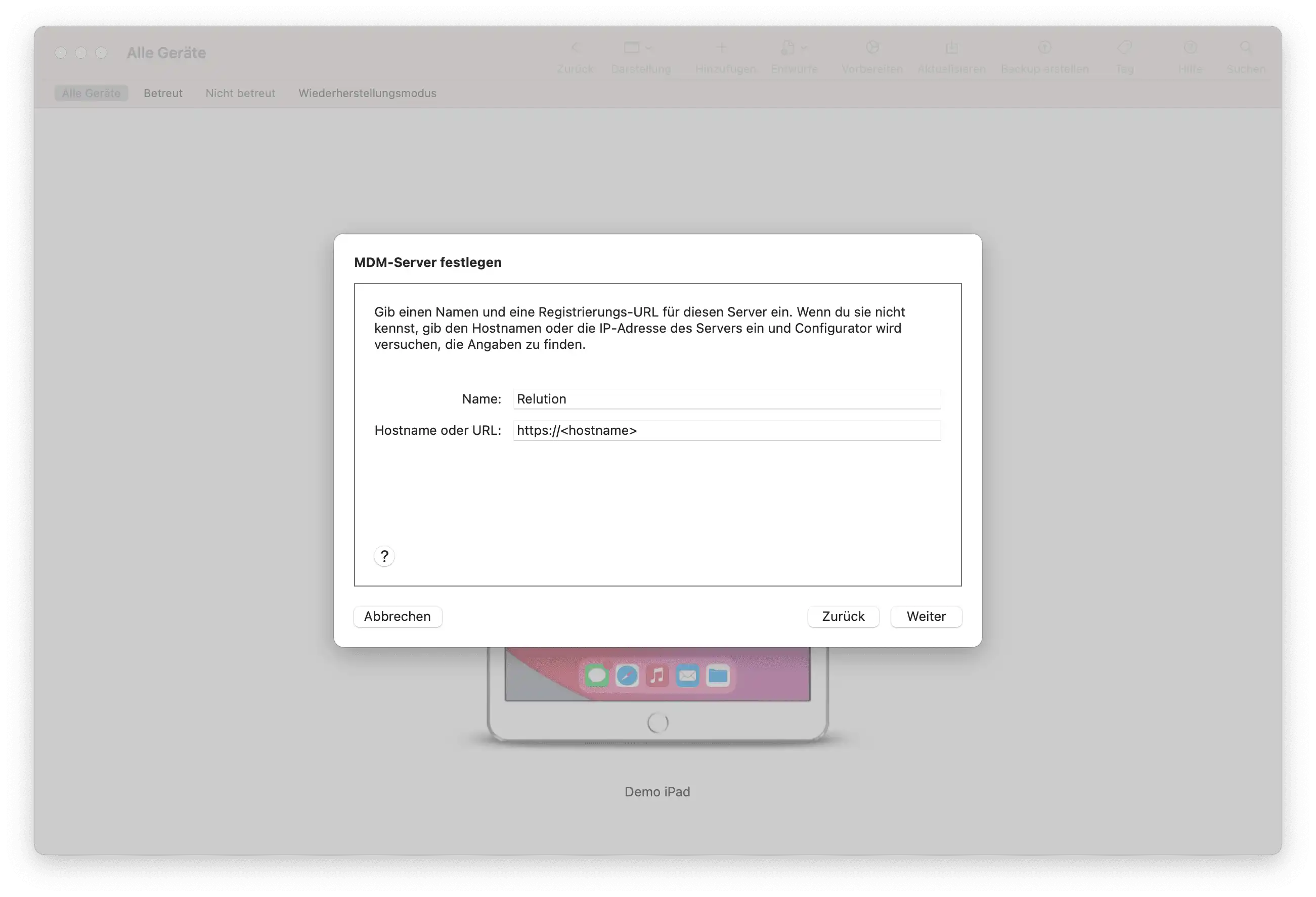
- Standard (iOS/iPadOS):
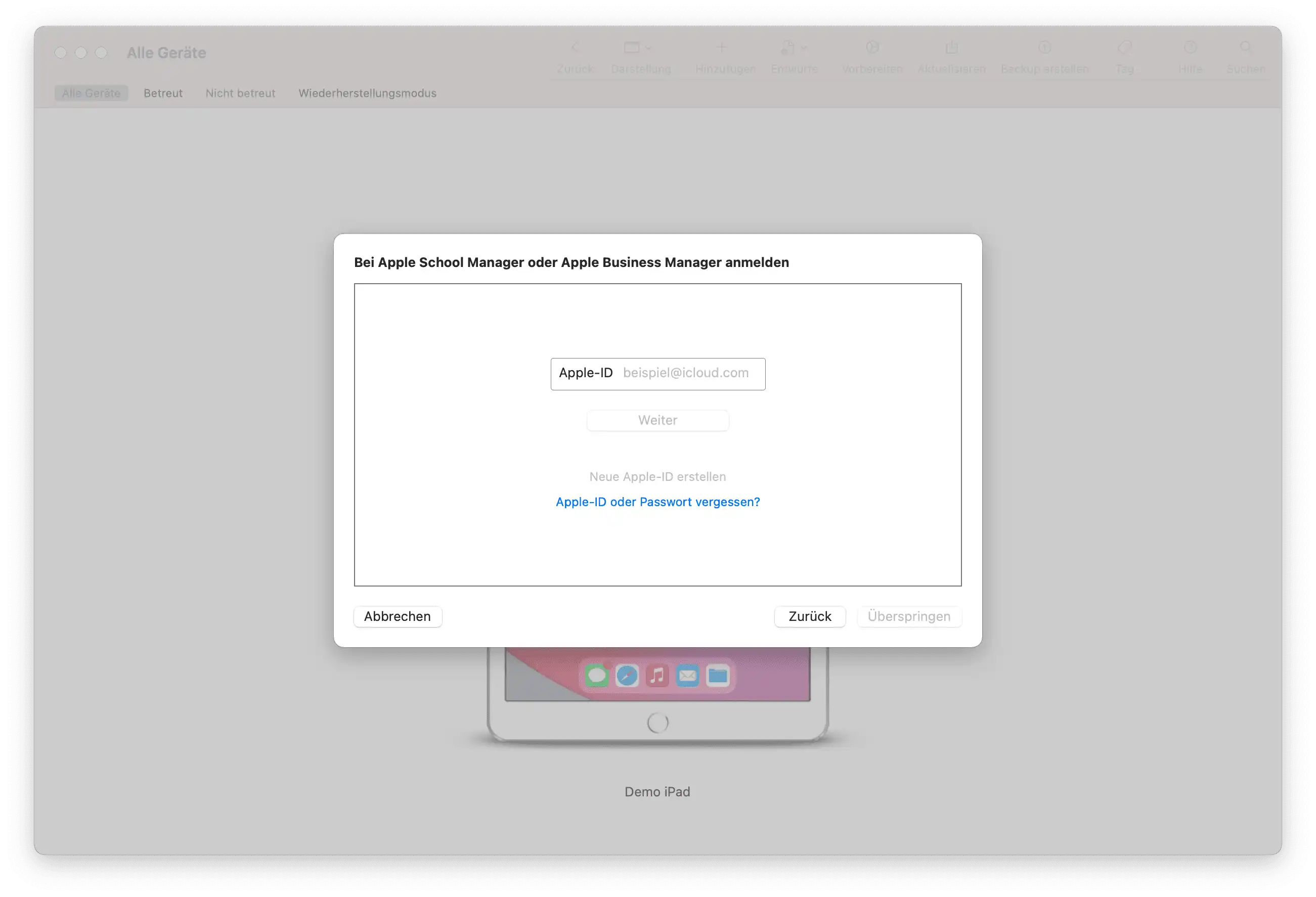
Organisation: Wählen Sie Neue Organisation und melden Sie sich mit der Apple-ID Ihres ABM/ASM-Accounts an (2-Faktor-Authentifizierung erforderlich).
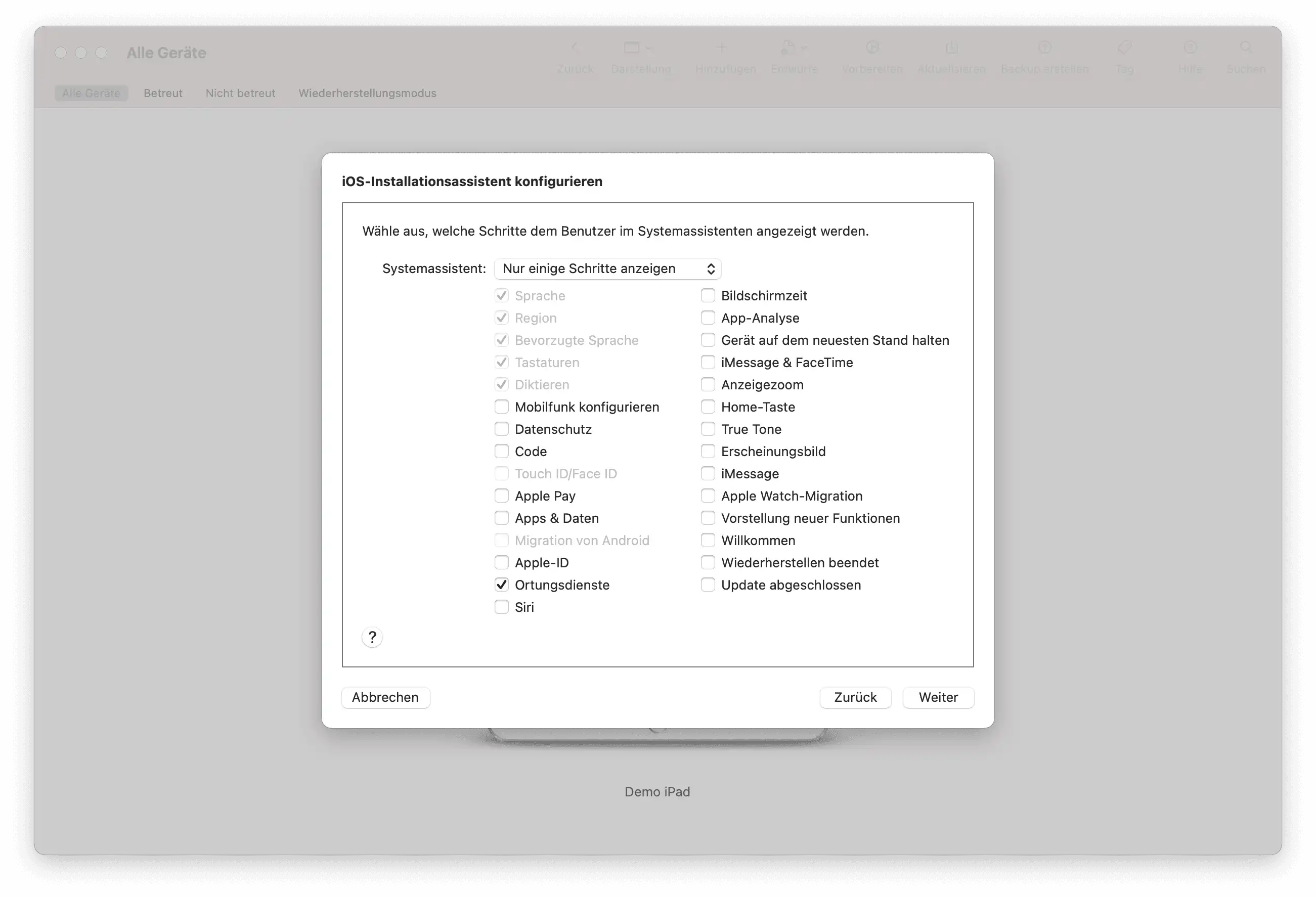
Setup-Schritte: Wählen Sie die Schritte aus, die am Gerät nicht übersprungen werden sollen (Empfehlung: Ortungsdienste für korrekte Zeitzonen).
Netzwerk-Zuweisung: Wählen Sie das zuvor erstellte
WLAN-Konfigurationsprofil aus. Dies ermöglicht dem Gerät, die DEP-Registrierung nach dem Neustart an die Apple-Server zu übertragen.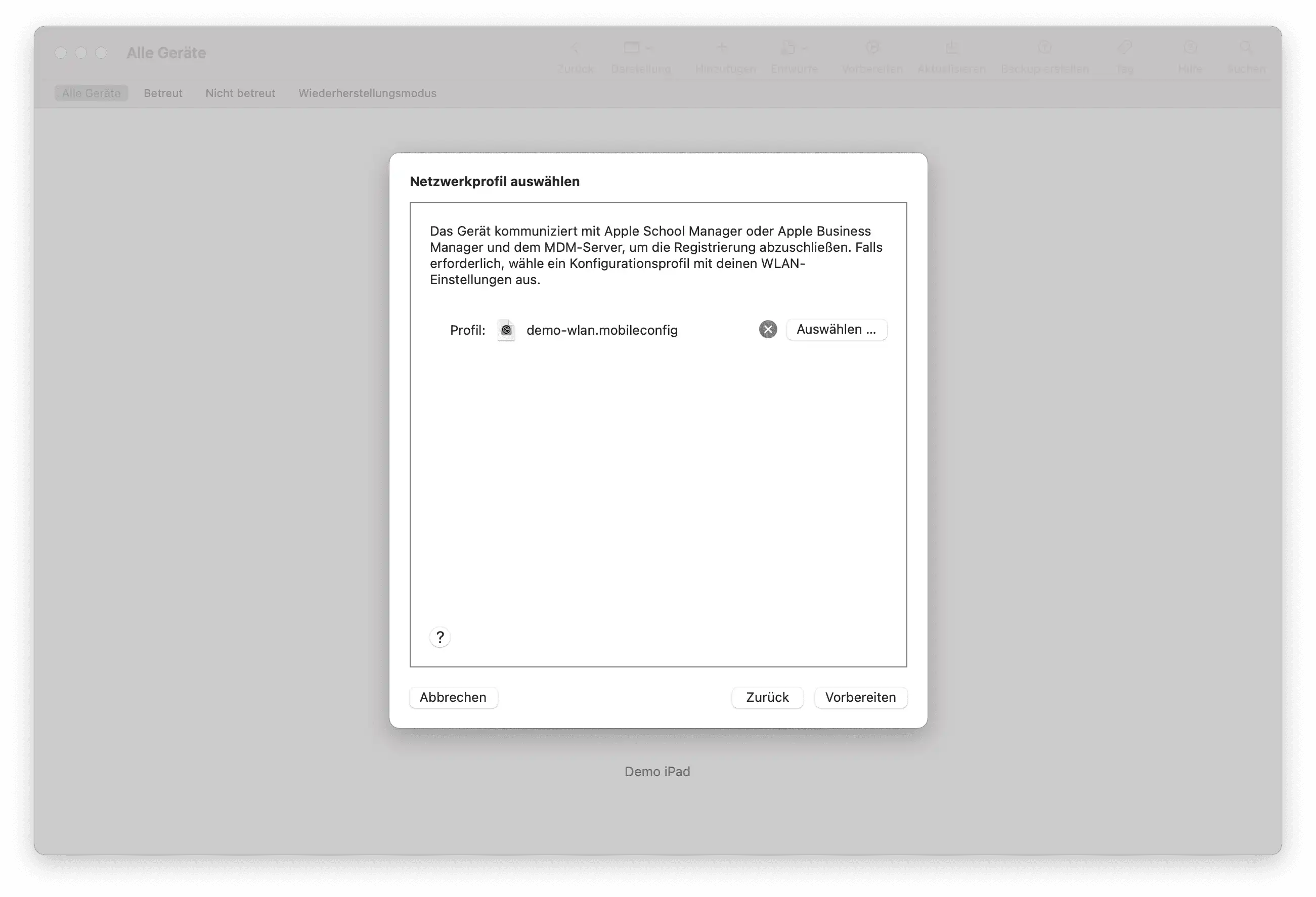
Abschluss: Klicken Sie auf Vorbereiten. Das Gerät wird neu gestartet und im ABM/ASM hinterlegt.
Einschreibung abschließen
- Zuweisung im Portal: Loggen Sie sich im Apple Business/School Manager ein. Weisen Sie die neuen Geräte Ihrem Relution MDM-Server zu.
- Synchronisation: In Relution unter Geräte -> Auto-Einschreibungen die Liste aktualisieren.
- Profil-Zuweisung: Stellen Sie sicher, dass den Geräten in Relution ein DEP-Profil zugewiesen und synchronisiert ist.
- Aktivierung: Starten Sie das Gerät neu und durchlaufen Sie den Setup-Assistenten bis zur automatischen Konfiguration.
Hinweis zur Karenzzeit: Bei nachträglich hinzugefügten Geräten besteht eine 30-tägige Frist. In dieser Zeit kann die MDM-Verwaltung vom Nutzer manuell in den Einstellungen entfernt werden. Erst nach Ablauf dieser Zeit wird die Sperre permanent.
Bekannte Fehler und Problemlösung
Fehlerbehebung: Unexpected Error 33007
Sollte während des Vorgangs die Fehlermeldung „Provisional Enrollment failed. Network communication error [MCCloudConfigErrorDomain – 0x80EF (33007)]“ erscheinen, liegt dies meist an einer der folgenden Ursachen:
1. Das Gerät wird noch von einem anderen MDM verwaltet
Ein Gerät kann nicht in ein neues DEP-System (ABM/ASM) aufgenommen werden, solange es noch in einer anderen MDM-Instanz registriert oder gesperrt ist.
- Lösung: Entfernen Sie das Gerät vollständig aus dem vorherigen MDM-System und setzen Sie es gegebenenfalls auf Werkseinstellungen zurück, bevor Sie den Vorgang im Apple Configurator erneut starten.
2. Fehlende Internetverbindung während der Vorbereitung
Das Gerät benötigt während des “Provisional Enrollment” zwingend Zugriff auf die Apple-Server.
- Lösung: Stellen Sie sicher, dass dem Gerät während des Vorbereitungsschritts ein WLAN-Profil zugewiesen wird, damit es sofort nach dem Neustart online gehen kann. Ohne aktive Internetverbindung schlägt die Kommunikation mit der Cloud Config Domain fehl.