 Customer Hub
Nachträglich zum DEP hinzufügen
Diese Anleitung beschreibt, wie iOS-, iPadOS- und tvOS-Geräte mit dem Apple Configurator 2 nachträglich in den Apple Business Manager (ABM) oder Apple School Manager (ASM) aufgenommen werden, um sie über das Device Enrollment Program (DEP) mit Relution zu verwalten.
Wofür wird der Apple Configurator 2 verwendet?
Der Apple Configurator 2 ist eine kostenlose Mac-App zur manuellen Konfiguration von Apple-Geräten via USB. Er ermöglicht:
- Das Erstellen und Aufspielen von Konfigurationsprofilen.
- Das nachträgliche Hinzufügen von Geräten zum DEP, die nicht bereits von einem autorisierten Wiederverkäufer zugewiesen wurden.
Vorbereitungen
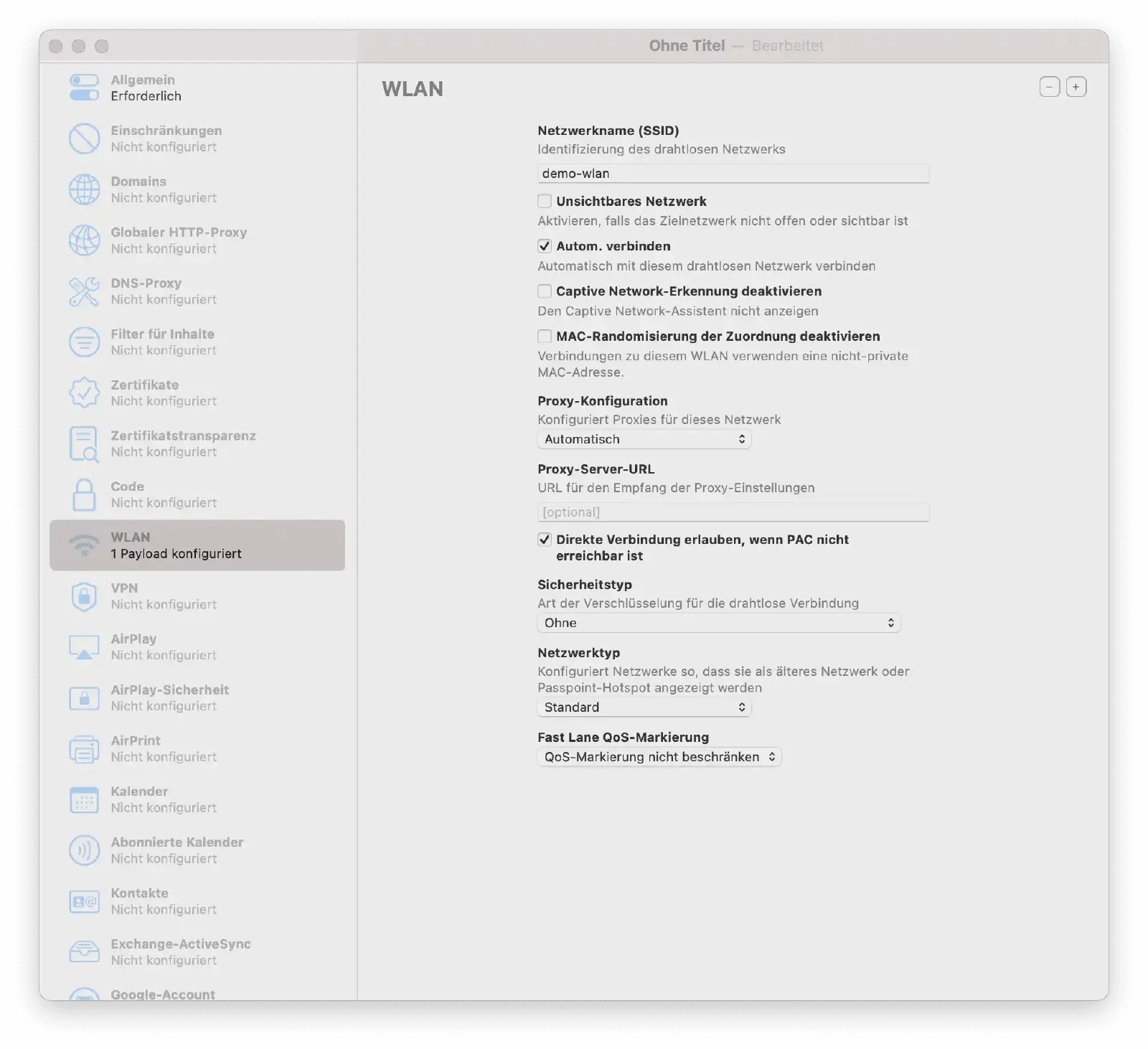
Um eine automatische Registrierung zu gewährleisten, sollte im Vorfeld ein WLAN-Profil angelegt werden:
- Im Apple Configurator: Menü
Ablage→Neues Profil→WLAN. - Die Zugangsdaten des eigenen Netzwerks eingeben.
- Das Profil als Datei auf dem Mac speichern.
Sicherstellen, dass die eingegebenen Werte funktionieren.
Durchführung: Geräte zum DEP hinzufügen
Gerät verbinden: Das Apple-Gerät per USB an den Mac anschließen und den Apple Configurator 2 starten.
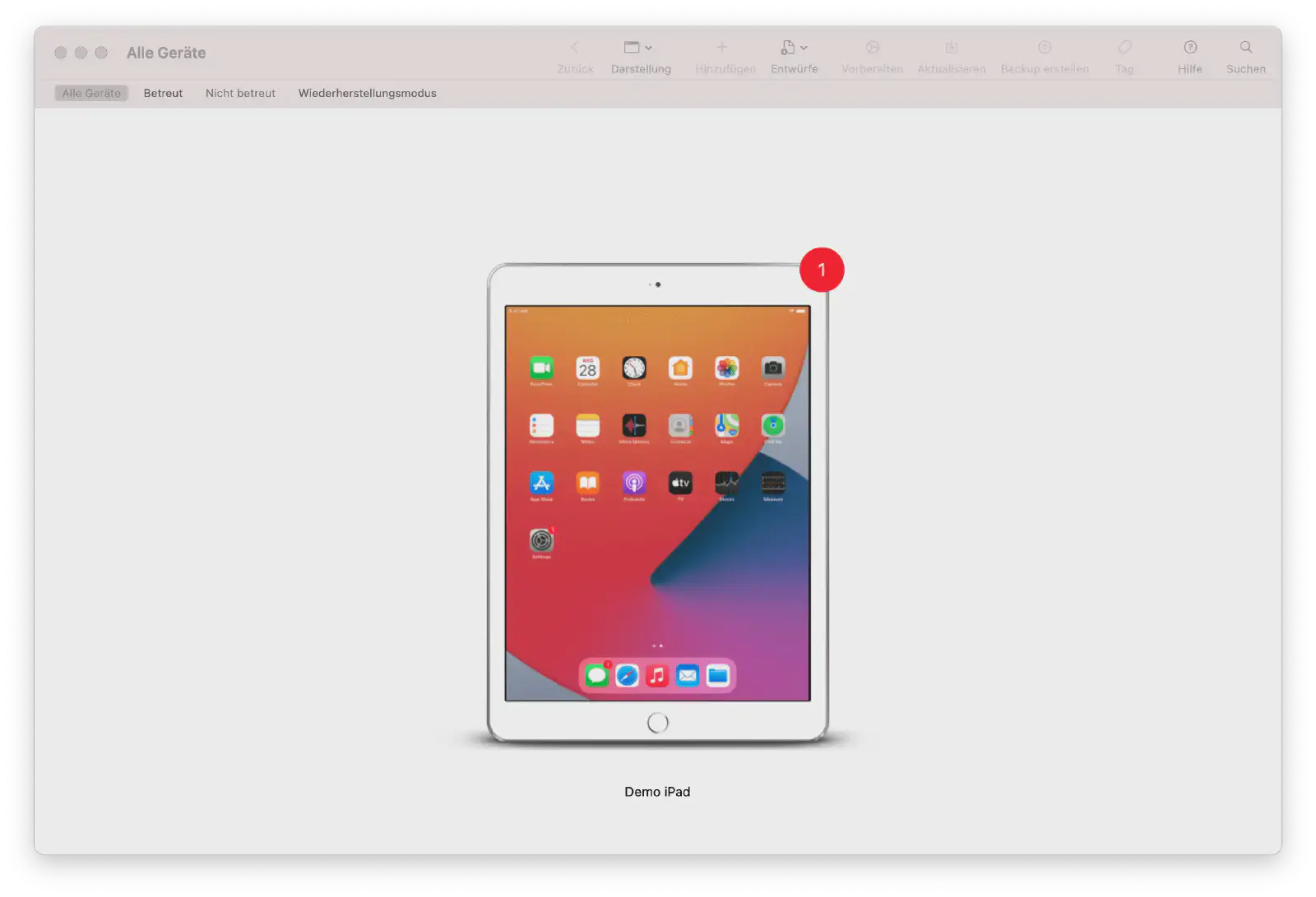
Factory Reset: Das Gerät mit der rechten Maustaste auswählen und auf
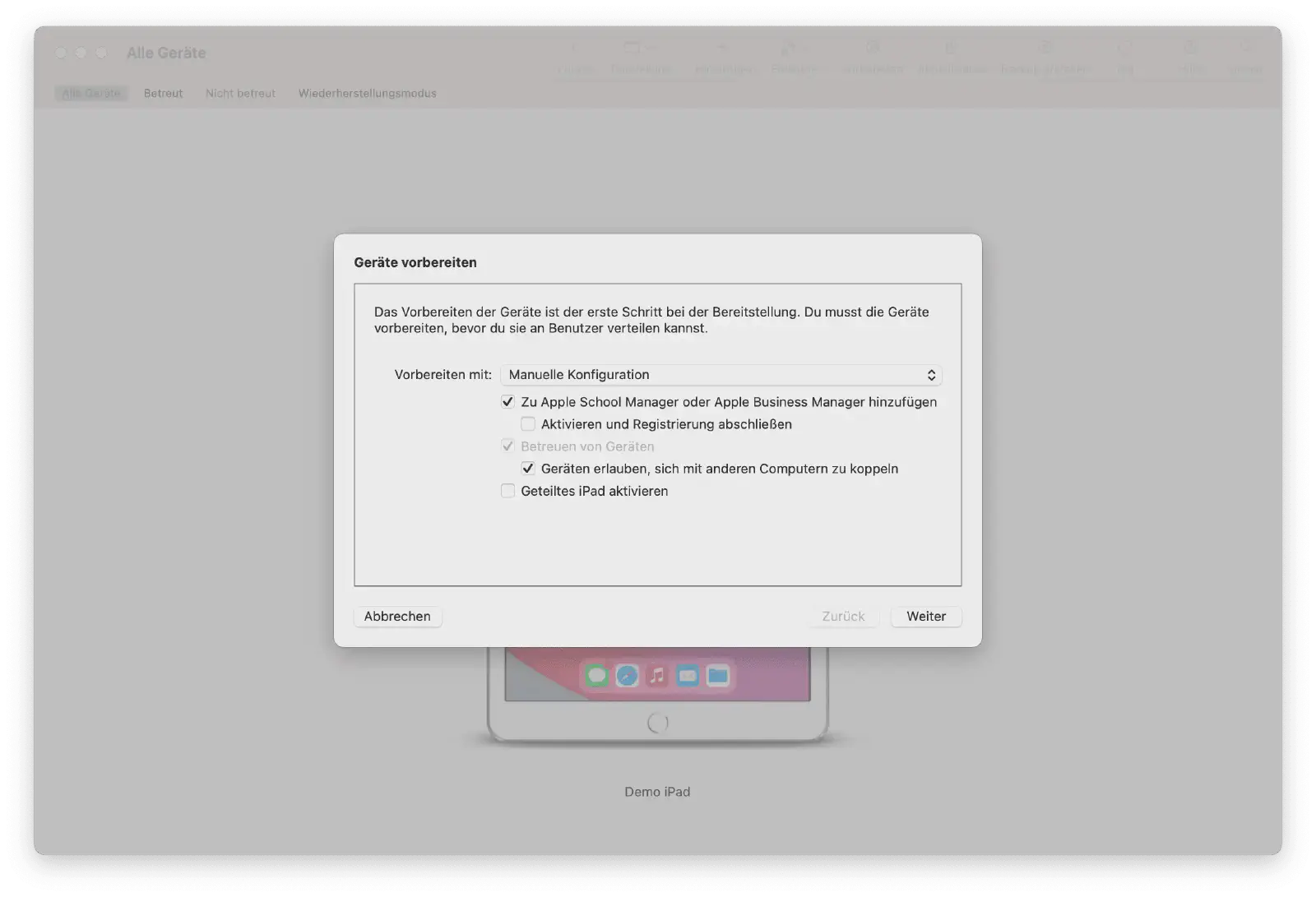
Erweitert→Alle Inhalte und Einstellungen löschenklicken.Vorbereiten: Das Gerät mit der rechten Maustaste auswählen und auf Vorbereiten… klicken.
Optionen wählen:
- Zu Apple Business Manager oder Apple School Manager hinzufügen.
- Geräten erlauben, sich mit anderen Computern zu koppeln (aktivieren).
- Wichtig: Die Option Aktivieren und Registrierung abschließen darf NICHT angewählt werden.
Server-Konfiguration: Neuer Server wählen und die Relution-URL angeben:
- Standard (iOS/iPadOS):
https://live.relution.io/ - Für tvOS:
https://live.relution.io/api/enrollment/v1/appleMdm/depenroll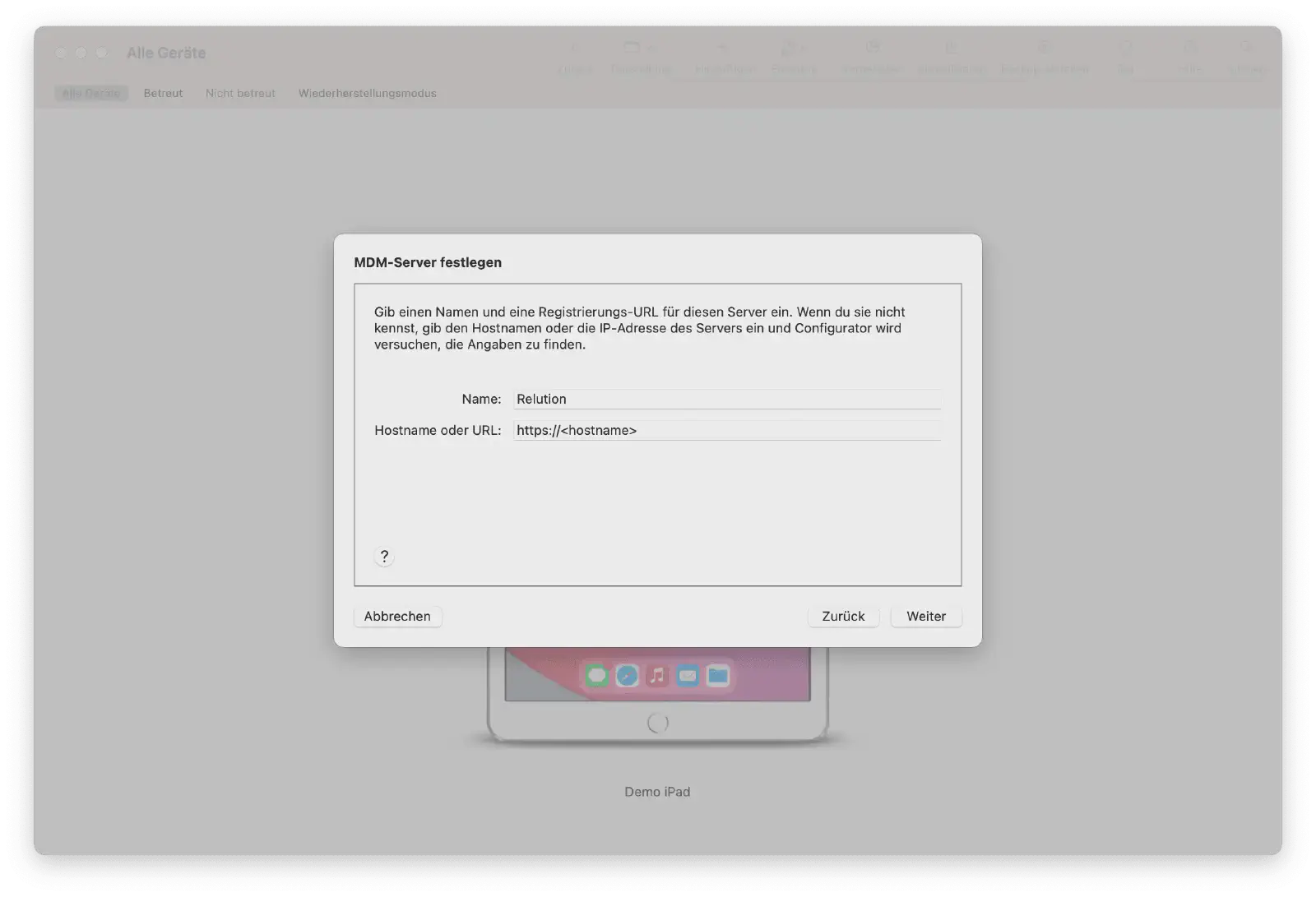
- Standard (iOS/iPadOS):
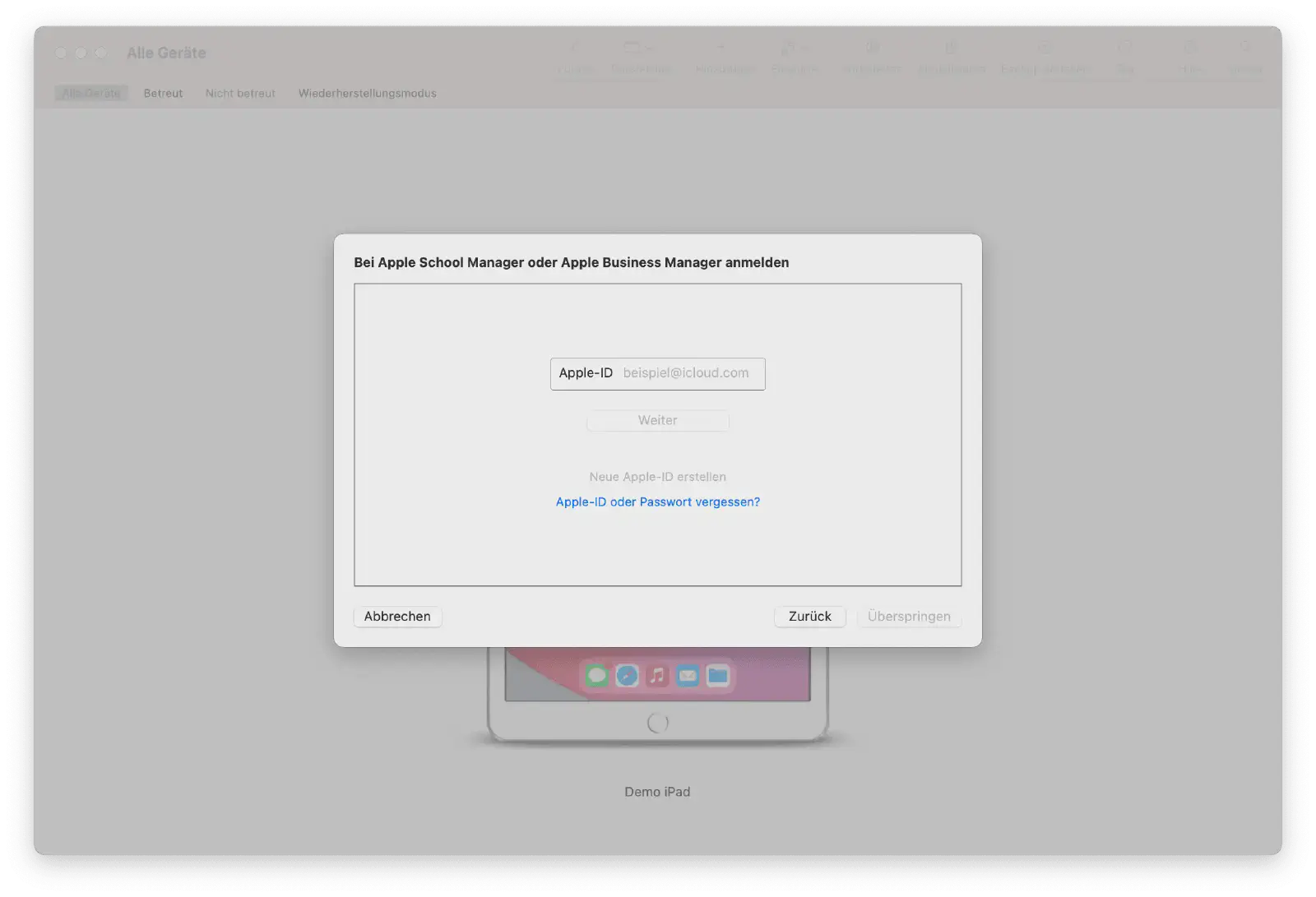
Organisation: Neue Organisation wählen und sich mit der Apple-ID des ABM/ASM-Accounts anmelden (2-Faktor-Authentifizierung erforderlich).
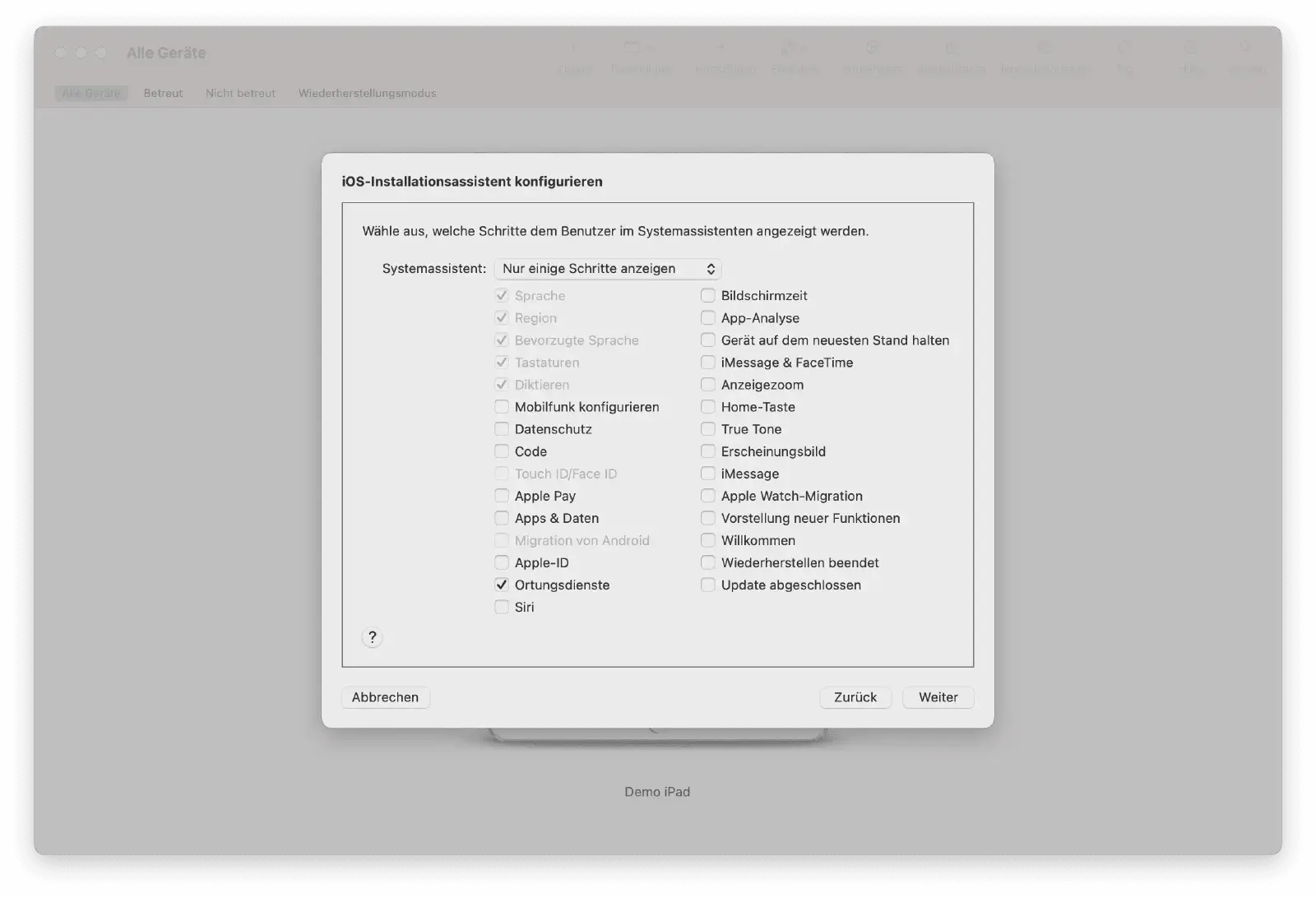
Setup-Schritte: Die Schritte auswählen, die am Gerät nicht übersprungen werden sollen (Empfehlung: Ortungsdienste für korrekte Zeitzonen).
Netzwerk-Zuweisung: Das zuvor erstellte
WLAN-Konfigurationsprofil auswählen. Dies ermöglicht dem Gerät, die DEP-Registrierung nach dem Neustart an die Apple-Server zu übertragen.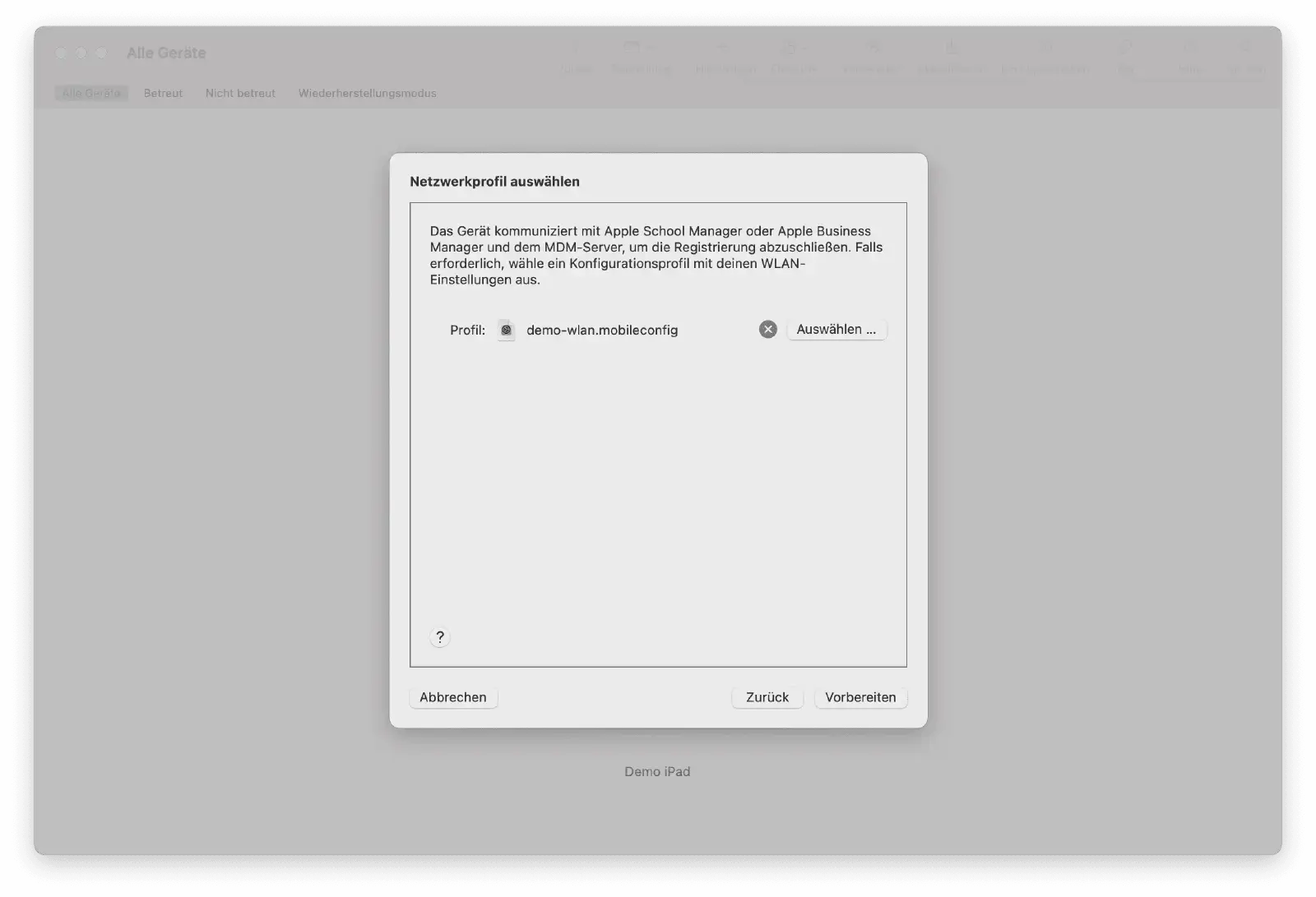
Abschluss: Auf Vorbereiten klicken. Das Gerät wird neu gestartet und im ABM/ASM hinterlegt.
Einschreibung abschließen
- Zuweisung im Portal: Im Apple Business/School Manager einloggen. Die neuen Geräte dem Relution MDM-Server zuweisen.
- Synchronisation: In Relution unter
Geräte→Auto-Einschreibungendie Liste aktualisieren. - Profil-Zuweisung: Sicherstellen, dass den Geräten in Relution ein DEP-Profil zugewiesen und synchronisiert ist.
- Aktivierung: Das Gerät neu starten und den Setup-Assistenten bis zur automatischen Konfiguration durchlaufen.
Fehlerbehebung: Unexpected Error 33007
Sollte während des Vorgangs die Fehlermeldung „Provisional Enrollment failed. Network communication error [MCCloudConfigErrorDomain – 0x80EF (33007)]“ erscheinen, liegt dies meist an einer der folgenden Ursachen:
1. Das Gerät wird noch von einem anderen MDM verwaltet
Ein Gerät kann nicht in ein neues DEP-System (ABM/ASM) aufgenommen werden, solange es noch in einer anderen MDM-Instanz registriert oder gesperrt ist.
- Lösung: Das Gerät vollständig aus dem vorherigen MDM-System entfernen und es gegebenenfalls auf Werkseinstellungen zurücksetzen, bevor der Vorgang im Apple Configurator erneut gestartet wird.
2. Fehlende Internetverbindung während der Vorbereitung
Das Gerät benötigt während des “Provisional Enrollment” zwingend Zugriff auf die Apple-Server.
- Lösung: Sicherstellen, dass dem Gerät während des Vorbereitungsschritts ein WLAN-Profil zugewiesen wird, damit es sofort nach dem Neustart online gehen kann. Ohne aktive Internetverbindung schlägt die Kommunikation mit der Cloud Config Domain fehl.