 Customer Hub
Apple-Geräte migrieren
Mit dem Release von iOS 26 bietet Apple nun die Migration von verwalteten Apple-Geräten von einer Mobile Device Management-Lösung (MDM) wie beispielsweise Jamf oder iServ zu Relution an. Ziel ist, die Geräte vollständig zu übernehmen, ohne sie zurückzusetzen, ohne manuelle Neuregistrierung und ohne Verlust bestehender Konfigurationen, Apps oder Managed Apple IDs.
Gerätevoraussetzungen
- Ein iPhone, iPad oder Mac, der verwaltet wird (MDM–Profil aktiv) via DEP über den Apple Business Manager (ABM) oder Apple School Manager (ASM).
- Gerät befindet sich im Modus „Supervised“ (voll betreut).
- Betriebssystemversion iOS/iPadOS 26+ oder macOS 26+.
- Das iPad darf nicht im Modus „Geteiltes iPad” (Shared iPad) betrieben werden – für Shared iPads steht die Migration nicht zur Verfügung; diese Geräte müssen zurückgesetzt und neu eingeschrieben werden.
- Das Gerät darf sich nicht im Single App Mode (Kiosk-Modus) befinden – dieser muss vor der Migration deaktiviert werden, andernfalls kann die Migration nicht durchgeführt werden.
MDM-Voraussetzungen
- Bestehendes Drittanbieter MDM-System erlaubt Gerätezuweisung bzw. Übertragung via ABM/ASM. In Relution wird dieses Feature seit Version
5.34unterstützt. - Relution ist im ABM/ASM als MDM-Server registriert und betriebsbereit.
Überprüfen der Geräte in Drittanbieter MDM
- Die Geräte, die zu Relution migriert werden sollen, müssen im Drittanbieter MDM sichtbar sein – wie in den folgenden Beispielen dargestellt.
- Weitere Konfigurationen im alten MDM sind für die Migration der Geräte zu Relution nicht erforderlich.
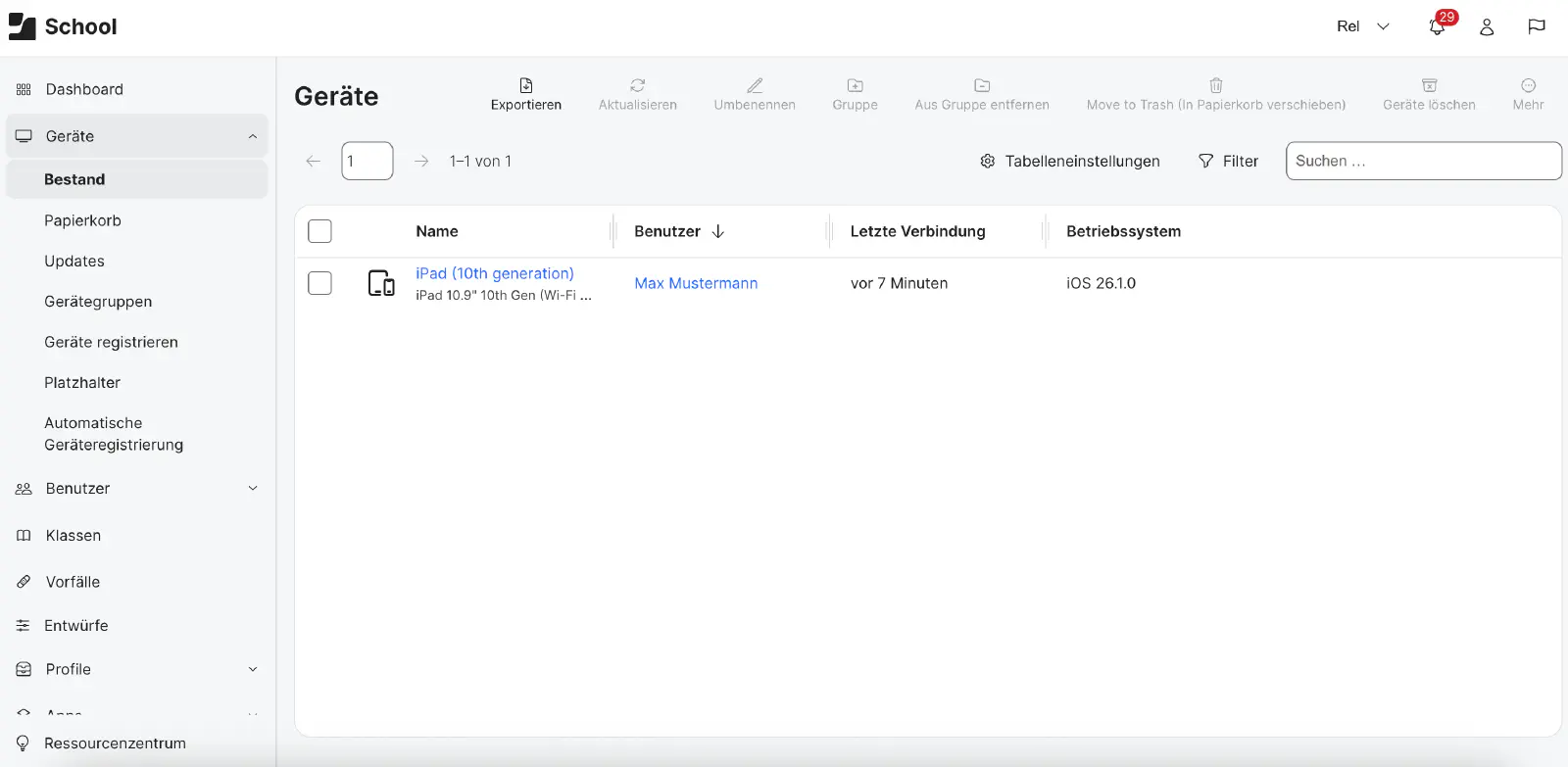
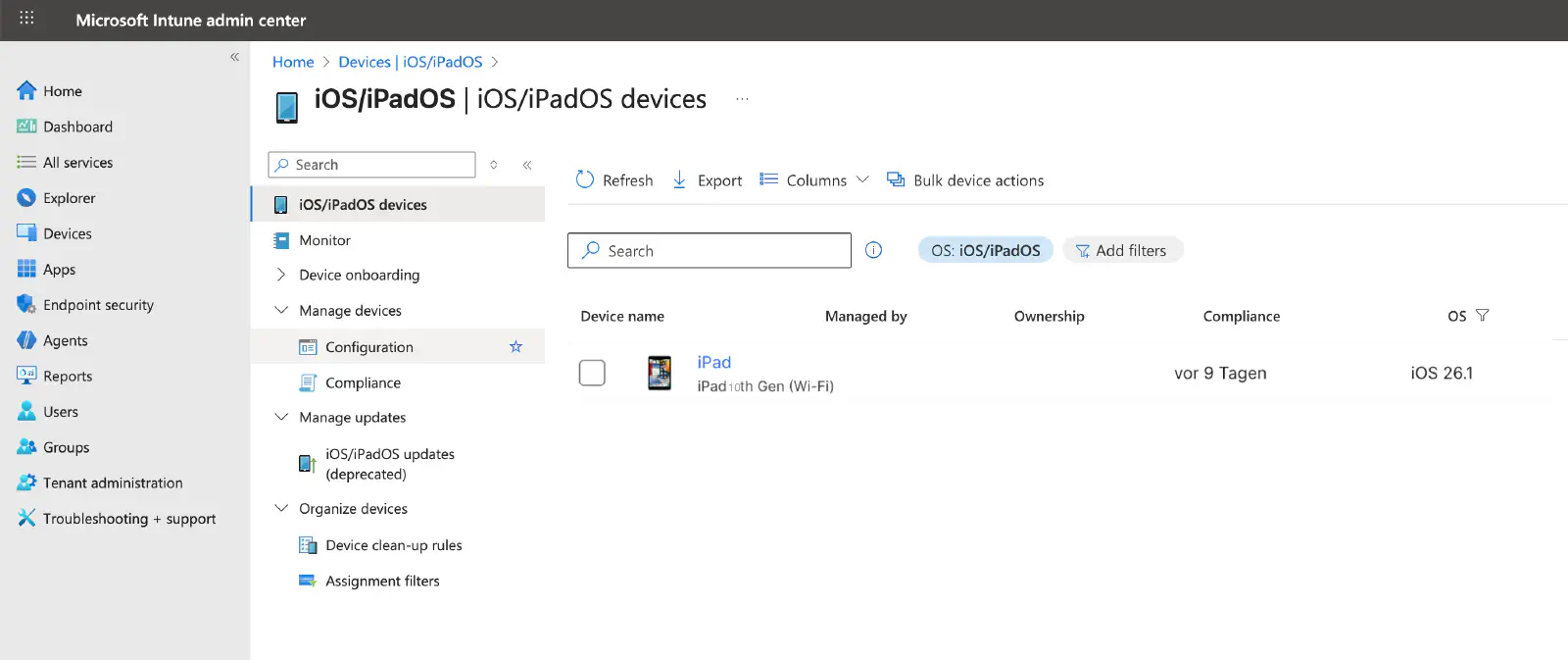
Vorbereitung in Relution
- In Relution prüfen, ob der DEP → und der VPP → Token verfügbar und gültig sind.
- Eine Gerätegruppe erstellen oder identifizieren, die die zu migrierenden Geräte enthalten soll.
- Alle benötigten Konfigurationen (Profile, Zertifikate, Apps) in Relution anlegen.
- Um Fehlkonfigurationen zu vermeiden, empfiehlt es sich, die Migration zunächst mit Testgeräten durchzuführen.
- Im DEP-Profil die Einstellung „Apps installieren und konfigurieren, bevor mit dem Setup-Assistenten fortgefahren wird“ anpassen. Andernfalls wird dem Gerät bei der Einschreibung kein Profil automatisch zugewiesen.
Zuweisung im ABM/ASM
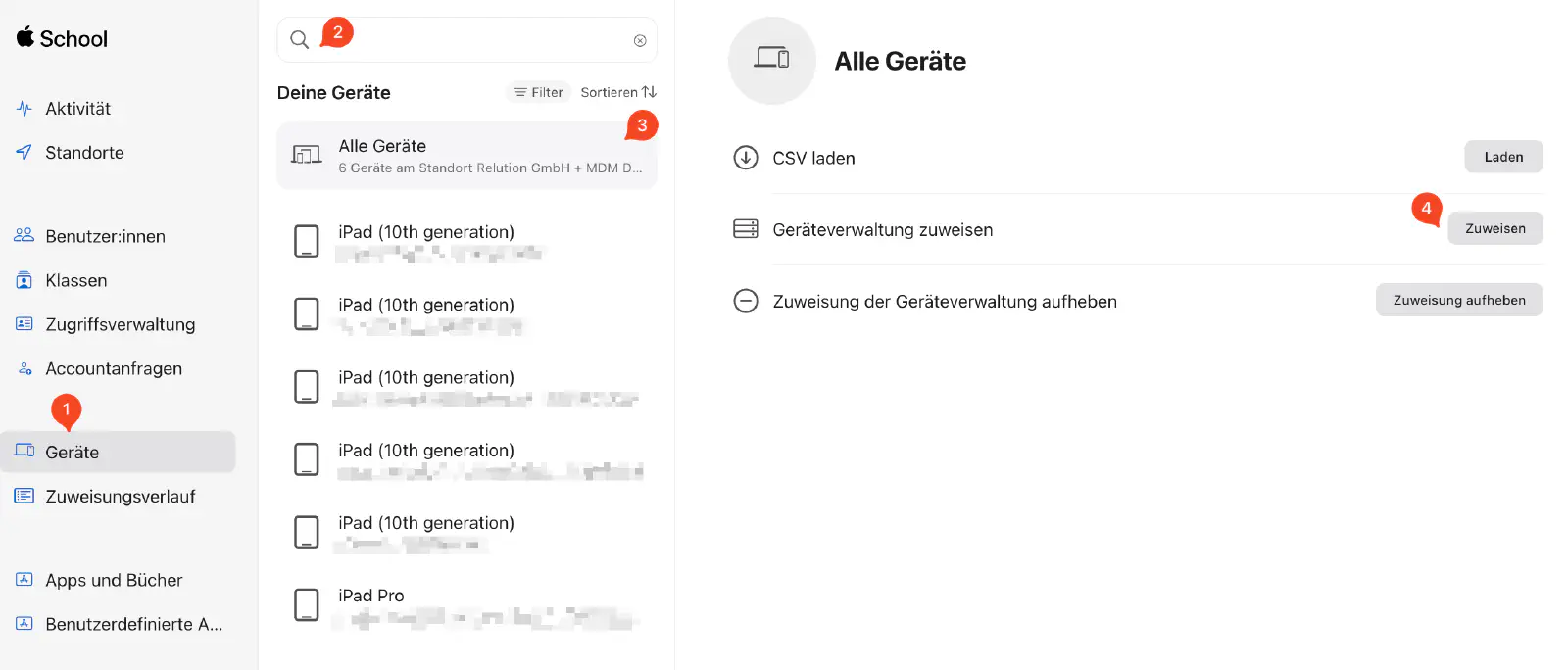
- Beim Apple Business Manager oder Apple School Manager anmelden.
- Zu
Geräte→Alle Gerätenavigieren und nach Seriennummern der zu migrierenden Geräte filtern. - Die Geräte auswählen → Geräteverwaltung zuweisen.
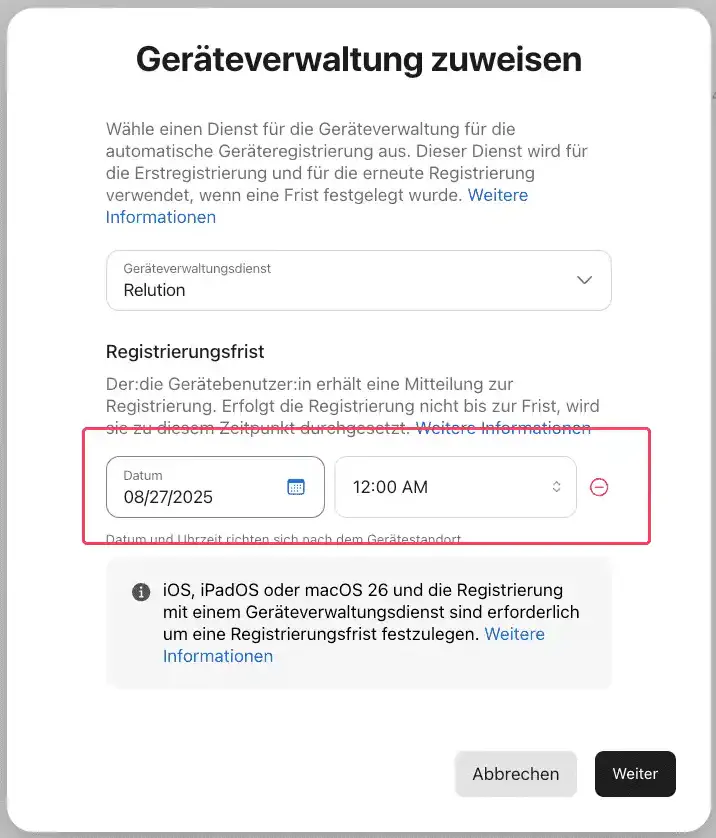
- Im Dialogfeld: Relution als neuen Server auswählen.
- Es sollte eine Migrationsfrist festgelegt werden; Der Benutzer hat somit Zeit bis zu der Frist die Migration abzuschließen, danach muss der Benutzer die Migration durchführen um das Gerät weiterverwenden zu können.
- Die Änderung bestätigen – Apple markiert die Geräte nun für Relution.
Migration auf dem Gerät
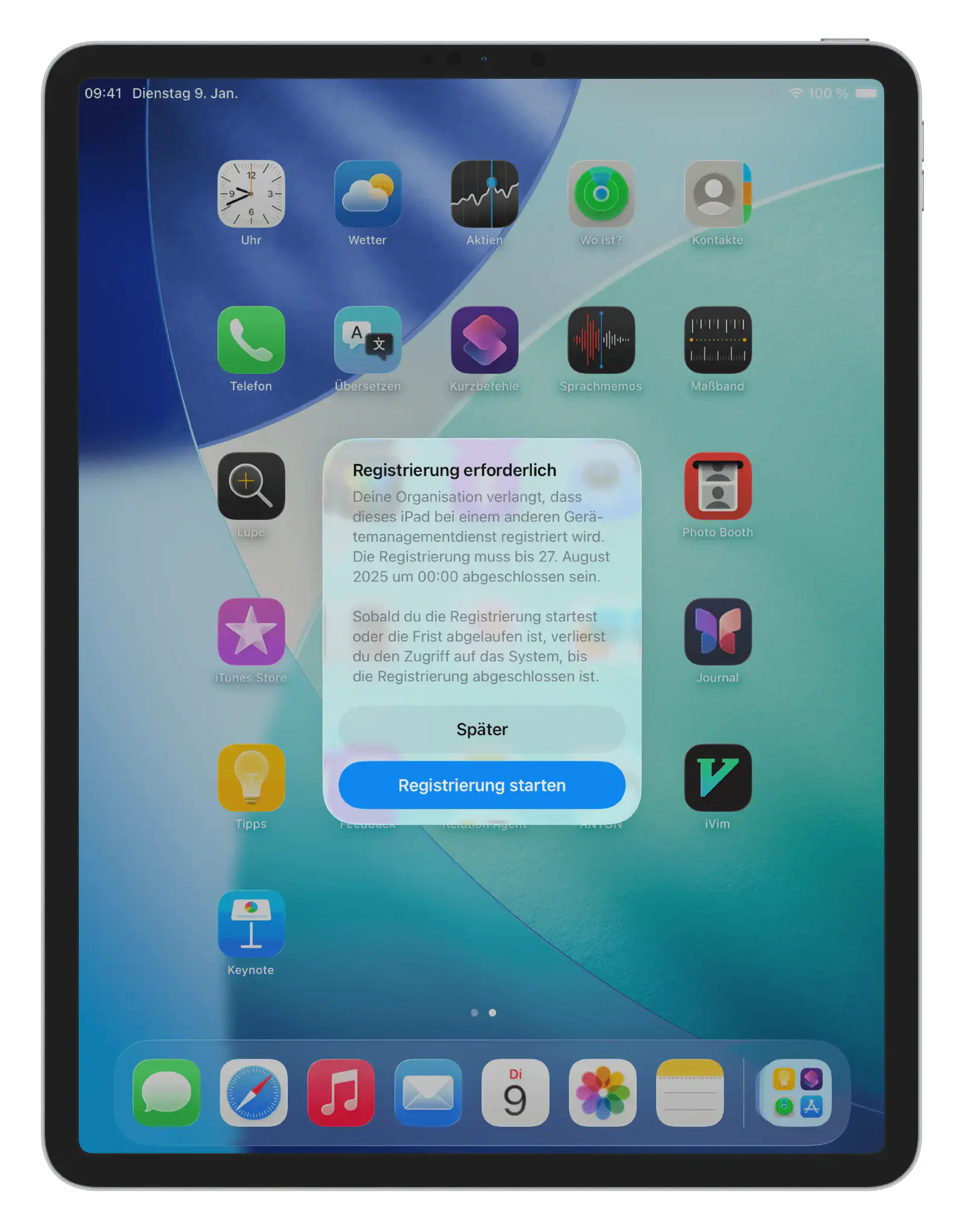
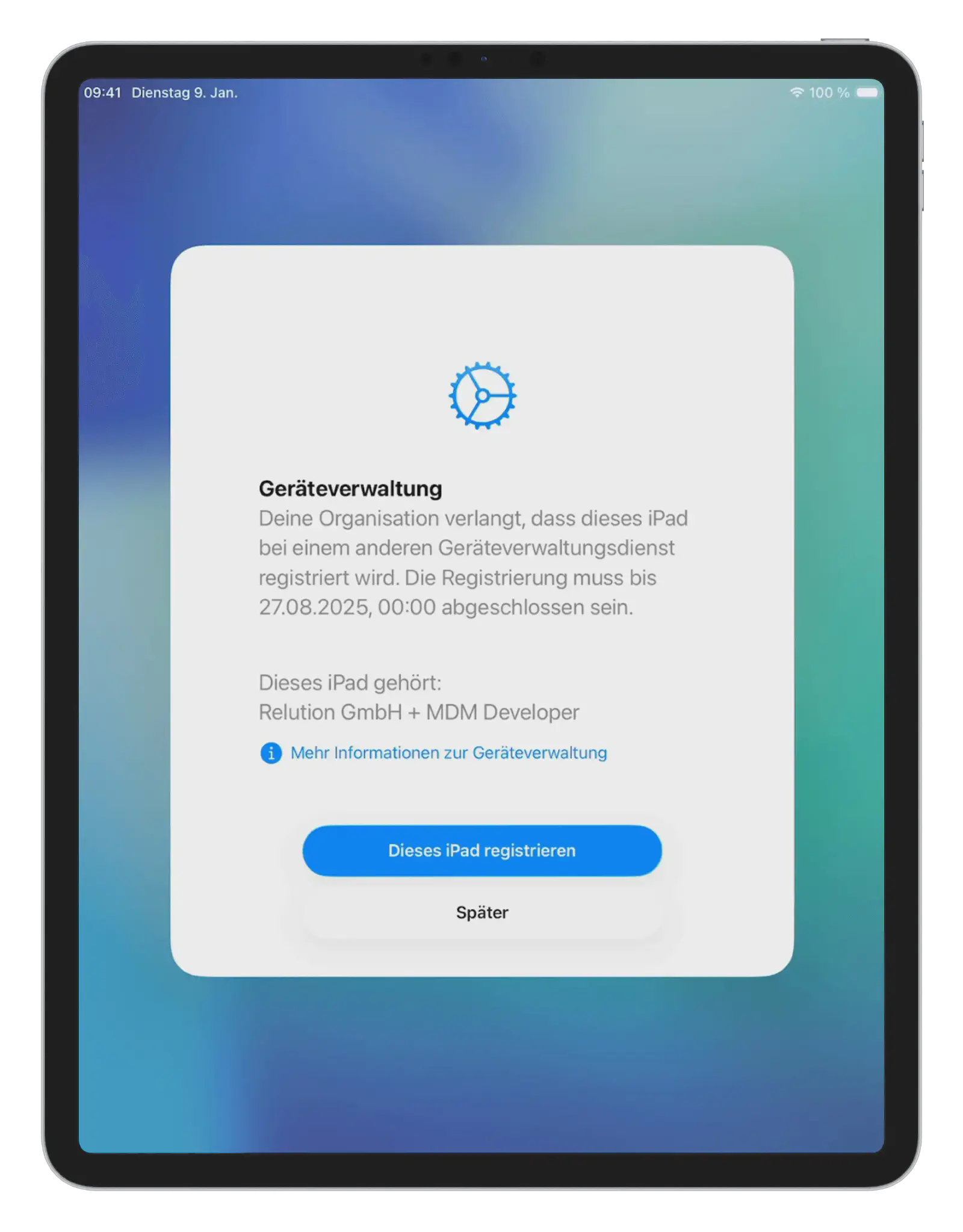
- Für eine direkte Migration kann auf dem Gerät
Einstellungen→Allgemein→VPN & Geräteverwaltungdie Migration gestartet werden mit Klick auf Registrierung starten. - Wenn der Vorgang gestartet wird, wird das Gerät beim alten MDM entfernt und zu Relution hinzugefügt, ohne Zurücksetzung auf Werkseinstellung.
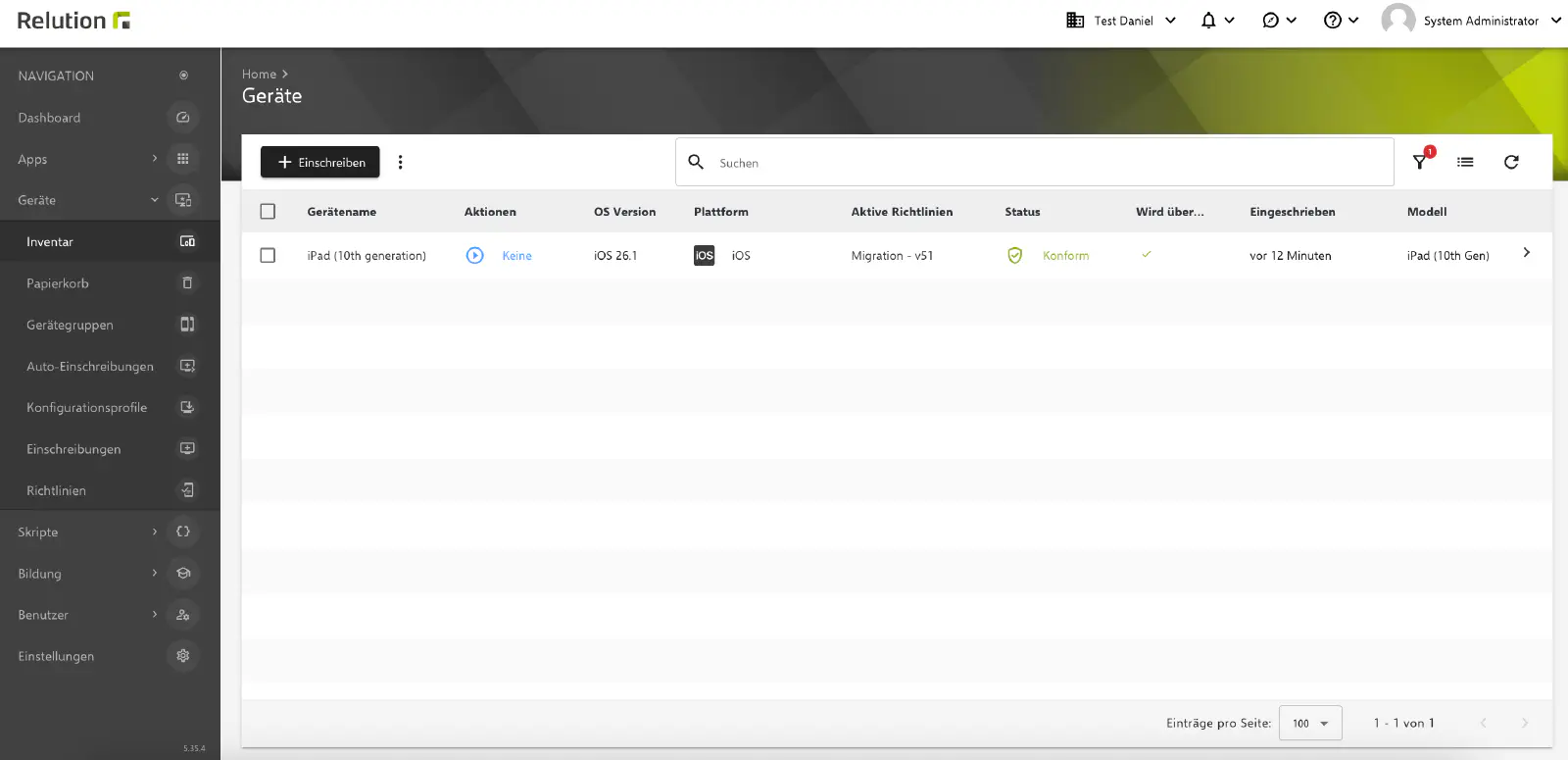
- Nach Abschluss erscheint das Gerät in Relution als verwaltet.
Grenzen & Hinweise
- Geräte, die nicht über DEP betreut werden und nicht im ABM/ASM geführt werden, müssen neu eingeschrieben werden.
- Damit die Migration unter iOS 26 funktioniert, muss im ASM/ABM eine Frist gesetzt werden. Ist die Option ausgegraut, steht die Migration nicht zur Verfügung.
- Die Migrationsoption im ASM/ABM kann erst bis zu zwei Tage nach dem Update auf iOS 26 erscheinen.