 Customer Hub
AirPlay
Mit der Konfiguration AirPlay wird festgelegt, an welche AirPlay-Empfänger (z. B. Apple TV oder AirPlay-fähige Displays) ein Gerät Inhalte übertragen darf. Zusätzlich lassen sich die Passwörter bekannter AirPlay-Ziele hinterlegen, sodass auf dem Gerät keine manuelle Eingabe erforderlich ist. Relution überträgt die Einstellungen als Profil mit dem Payload-Typ com.apple.airplay.
Plattformen
Die Konfiguration steht in Richtlinien für iOS/iPadOS und macOS zur Verfügung. Formular, Prüfungen und übertragenes Profil sind auf beiden Plattformen identisch.
- Benutzerregistrierung: Die Konfiguration wird auf beiden Plattformen auch auf Geräte mit Benutzerregistrierung übertragen (Kennzeichnung Unterstützt Benutzerregistrierung).
- Überwachung: Relution setzt kein überwachtes Gerät voraus. Laut Apple wirkt die Liste der erlaubten AirPlay-Ziele nur auf überwachten Geräten.
- iOS/iPadOS: Das Gerät tritt als AirPlay-Sender auf. Ergänzende Optionen enthält die Konfiguration Restriktionen (siehe Zugehörige Einstellungen →).
- macOS: Ein Mac kann zusätzlich selbst AirPlay-Empfänger sein. Ob er eingehende AirPlay-Anfragen annimmt, legt nicht diese Konfiguration fest, sondern die Konfiguration Restriktionen für macOS.
- tvOS: Für Apple TV steht diese Konfiguration nicht zur Verfügung. Den Zugang zu einem Apple TV als AirPlay-Empfänger regelt dort die Konfiguration AirPlay-Sicherheit →.
Ob ein Betriebssystem eine einzelne Einstellung umsetzt, entscheidet Apple; Relution überträgt die Werte unverändert.
Erlaubte AirPlay-Ziele
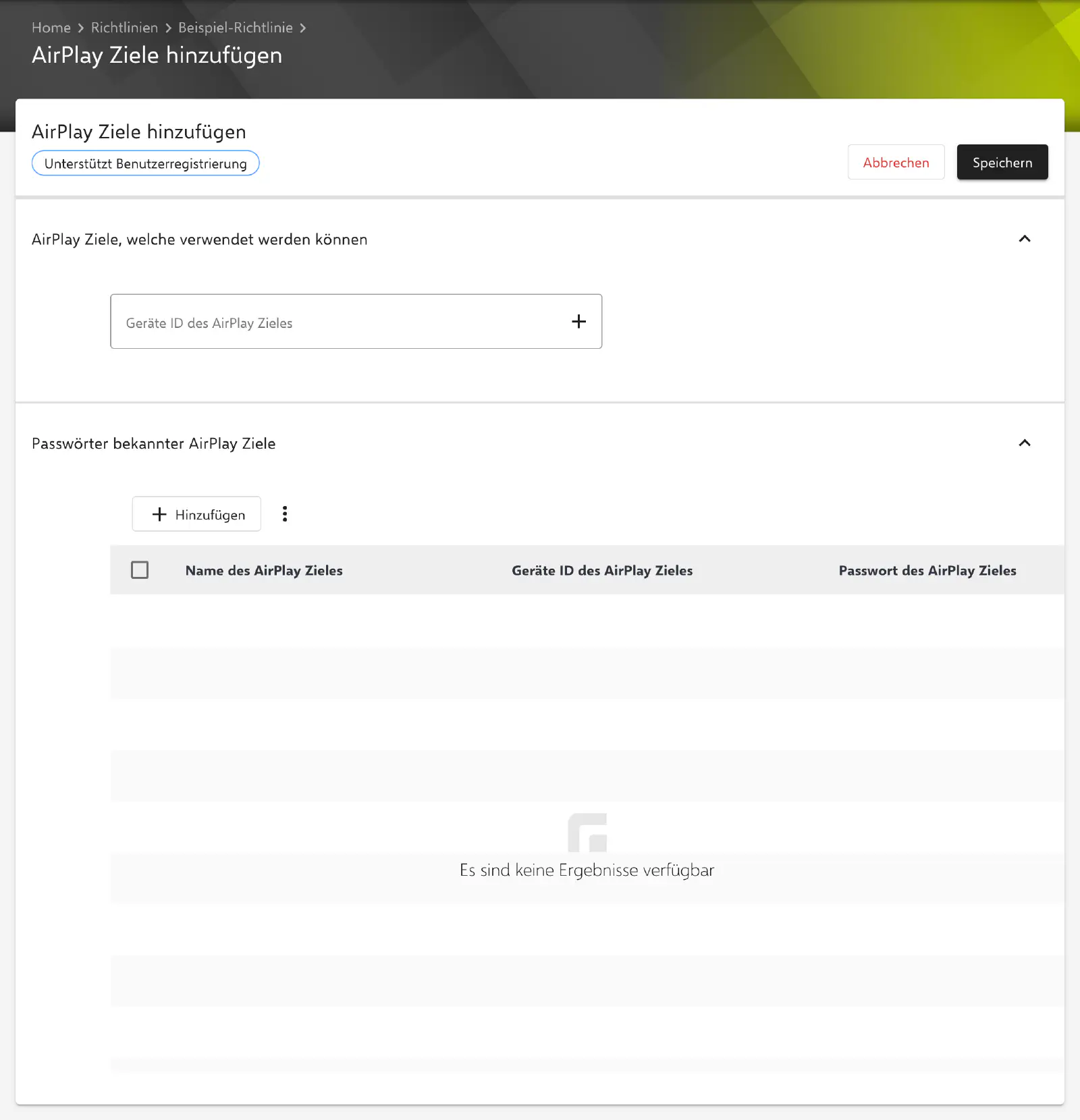
Im Abschnitt AirPlay Ziele, welche verwendet werden können werden die AirPlay-Empfänger eingetragen, die auf dem Gerät zur Auswahl stehen. Laut Apple stehen auf überwachten Geräten anschließend nur die eingetragenen Ziele zur Verfügung.
- Geräte ID des AirPlay Zieles: Geräte-ID des Empfängers im Format einer MAC-Adresse, z. B.
a1:b2:c3:d4:e5:f6. Ein Eintrag wird mit der Eingabetaste oder über das Plus-Symbol in die Liste übernommen und erscheint als Chip; über das Kreuz im Chip wird er wieder entfernt. Doppelte Einträge übernimmt das Formular nicht.
Die Geräte-ID wird mit Doppelpunkten als Trennzeichen eingetragen (xx:xx:xx:xx:xx:xx). Andere Schreibweisen lehnt Relution beim Speichern mit der Meldung The Device ID should be in the following format xx:xx:xx:xx:xx:xx ab.
Passwörter bekannter AirPlay-Ziele
Im Abschnitt Passwörter bekannter AirPlay Ziele werden AirPlay-Empfänger hinterlegt, die ein Passwort verlangen. Das Gerät verwendet das Passwort beim Verbinden mit dem jeweiligen Ziel, eine Eingabe auf dem Gerät entfällt.
Die Tabelle zeigt die Spalten Name des AirPlay Zieles, Geräte ID des AirPlay Zieles und Passwort des AirPlay Zieles. Über Hinzufügen öffnet sich der Dialog Passwort des AirPlay Zieles hinzufügen mit folgenden Feldern:
| Feld | Pflicht | Beschreibung |
|---|---|---|
| Name des AirPlay Zieles | ja | Name, unter dem der Empfänger im AirPlay-Menü erscheint, z. B. Besprechungsraum 1. Maximal 255 Zeichen. |
| Geräte ID des AirPlay Zieles | ja | Geräte-ID des Empfängers im Format xx:xx:xx:xx:xx:xx. |
| Passwort | ja | AirPlay-Passwort des Empfängers. Die Eingabe wird maskiert angezeigt. |
Über Bestätigen wird der Eintrag in die Tabelle übernommen. Bereits eingetragene Ziele lassen sich über das Kontextmenü in der Spalte Name des AirPlay Zieles mit Bearbeiten ändern (Dialog Kennwort für das AirPlay Ziel bearbeiten, Übernahme über Aktualisieren) oder mit Löschen entfernen. Mehrere ausgewählte Einträge lassen sich gemeinsam über Löschen im Menü der Tabellenleiste entfernen. Änderungen an der Tabelle werden erst mit dem Speichern der Konfiguration übernommen.
Besonderheiten
- Einmal pro Richtlinie: Pro Richtlinie ist nur eine AirPlay-Konfiguration möglich. Alle erlaubten Ziele und alle Passwörter werden deshalb in derselben Konfiguration eingetragen.
- Beide Abschnitte sind optional: Die Konfiguration kann nur erlaubte Ziele, nur Passwörter oder beides enthalten.
- Gespeicherte Passwörter: Seit Relution 26.5.5 werden gespeicherte Passwörter nicht mehr angezeigt; die Spalte Passwort des AirPlay Zieles zeigt dann
*****. Beim Bearbeiten eines Ziels bleibt das gespeicherte Passwort erhalten, solange das Feld Passwort leer bleibt. - Name und Geräte-ID ändern: Wird beim Bearbeiten nur der Name oder nur die Geräte-ID geändert, bleibt das gespeicherte Passwort erhalten. Werden beide gleichzeitig geändert, verlangt der Dialog ein neues Passwort. Ohne Passwort für jedes Ziel lässt sich die Konfiguration nicht speichern.
- Keine Platzhalter: Die Felder unterstützen keine Benutzer- oder Geräte-Platzhalter.
Zugehörige Einstellungen
Weitere AirPlay-bezogene Optionen enthält die Konfiguration Restriktionen:
- iOS/iPadOS: Alle Geräte, die AirPlay-Anfragen von diesem Gerät erhalten, zwingen, ein Pairing-Passwort zu verwenden (siehe Restriktionen für iOS →).
- macOS: Erlaube eingehende AirPlay-Anfragen legt fest, ob der Mac als AirPlay-Empfänger Anfragen annimmt (siehe Restriktionen für macOS →).
Eine AirPlay-Übertragung auf einen bestimmten Empfänger lässt sich außerdem über die Geräteaktionen AirPlay Wiedergabe starten und AirPlay Wiedergabe stoppen auslösen bzw. beenden.
Verwandte Themen
- Restriktionen für iOS →
- Restriktionen für macOS →
- AirPlay-Sicherheit für tvOS →
- Verfügbare Aktionen für iOS →
- Verfügbare Aktionen für macOS →
- AirPrint →
- Verfügbare Konfigurationen für iOS →
- Verfügbare Konfigurationen für macOS →