Customer Hub
Homescreen Layout
Mit der Konfiguration Homescreen Layout wird die Anordnung von Apps, Web Clips und Ordnern auf iOS- und iPadOS-Geräten durch Administratoren gesteuert. Die Konfiguration wirkt nur auf überwachten Geräten (siehe Überwachter Modus / Supervision →).
Unter Layout-Typ stehen zwei Optionen zur Wahl:
- Layout des Home-Bildschirms personalisieren
- Apps nach Kategorie gruppieren
Layout des Home-Bildschirms personalisieren
Das Layout lässt sich durch eine individuelle Anordnung der Apps personalisieren. Ordner können für eine Kategorisierung von Apps erstellt werden.
Der Editor enthält getrennte Reiter für iPhone und iPad; beide Layouts werden unabhängig voneinander gepflegt. Geräte, deren Modell mit „iPad“ beginnt, erhalten das iPad-Layout, alle übrigen Geräte das iPhone-Layout. Als Quelle stehen zwei Reiter zur Verfügung:
- Apps – iOS-Apps mit einer Version im Status Produktiv, einschließlich Weblinks →, die als Web Clips abgelegt werden
- System Apps – die vorinstallierten Apps von Apple
Apps werden per Drag & Drop auf die Seiten oder ins Dock gezogen. Der Name eines Ordners lässt sich direkt im Ordner bearbeiten. Über das Plus-Symbol (Neue Seite hinzufügen) am rechten Rand der letzten Seite wird eine weitere Seite angelegt, insgesamt sind bis zu 12 Seiten möglich. Leere Seiten und Ordner werden beim Speichern entfernt.
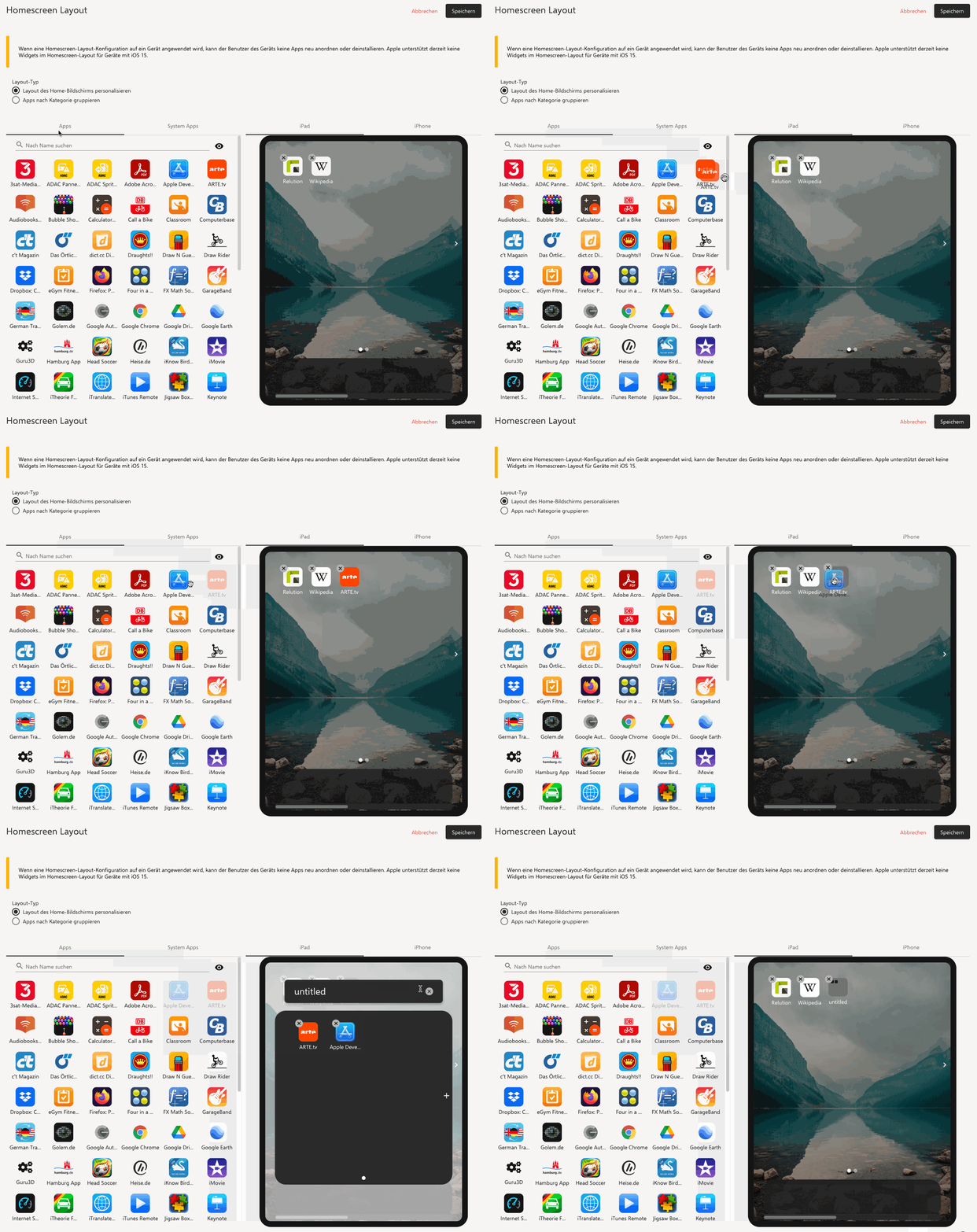
Weitere Details zum Anlegen von Ordnern stehen im Artikel Ordner im Homescreen Layout anlegen →.
Apps nach Kategorie gruppieren
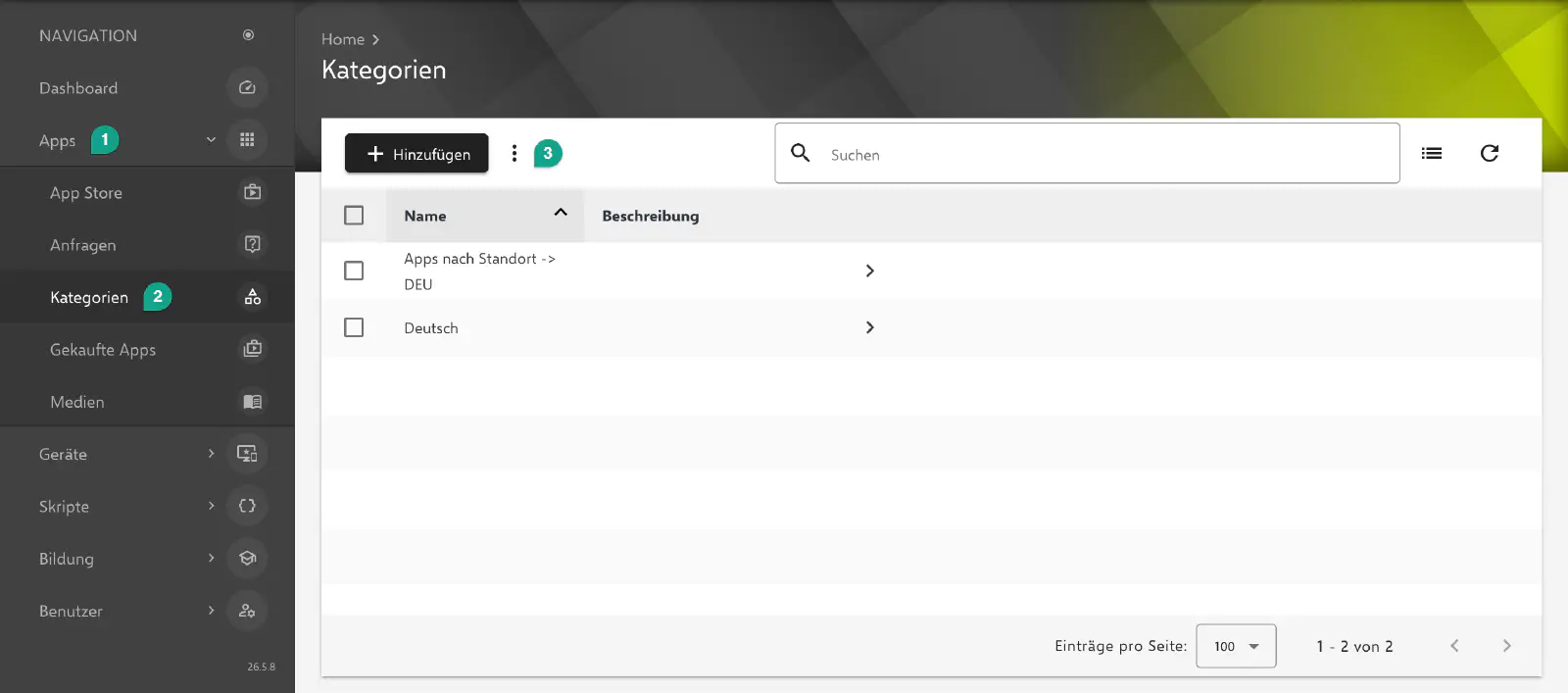
Dieses Layout erzeugt für jedes Gerät automatisch Ordner aus den Apps, die in der Konfiguration App Konformität → als erforderlich hinterlegt oder dem Gerätebenutzer per Auto-Deployments zugewiesen sind. Für jede App zählt ihre Kategorie; bei mehreren Kategorien die alphabetisch erste. Kategorien werden unter Apps → Kategorien angelegt und in den Einstellungen der jeweiligen App zugewiesen (siehe App-Verwaltung →).
- Die Ordner tragen den Kategorienamen und sind alphabetisch sortiert.
- Apps ohne Kategorie liegen einzeln hinter den Ordnern.
- System-Apps mit Kategorie werden in den passenden Kategorieordner einsortiert, System-Apps ohne Kategorie in einen Ordner mit dem Apple-Logo als Namen an erster Stelle.
- Einstellungen, Dateien, Safari und die Relution-App liegen fest im Dock.
Bei diesem Layout-Typ ist der Editor gesperrt. Ein zuvor manuell erstelltes Layout wird beim Speichern verworfen. Bis alle Symbole auf dem Gerät korrekt sortiert sind, können einige Minuten vergehen.