 Customer Hub
Barrierefreiheit
Mit der Konfiguration Barrierefreiheit werden die Bedienungshilfen verwalteter Macs vorgegeben, etwa umgekehrte Farben, Mono-Audio, die Steuerung des Zeigers über die Tastatur, Sticky Keys, VoiceOver und die Zoom-Funktion. Relution überträgt die Einstellungen als Profil mit dem Payload-Typ com.apple.universalaccess.
Voraussetzungen
- Die Konfiguration ist einmal pro Richtlinie möglich.
- Sie steht nur für Geräte mit Geräteregistrierung zur Verfügung, nicht für Geräte mit Benutzer-Einschreibung →.
- Relution führt die Konfiguration ab macOS 10.9.
- Ein überwachtes Gerät ist nicht erforderlich.
Übertragene Werte
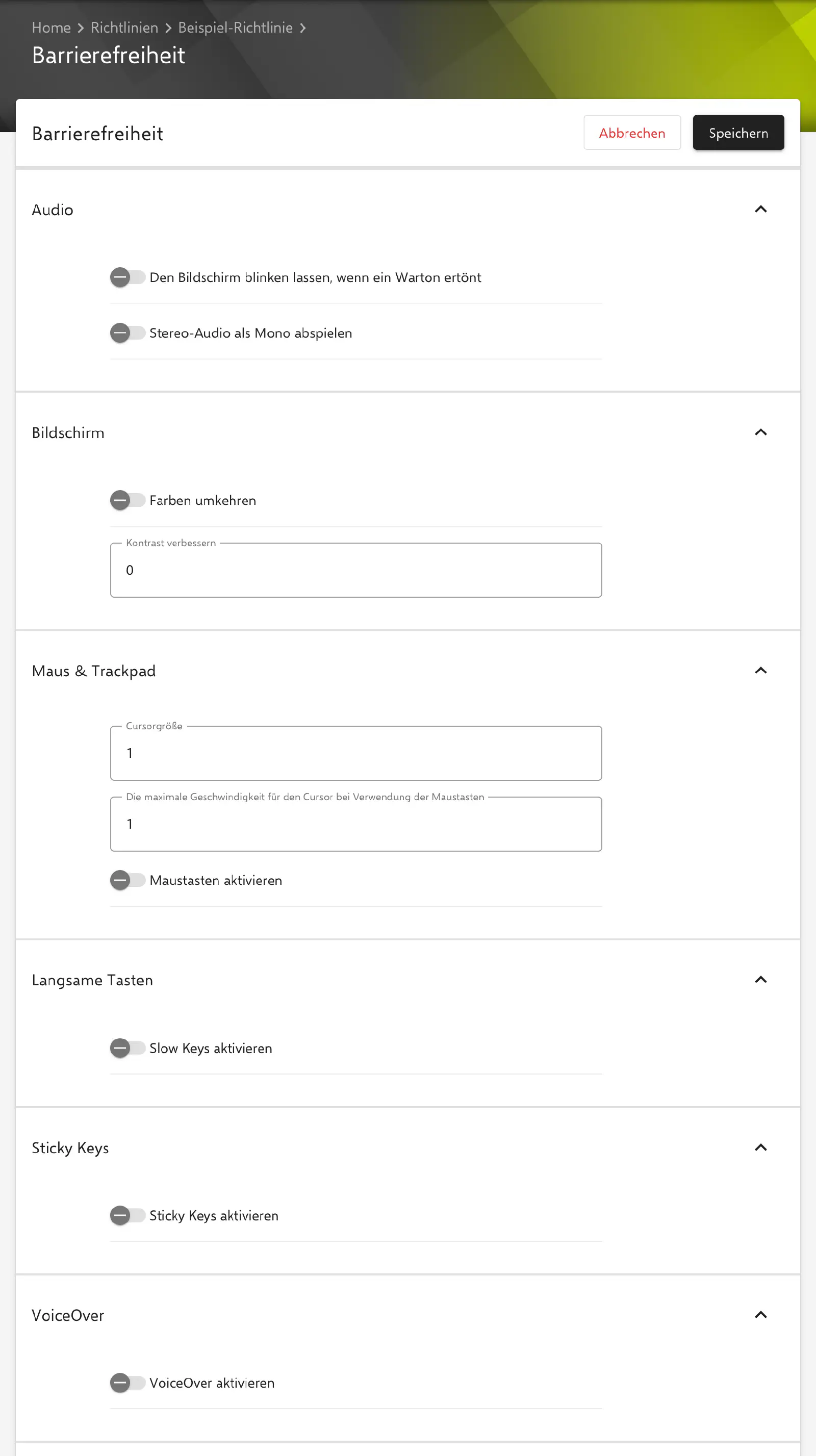
Das Formular ist in die Abschnitte Audio, Bildschirm, Maus & Trackpad, Langsame Tasten, Sticky Keys, VoiceOver und Zoom-Optionen gegliedert. In Klammern steht jeweils der Schlüssel im Profil.
- Alle Schalter sind standardmäßig nicht aktiv und werden mit ihrem aktuellen Wert übertragen, also auch als
false. - Zahlenfelder mit Standardwert werden immer übertragen. Die beiden Zoom-Felder sind standardmäßig leer; ein leeres Zahlenfeld wird nicht übertragen.
- Einige Felder blendet das Formular erst ein, wenn die zugehörige Funktion aktiv ist. Ihr Wert wird trotzdem übertragen, auch wenn die Funktion ausgeschaltet ist.
Audio und Bildschirm
Abschnitt Audio:
- Den Bildschirm blinken lassen, wenn ein Warnton ertönt (im Portal: Den Bildschirm blinken lassen, wenn ein Warton ertönt,
flashScreen): Bei einem Warnton blinkt zusätzlich der Bildschirm. - Stereo-Audio als Mono abspielen (
stereoAsMono): Stereo-Ton wird auf beiden Kanälen als Mono ausgegeben.
Abschnitt Bildschirm:
- Farben umkehren (
whiteOnBlack): Die Farben der Bildschirmdarstellung werden umgekehrt. - Kontrast verbessern (
contrast, Standardwert:0): Kontrast der Bildschirmdarstellung als Wert zwischen0und100. Relution überträgt den Wert als Anteil zwischen0und1, aus50wird also0.5. Bleibt das Feld leer, wird0übertragen.
Maus & Trackpad
- Cursorgröße (
mouseDriverCursorSize, Standardwert:1): Größe des Mauszeigers als Wert zwischen1(normal) und4. Das Feld gilt unabhängig von den Maustasten. - Die maximale Geschwindigkeit für den Cursor bei Verwendung der Maustasten (
mouseDriverMaxSpeed, Standardwert:1): Höchstgeschwindigkeit des Zeigers bei Steuerung über die Maustasten, Wert zwischen1und32. - Maustasten aktivieren (
mouseDriver): Der Zeiger lässt sich über die Tastatur bewegen.
Bei aktivem Schalter Maustasten aktivieren blendet das Formular zwei weitere Felder ein:
- Eingebautes Trackpad ignorieren (
mouseDriverIgnoreTrackpad): Das eingebaute Trackpad wird ignoriert, solange die Maustasten aktiv sind. - Anfängliche Verzögerung in Millisekunden (
mouseDriverInitialDelay, Standardwert:1): Wartezeit, bevor sich der Zeiger bei gedrückter Taste in Bewegung setzt. Der Wert muss mindestens0sein.
Langsame Tasten und Sticky Keys
Abschnitt Langsame Tasten:
- Slow Keys aktivieren (
slowKey): Ein Tastendruck wird erst angenommen, wenn die Taste eine bestimmte Zeit gehalten wird. Bei aktivem Schalter blendet das Formular zwei weitere Felder ein:- Tastenklickgeräusche verwenden (
slowKeyBeepOn): Beim Drücken und beim Annehmen einer Taste ertönt ein Klickgeräusch. - Die Annahmeverzögerung in Millisekunden (
slowKeyDelay, Standardwert:250): Zeit, die eine Taste gehalten werden muss, bis der Tastendruck angenommen wird. Der Wert muss mindestens0sein.
- Tastenklickgeräusche verwenden (
Abschnitt Sticky Keys:
- Sticky Keys aktivieren (
stickyKey): Sondertasten wie Umschalt-, Befehls- oder Wahltaste bleiben nach dem Drücken aktiv, sodass Tastenkombinationen nacheinander statt gleichzeitig eingegeben werden. Bei aktivem Schalter blendet das Formular zwei weitere Schalter ein:- Signalton, wenn eine Zusatztaste gesetzt ist (
stickyKeyBeepOnModifier): Beim Setzen einer Sondertaste ertönt ein Signalton. - Gedrückte Taste auf dem Bildschirm anzeigen (
stickyKeyShowWindow): Die gesetzten Sondertasten werden auf dem Bildschirm angezeigt.
- Signalton, wenn eine Zusatztaste gesetzt ist (
VoiceOver und Zoom
Abschnitt VoiceOver:
- VoiceOver aktivieren (
voiceOverOnOffKey): schaltet die Sprachausgabe VoiceOver ein, die Bildschirminhalte vorliest.
Abschnitt Zoom-Optionen:
- Zoom über Tastatur aktivieren (
closeViewHotkeysEnabled): Die Vergrößerung lässt sich über Tastenkombinationen steuern. - Zoom über das Scrollrad aktivieren (
closeViewScrollWheelToggle): Die Vergrößerung lässt sich mit einer Scrollbewegung bei gedrückter Sondertaste steuern. - Bildverbesserung aktivieren (
closeViewSmoothImages): Vergrößerte Darstellungen werden geglättet. - Maximaler Zoom (
closeViewNearPoint): höchste Zoomstufe, Wert zwischen1und40. - Minimaler Zoom (
closeViewFarPoint): niedrigste Zoomstufe, Wert zwischen1und40.
Ist Minimaler Zoom größer als Maximaler Zoom, lässt sich die Konfiguration nicht speichern; das Formular meldet dann „Der minimale Zoomwert sollte niedriger als der maximale Zoomwert sein.“ Gleiche Werte sind zulässig.
Besonderheiten
- Systemeinstellungen: Die Konfiguration legt die Werte für die Bedienungshilfen fest. Wie macOS die Einstellungen darstellt und ob sie sich in den Systemeinstellungen ändern lassen, entscheidet macOS.
- Einrichtung: Ob der Bereich für die Bedienungshilfen bei der Ersteinrichtung des Macs angezeigt wird, legt nicht diese Konfiguration fest, sondern die Option Barrierefreiheit überspringen im Setup-Assistenten →.
Verwandte Themen
- Verfügbare Konfigurationen → — Alle Konfigurationen für macOS im Überblick.
- Setup-Assistent → — Bereiche der Ersteinrichtung, darunter die Barrierefreiheit, überspringen.
- Tastatur-Einstellungen → — Weitere Vorgaben für die Tastatur.