 Customer Hub
Login-Elemente
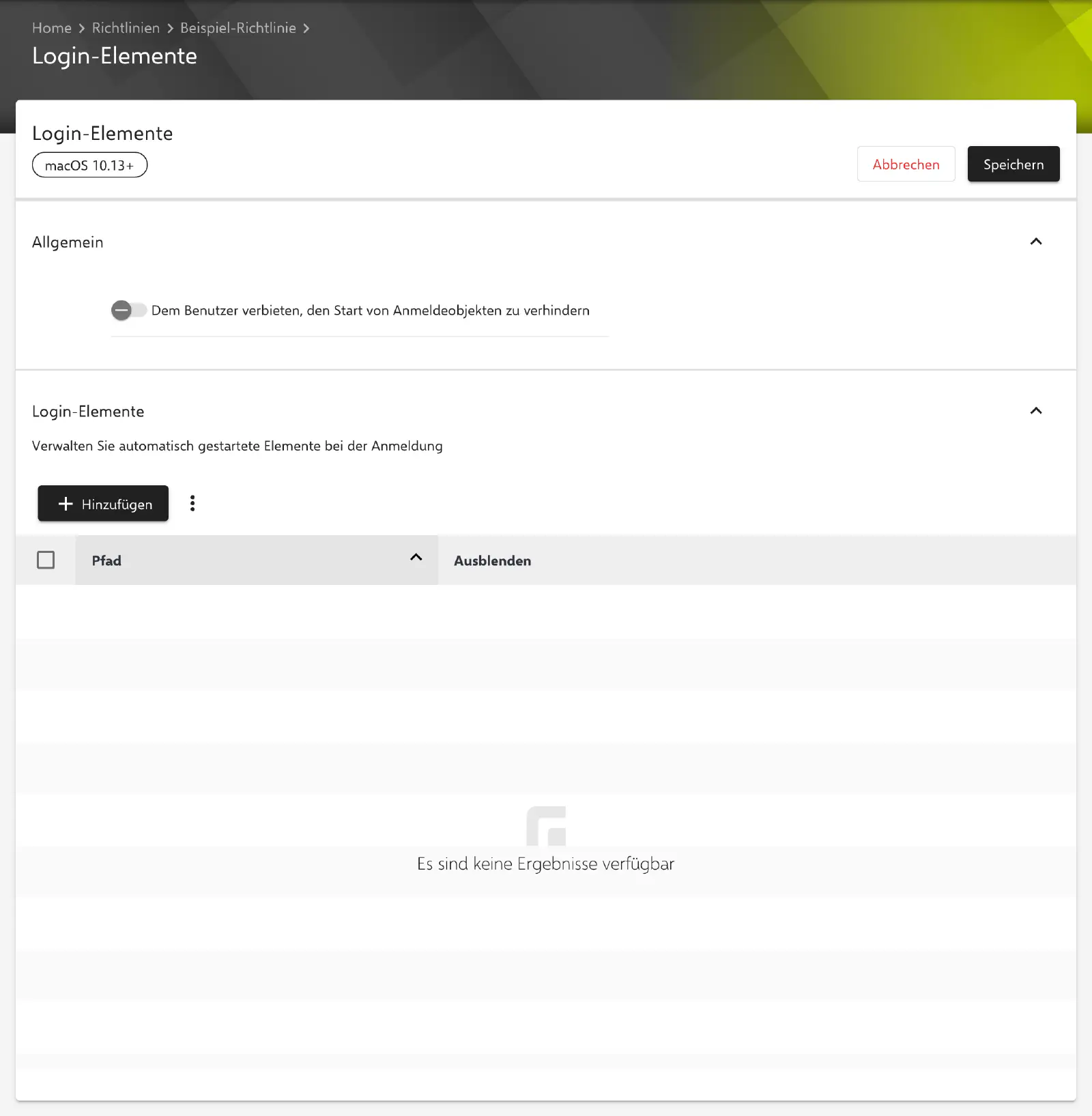
Mit der Konfiguration Login-Elemente wird festgelegt, welche Apps, Dateien oder Ordner macOS automatisch öffnet, sobald sich ein Benutzer anmeldet. Zusätzlich lässt sich verhindern, dass Benutzer den Start der Anmeldeobjekte beim Anmelden mit der Umschalttaste unterdrücken. Relution überträgt die Einstellungen als ein Profil mit zwei Payloads: com.apple.loginitems.managed für die Liste der Elemente und loginwindow für die Umschalttaste.
Voraussetzungen
- Die Konfiguration ist einmal pro Richtlinie möglich.
- Relution führt die Konfiguration ab macOS 10.13; das Formular trägt das Kennzeichen macOS 10.13+.
- Relution bietet die Konfiguration auch für Geräte mit Benutzer-Einschreibung → an. Welche Profilinhalte macOS bei einer Benutzer-Einschreibung übernimmt, legt Apple fest.
- Ein überwachtes Gerät ist nicht erforderlich.
- Die zu startenden Apps müssen auf dem Mac bereits vorhanden sein. Die Konfiguration installiert keine Software.
Allgemein
Der Abschnitt Allgemein enthält eine einzige Option. In Klammern steht der Schlüssel im Profil.
- Dem Benutzer verbieten, den Start von Anmeldeobjekten zu verhindern (
DisableLoginItemsSuppression, Standardwert: nicht aktiv): Normalerweise lässt sich der Start aller Anmeldeobjekte überspringen, indem beim Anmelden die Umschalttaste gedrückt gehalten wird. Ist die Option aktiv, steht diese Möglichkeit nicht mehr zur Verfügung. Der Wert wird immer übertragen, also auch alsfalse.
Automatisch gestartete Elemente
Im Abschnitt Login-Elemente wird die Liste der Elemente gepflegt, die bei der Anmeldung geöffnet werden (AutoLaunchedApplicationDictionary-managed). Die Tabelle zeigt je Eintrag die Spalten Pfad und Ausblenden. Über Hinzufügen öffnet sich der Dialog Login-Element bearbeiten; vorhandene Einträge werden nach Auswahl über Bearbeiten geändert oder über Löschen entfernt.
Der Dialog enthält folgende Felder:
- Die URL oder Pfadzeichenfolge zum Speicherort des Elements. (
Path, Pflichtfeld): vollständiger Pfad zum Element auf dem Mac, etwa/Applications/Safari.app. Ohne Eingabe lässt sich der Dialog nicht bestätigen. - Blenden Sie das Element in der Liste der Anmeldeelemente für Benutzer und Gruppen aus. (
Hide, Standardwert: nicht aktiv): Das Element erscheint nicht in der Liste der Anmeldeobjekte in den Systemeinstellungen des Mac.
Beim Hinzufügen prüft das Portal, ob der Pfad bereits in der Liste steht, und weist einen doppelten Eintrag mit der Meldung Die Anwendung befindet sich bereits in der Liste der Anmeldeobjekte. ab. Die Liste darf auch leer bleiben; dann überträgt Relution nur die Option aus dem Abschnitt Allgemein. Eine Startreihenfolge lässt sich nicht festlegen, die Tabelle ist nach Pfad sortiert.
Besonderheiten
- Platzhalter: Relution ersetzt Platzhalter wie
${user.name}oder${device.serialnumber}im Pfad beim Erzeugen des Profils für jedes Gerät. Das Formular zeigt keine Liste der verfügbaren Platzhalter an. Weitere Informationen: Erweiterte Platzhalter → - Hintergrundobjekte: Seit macOS 13 zeigt macOS unter den Anmeldeobjekten auch Hintergrunddienste von Apps an. Ob Benutzer diese abschalten dürfen, regelt Apple über eine eigene Payload (
com.apple.servicemanagement). Diese Konfiguration verwaltet solche Hintergrundobjekte nicht; Relution bietet dafür keine eigene Konfiguration an. - Anmeldefenster: Gestaltung und Verhalten des Anmeldefensters selbst legt die Konfiguration Anmeldefenster → fest.
Verwandte Themen
- Verfügbare Konfigurationen → — Alle Konfigurationen für macOS im Überblick.
- Anmeldefenster → — Hinweistext, Benutzerliste und automatische Anmeldung.
- Native macOS-Apps installieren → — Verteilung der Apps, die anschließend bei der Anmeldung starten sollen.
- Script → — Shell-Skripte auf verwalteten Macs ausführen.
- Erweiterte Platzhalter →