 Customer Hub
Migrationsassistent
Der Migrationsassistent ist ein macOS-Bordwerkzeug, das beim Einrichten eines neuen Macs hilft. Er überträgt Benutzerdaten, Apps, Einstellungen und Dateien vom alten auf das neue Gerät — damit man nicht alles neu einrichten muss.
Ab macOS 26.4 unterstützt Apple die Verwaltung des Migrationsassistenten über die Deklarative Geräteverwaltung (DDM). Relution 26.3 implementiert diese Unterstützung vollständig: Einstellungen können per Richtlinie auf Geräte gepusht werden, und der aktuelle Migrationsstatus wird als Statusbericht an Relution zurückgemeldet.
Einstellungsdeklaration
Neu in 26.3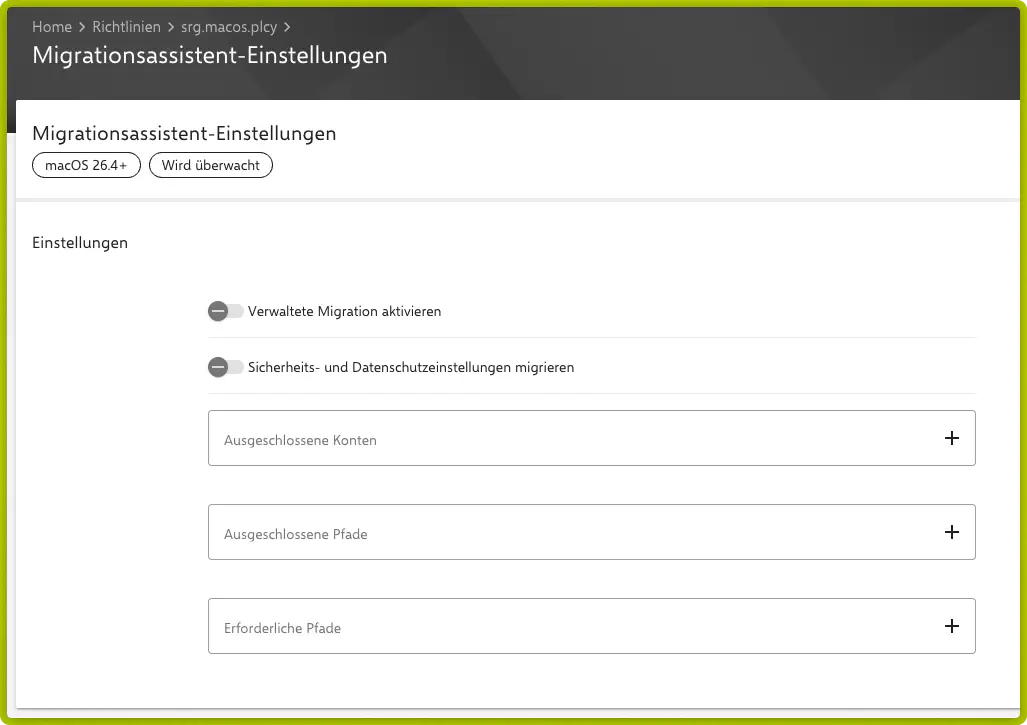
Verwaltete Migration aktivieren
Aktiviert die verwaltete Migration auf dem Gerät. Solange dieser Schalter deaktiviert ist, gelten keine weiteren Einschränkungen.
Sicherheits- und Datenschutzeinstellungen migrieren
Legt fest, ob Sicherheits- und Datenschutzeinstellungen aus der Quelle auf das neue Gerät übertragen werden. Ist die Option deaktiviert, werden nur Benutzerdaten migriert; systemweite Sicherheitseinstellungen verbleiben im Ausgangszustand.
Ausgeschlossene Konten
Liste der Benutzerkonten, die vom Migrationsprozess ausgenommen werden. Über die +-Schaltfläche lassen sich Kontonamen einzeln hinzufügen.
Beispiele:
| Kontoname | Anwendungsfall |
|---|---|
administrator | Lokales Admin-Konto soll nicht übertragen werden |
gastbenutzer | Temporäres Gastkonto ausschließen |
Ausgeschlossene Pfade
Liste der Dateipfade und Verzeichnisse, die nicht migriert werden. Über die +-Schaltfläche lassen sich Pfade einzeln hinzufügen.
Beispiele:
| Pfad | Anwendungsfall |
|---|---|
/Users/Shared | Gemeinsame Ablage wird zentral verwaltet |
~/Library/Caches | Cache-Daten werden auf dem Zielgerät neu aufgebaut |
~/Downloads | Temporäre Downloads werden nicht übertragen |
Erforderliche Pfade
Liste der Dateipfade und Verzeichnisse, die zwingend migriert werden müssen. Fehlt ein erforderlicher Pfad auf dem Quellgerät, wird die Migration abgebrochen. Über die +-Schaltfläche lassen sich Pfade hinzufügen.
Beispiele:
| Pfad | Anwendungsfall |
|---|---|
~/Documents | Arbeitsdokumente müssen vollständig übertragen werden |
~/Library/Keychains | Schlüsselbunde sind für den Betrieb notwendig |
/Library/Preferences | Systemweite App-Einstellungen sicherstellen |
Statusberichte
Relution liest automatisch zwei Statusberichte vom Gerät aus und stellt sie unter Geräte → Gerät auswählen → Statusberichte bereit. Der Reiter ist sichtbar, sobald der Migrationsassistent auf dem Gerät ausgeführt wurde.
Migrationsstatus
Gibt den aktuellen Zustand des Migrationsassistenten auf dem Gerät an:
| Status | Bedeutung |
|---|---|
NotStarted | Keine Migration wurde gestartet |
InProgress | Migration läuft aktuell |
Completed | Migration erfolgreich abgeschlossen |
Failed | Migration fehlgeschlagen |
Migrationsbericht
Enthält detaillierte Informationen über die durchgeführte Migration:
- Quelle: Typ und Bezeichnung des Quellgeräts
- Zeitstempel: Start- und Endzeit der Migration
- Übertragene Datenmenge: Gesamtgröße der migrierten Daten
- Fehlermeldungen: Beschreibung etwaiger Fehler
Konfiguration in Relution
- Zu
Richtlinien→Neue Richtlinienavigieren. - Die Konfiguration Migrationsassistent-Einstellungen hinzufügen.
- Die Option Verwaltete Migration aktivieren einschalten.
- Die gewünschten Konten und Pfade konfigurieren.
- Die Richtlinie speichern und auf die Zielgeräte verteilen.