 Customer Hub
Time Machine
Mit der Konfiguration Time Machine werden die Einstellungen der in macOS integrierten Datensicherung auf verwalteten Macs festgelegt: das Ziel der Backups, ob automatisch gesichert wird, welche Volumes und Pfade einbezogen oder ausgelassen werden und wie groß die Sicherung höchstens werden darf. Relution überträgt die Einstellungen als Profil mit dem Payload-Typ com.apple.MCX.TimeMachine.
Voraussetzungen
- Die Konfiguration ist einmal pro Richtlinie möglich.
- Sie steht nur für Geräte mit Geräteregistrierung zur Verfügung, nicht für Geräte mit Benutzer-Einschreibung →.
- Relution führt die Konfiguration ab macOS 10.7. Ein überwachtes Gerät ist nicht erforderlich.
- Das Backup-Ziel muss vom Mac aus erreichbar sein. Die Konfiguration richtet weder die Freigabe ein noch enthält sie Felder für Zugangsdaten.
Allgemein
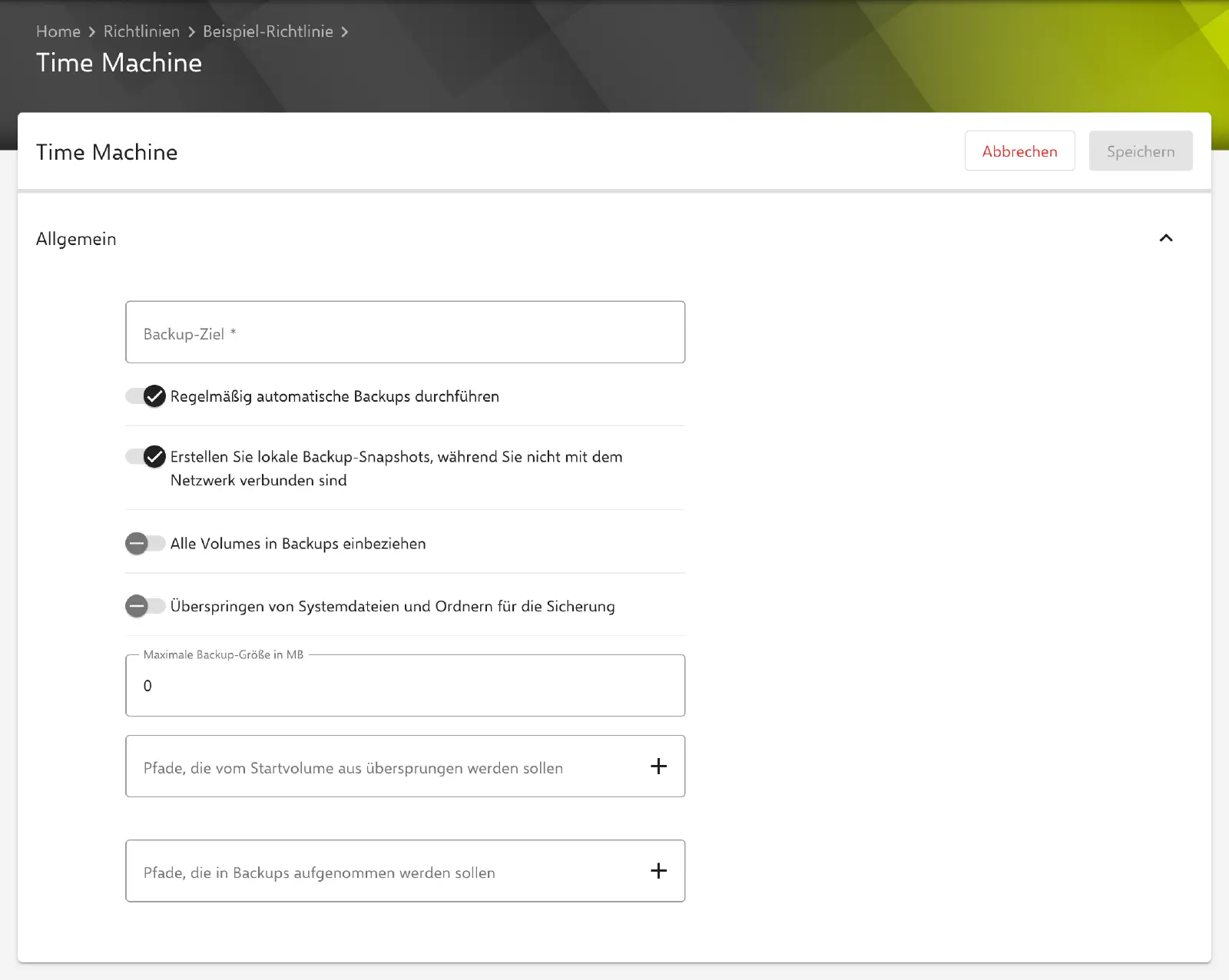
Im Abschnitt Allgemein stehen folgende Felder und Optionen zur Verfügung. In Klammern steht jeweils der Schlüssel im Profil.
- Backup-Ziel (
BackupDestURL, Pflichtfeld): URL des Speicherorts, an dem Time Machine die Backups ablegt, beispielsweise eine Netzwerkfreigabe in der Formsmb://server.example.com/backups. Solange das Feld leer ist, lässt sich die Konfiguration nicht speichern. - Regelmäßig automatische Backups durchführen (
AutoBackup, Standardwert: aktiv): Time Machine sichert in regelmäßigen Abständen automatisch. - Erstellen Sie lokale Backup-Snapshots, während Sie nicht mit dem Netzwerk verbunden sind (
MobileBackups, Standardwert: aktiv): Ist das Backup-Ziel nicht erreichbar, legt der Mac lokale Snapshots an. - Alle Volumes in Backups einbeziehen (
BackupAllVolumes, Standardwert: nicht aktiv): Alle Volumes werden gesichert. Ist die Option ausgeschaltet, wird nur das Startvolume gesichert. - Überspringen von Systemdateien und Ordnern für die Sicherung (
BackupSkipSys, Standardwert: nicht aktiv): Systemdateien und -ordner werden nicht gesichert. - Maximale Backup-Größe in MB (
BackupSizeMB, Standardwert:0): Obergrenze für die Größe der Sicherung in Megabyte als ganze Zahl. Der Wert0steht für eine unbegrenzte Größe.
Alle Werte werden immer übertragen, auch wenn sie dem Standardwert entsprechen.
Pfade
Am Ende des Formulars stehen zwei Listen, mit denen der Umfang der Sicherung angepasst wird. Beide sind standardmäßig leer und werden dann als leere Liste übertragen.
- Pfade, die vom Startvolume aus übersprungen werden sollen (
SkipPaths): Pfade auf dem Startvolume, die nicht gesichert werden, z. B./Users/Shared/Temp. - Pfade, die in Backups aufgenommen werden sollen (
BasePaths): Pfade, die zusätzlich zum Startvolume gesichert werden, z. B./Volumes/Daten.
Beide Listen werden gleich bedient:
- Ein Eintrag wird mit der Eingabetaste, über das Plus-Symbol oder beim Verlassen des Felds übernommen und erscheint anschließend als Element unter dem Feld.
- Mehrere durch Leerzeichen getrennte Werte werden in einem Schritt als einzelne Einträge übernommen. Ein Pfad, der selbst Leerzeichen enthält, wird deshalb in doppelte Anführungszeichen gesetzt, z. B.
"/Users/Shared/Alte Projekte". Die Anführungszeichen werden beim Übernehmen entfernt. - Doppelte Einträge werden ignoriert.
- Ein Klick auf ein Element holt den Eintrag zur Bearbeitung zurück ins Eingabefeld, das Kreuz entfernt ihn.
Besonderheiten
- Benutzeränderungen sperren: Ob Benutzer die Time-Machine-Einstellungen in den Systemeinstellungen selbst ändern dürfen, legt nicht diese Konfiguration fest, sondern die Option Änderung der Time Machine-Einstellung zulassen in der Konfiguration Restriktionen → (ab macOS 14).
- Keine Platzhalter: Backup-Ziel und Pfade werden unverändert übertragen; Platzhalter wie
${user.name}werden nicht ersetzt. - Herstellerverhalten: Welche der Schlüssel eine bestimmte macOS-Version noch auswertet, entscheidet macOS. Relution überträgt die Werte unabhängig von der Version des Geräts.
- Apple Configurator 2: Enthält eine Richtlinie bereits eine Apple-Configurator-2-Konfiguration mit dem Payload-Typ
com.apple.MCX.TimeMachine, lässt sich die Konfiguration Time Machine dort nicht mehr hinzufügen, und umgekehrt (siehe Apple Configurator 2 Konfiguration →).
Verwandte Themen
- Verfügbare Konfigurationen → — Alle Konfigurationen für macOS im Überblick.
- Restriktionen → — Änderungen an den Time-Machine-Einstellungen durch Benutzer unterbinden.
- FileVault → — Verschlüsselung des Startvolumes.
- Apple Configurator 2 Konfiguration → — Eigene Profile mit Payloads, die Relution nicht als Formular anbietet.