 Customer Hub
Überwachter Modus entfernen
Hin und wieder kann es notwendig sein, Apple-Geräten, welche im Überwachter Modus (Supervised Mode) betrieben werden, diesen Modus zu entziehen.
Überwachter Modus betrieben werden.Überwachte Geräte identifizieren
Überwachte Geräte lassen sich wie folgt ausfindig machen:
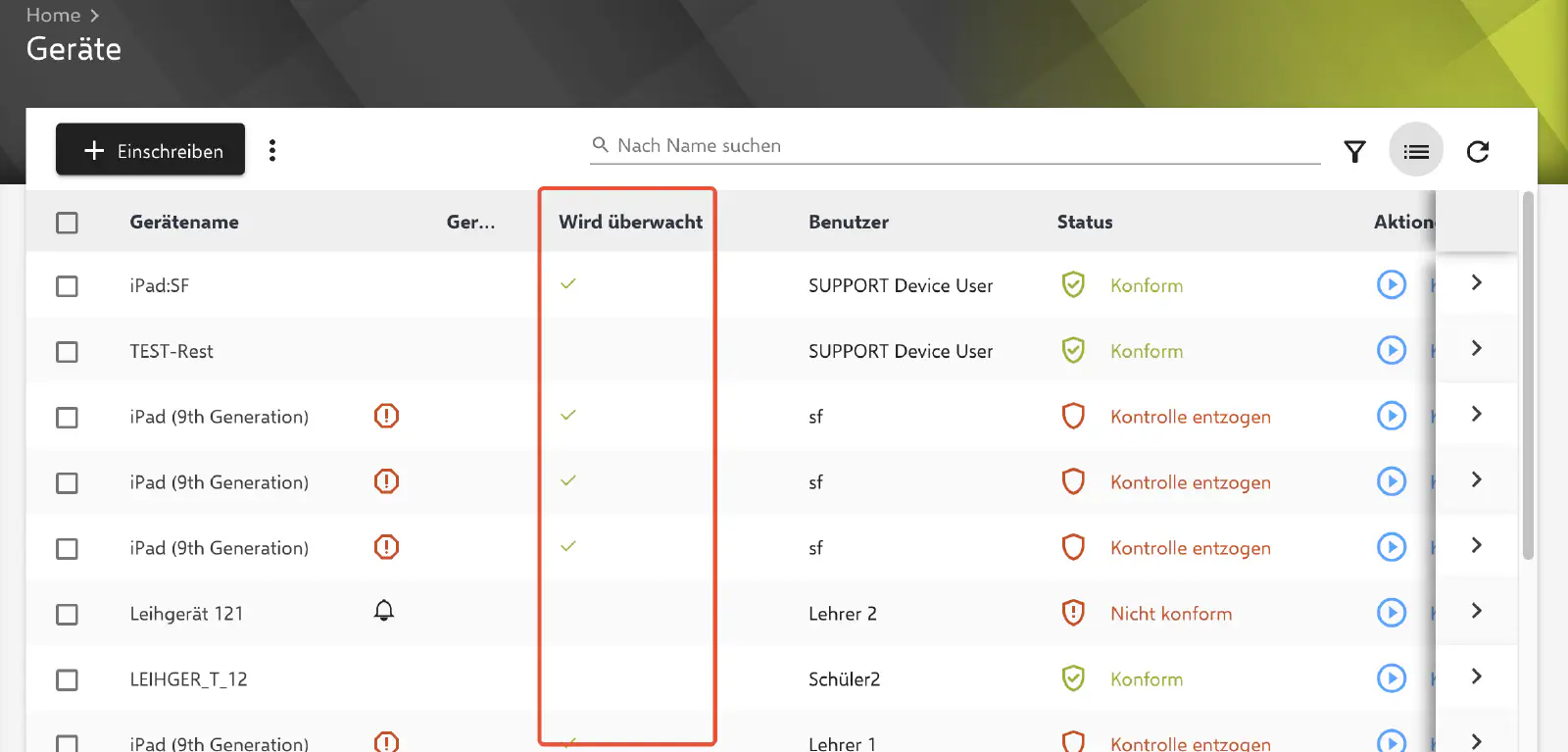
Im Inventar die Spalte Wird überwacht einblenden. Die entsprechenden Geräte sind mit einem Haken markiert.
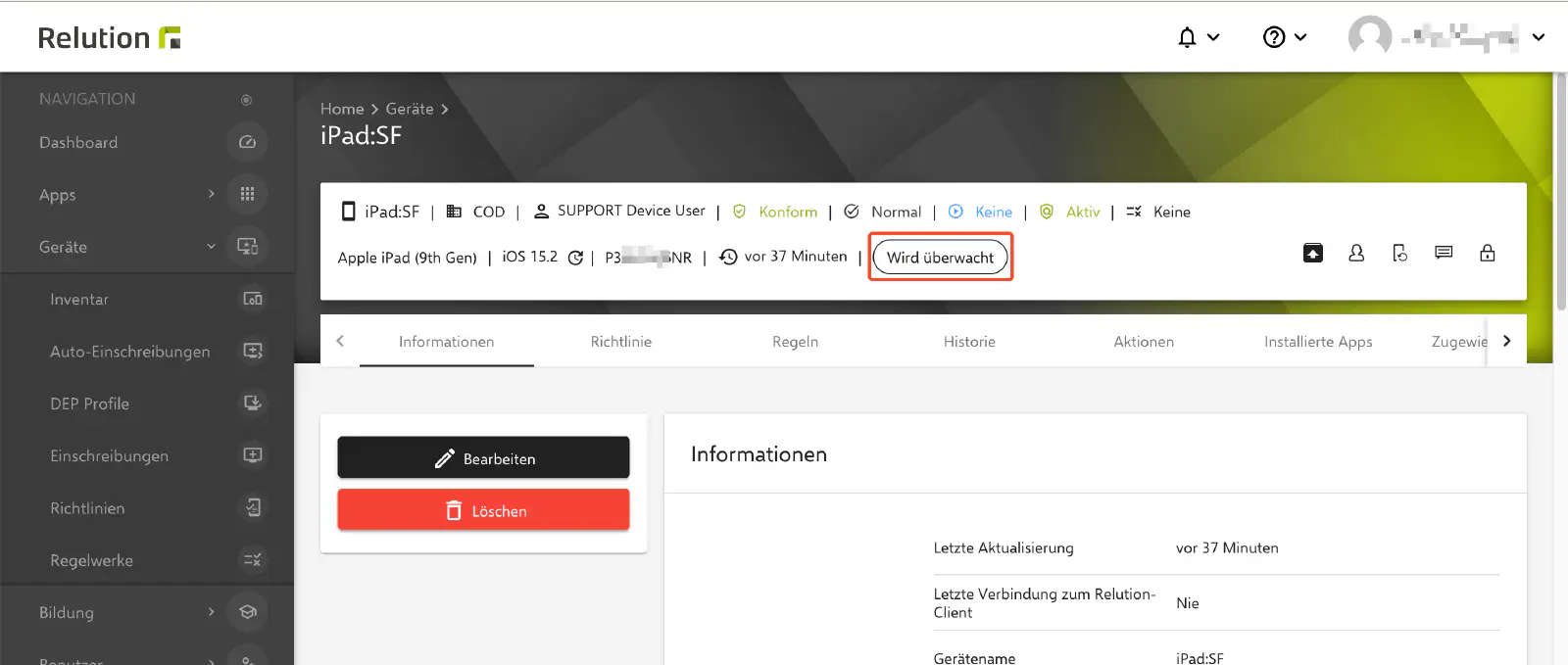
In den Gerätedetails lässt sich der Status über die entsprechende Badge Wird überwacht in der Infobox ablesen.
Über den Apple Configurator eingeschriebene Geräte
Die Geräte lassen sich mit einer der folgenden Möglichkeiten zurücksetzen:
- Eine Gerät auf Werkszustand zurücksetzen-Aktion an die Geräte schicken.
- In die Geräteeinstellungen unter
Allgemein→iPad übertragen/zurücksetzen→Alle Inhalte & Einstellungen löschengehen. - Geräte an einen Mac Computer anschließen und die Anwendung Apple Configurator 2 öffnen. Rechtsklick auf die Geräte machen und Erweitert und dort Alle Inhalte & Einstellungen löschen wählen.
Über Apple School/ Business Manager eingeschriebene DEP-Geräte über autorisierten Händler
Sind Geräte über den Apple School/Business Manager zum MDM-System hinzugefügt worden, muss die Verknüpfung dort rückgängig gemacht werden, da sich die Geräte sonst nach einem Factory Reset immer wieder automatisch bei dem MDM-System melden und den Überwachter Modus erhalten.
- Im Apple School/ Business Manager einloggen und auf Geräte klicken
- Das entsprechende Gerät auswählen und auf der rechten Seite auf Gerätezuweisung bearbeiten klicken.
- Auf Zuweisung aufheben klicken.
- Das Gerät auf Werkseinstellungen zurücksetzen.
DEP-Geräte, die nachträglich über den Apple Configurator hinzugefügt wurden
Das Entfernen von Überwachter Modus bei Geräten, die über den Apple Configurator zum Apple School/Business Manager hinzugefügt wurden, funktioniert analog der eingeschriebenen DEP-Geräte über einen autorisierten Händler.