Customer Hub
App Konformität
Die Installation von Apps aus Apps und Bücher (im Portal: VPP) auf Apple Watch Geräten gestaltet sich dank der App Konformität-Richtlinie von Relution besonders unkompliziert. Diese Konfiguration ermöglicht eine einfache und zentrale Verteilung von Anwendungen auf eine Vielzahl von Geräten.
Um mit der Verteilung zu beginnen, ist lediglich Folgendes erforderlich:
- Ein Apple School- oder Apple Business-Konto.
- Die Einbindung des eigenen Tokens für Apps und Bücher → in Relution.
- Erworbene Lizenzen für die gewünschten Apps aus dem Apple School Manager (ASM) oder Apple Business Manager (ABM).
Konfiguration der App Konformität
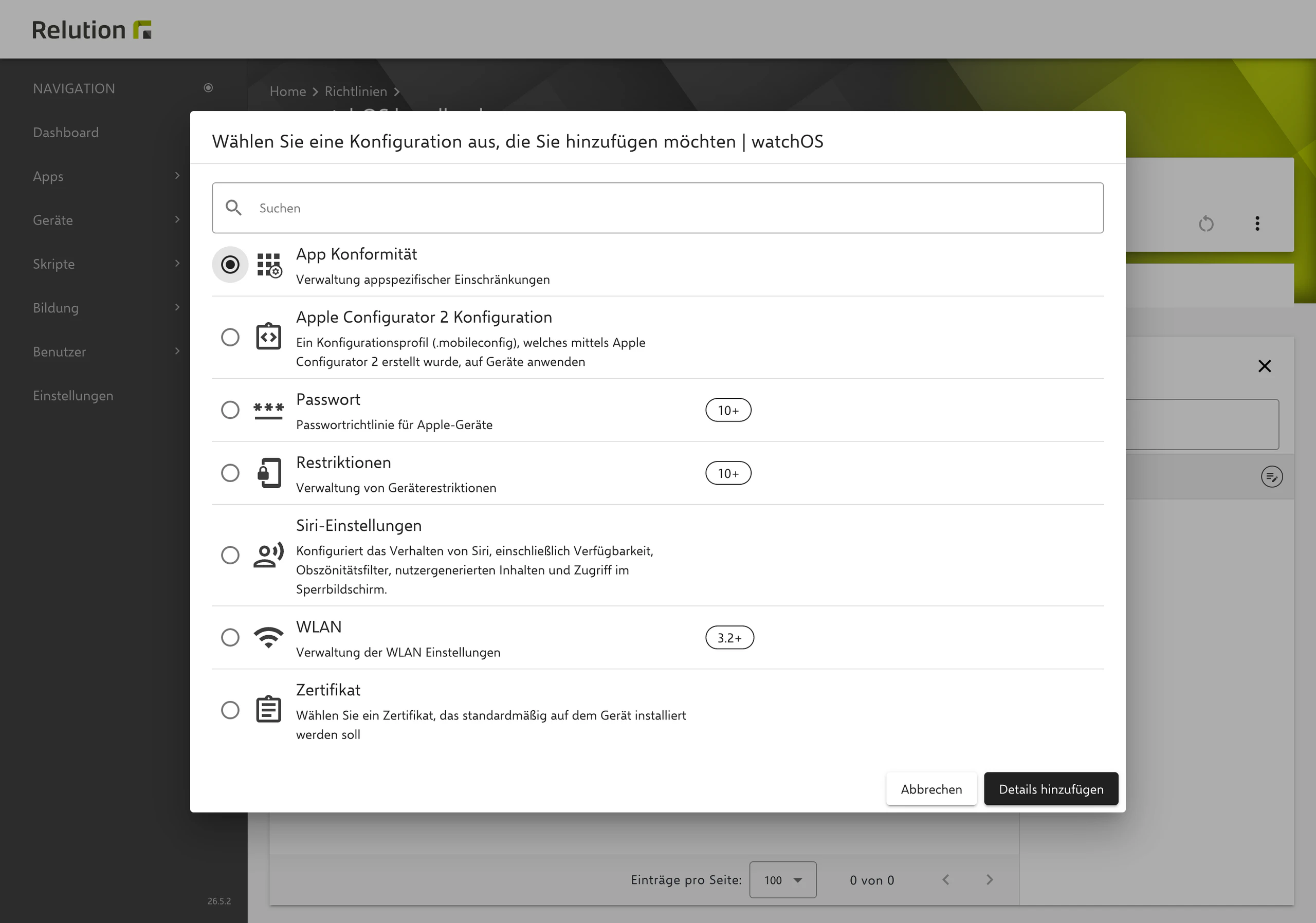
Die Verteilung von Apps auf Apple Watch Geräten (analog zu iOS-Geräten) erfolgt über die Richtlinien-Konfiguration App Konformität. Sie wird unter Geräte → Richtlinien in einer watchOS-Richtlinie über Konfiguration hinzufügen ausgewählt und mit Details hinzufügen angelegt.
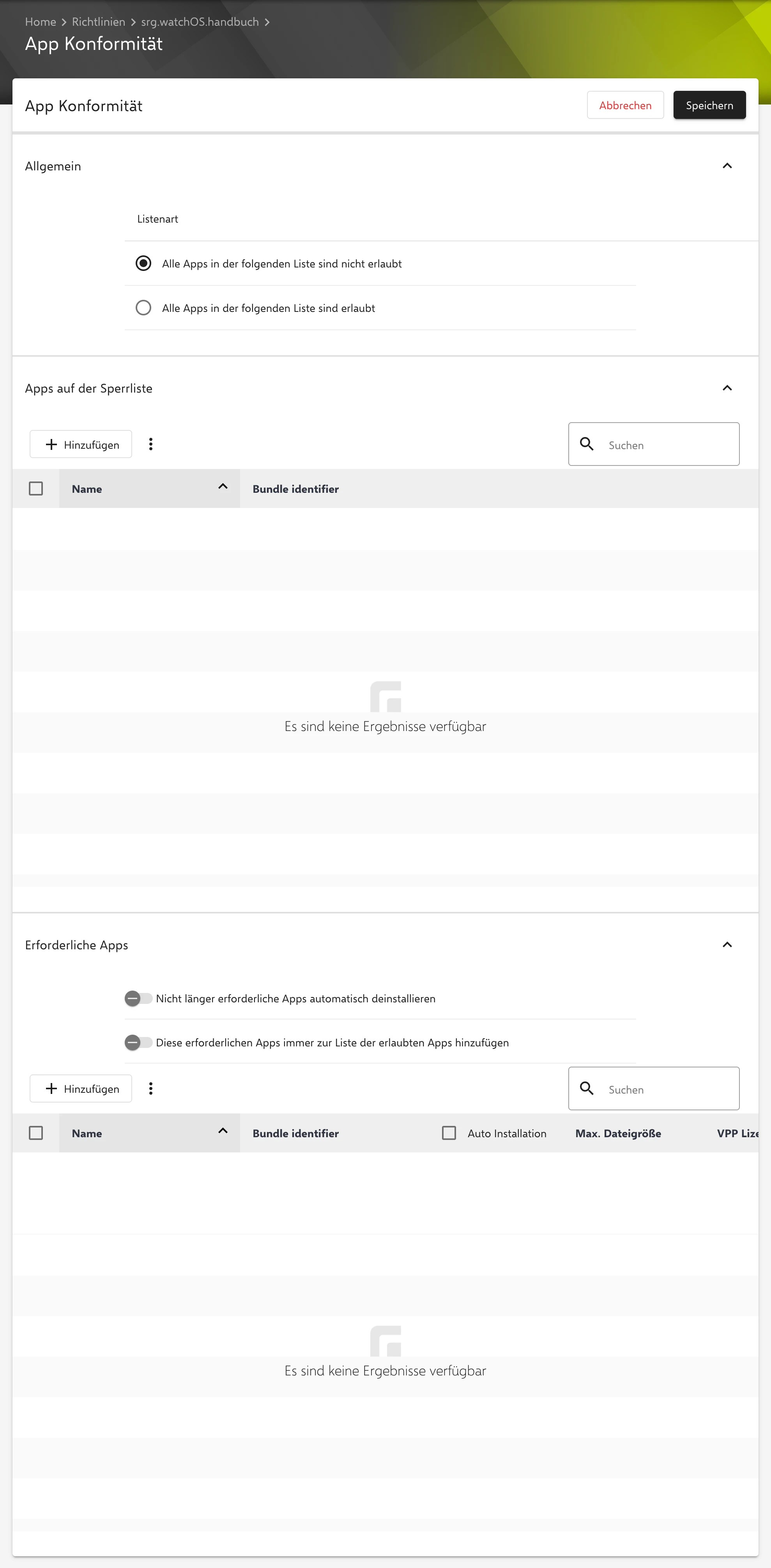
Ähnlich wie bei iOS-Geräten wird die Verfügbarkeit von Apps im Abschnitt Allgemein unter Listenart gesteuert: entweder als Sperrliste (Alle Apps in der folgenden Liste sind nicht erlaubt, Standard bei neuen Konfigurationen) oder als Positivliste (Alle Apps in der folgenden Liste sind erlaubt). Die Apps werden im darunterliegenden Abschnitt Apps auf der Sperrliste bzw. Apps auf der Positivliste über Hinzufügen eingetragen.
Positiv- und Sperrliste werden nur auf betreuten (supervised) Geräten angewendet.
Positivliste (erlaubte Apps)
Mit der Positivliste wird explizit definiert, welche Apps auf den Geräten verfügbar sein dürfen. Zusätzlich stehen zwei Optionen zur Verfügung:
- Alle Auto-Deployments hinzufügen: Apps, die über Auto-Deployments an die Benutzer der Geräte verteilt werden, werden automatisch in die Positivliste aufgenommen.
- Lokale Sicherheitsabfrage-Dialoge erlauben (z.B. iCloud- oder Google-Login): Der Systemdialog für lokale Sicherheitsabfragen wird in die Positivliste aufgenommen, damit solche Abfragen nicht blockiert werden.
Sperrliste (blockierte Apps)
Die Sperrliste wird verwendet, um bestimmte Apps auf den watchOS-Geräten auszublenden oder zu sperren.
Erforderliche Apps
Im Abschnitt Erforderliche Apps wird festgelegt, welche Anwendungen verpflichtend auf den Geräten installiert werden sollen. Über Hinzufügen stehen folgende Quellen zur Verfügung (dieselben gelten auch für Positiv- und Sperrliste):
- Relution App Store App: Auswahl öffentlicher Apps mit watchOS-Unterstützung aus dem Relution App Store, z. B. Apps mit Lizenzen aus Apps und Bücher. Eine direkte Suche im öffentlichen Apple App Store gibt es für watchOS nicht; die Apps müssen zuvor in den Relution App Store übernommen worden sein.
- App manuell hinzufügen: Eintrag einer App über Name und Interner Name (Bundle-ID).
Native (selbst hochgeladene) Apps stehen in watchOS-Richtlinien nicht zur Auswahl, da Relution ihnen die Plattform iOS zuweist.
Ist eine erforderliche App nicht auf dem Gerät installiert, gilt das Gerät als nicht konform. Aktiv installiert wird die App nur, wenn in der Spalte Auto Installation das Häkchen gesetzt ist; beim Hinzufügen einer App ist es standardmäßig gesetzt. Die Spalten VPP Lizenzen und Verfügbare VPP Lizenzen zeigen die vorhandenen und die noch freien Lizenzen je App.
Oberhalb der Liste stehen zwei Schalter zur Verfügung:
- Nicht länger erforderliche Apps automatisch deinstallieren: Wird eine automatisch installierte erforderliche App aus der Konfiguration entfernt oder die Konfiguration vom Gerät entfernt, wird die App deinstalliert. Bei neuen Konfigurationen ist der Schalter ausgeschaltet.
- Diese erforderlichen Apps immer zur Liste der erlaubten Apps hinzufügen: Wird durch diese oder eine andere Richtlinie eine Positivliste für das Gerät konfiguriert, werden die erforderlichen Apps dort ergänzt.
Sobald die Konfiguration abgeschlossen ist, kann sie gespeichert, veröffentlicht und den entsprechenden Geräten zugewiesen werden.