 Customer Hub
DEP-Profil konfigurieren
Sollen Apple-Geräte über DEP eingeschrieben werden, kommt das DEP-Profil zum Einsatz. Dieses Profil wird von Relution auf den Apple Server übertragen und wird noch vor der eigentlichen Einschreibung auf den Geräten angewendet.
Ein DEP-Profil kann nur erstellt werden, wenn DEP in der Relution-Organisation eingerichtet ist und ein gültiger DEP-Token hinterlegt wurde.
Um ein neues DEP-Profil zu erstellen, auf Geräte → DEP-Profile klicken.
Hier können neue DEP-Profile angelegt werden; zudem bietet dieser Bereich eine Übersicht über vorhandene Profile.
Ein DEP-Profil kann als Standardprofil gesetzt werden. Es findet immer dann Anwendung, wenn in den Geräten selbst kein anderes DEP-Profil definiert wurde. Es empfiehlt sich, ein Standardprofil zu definieren. Der Name des Profils sollte aussagekräftig sein, sodass es leicht identifizierbar ist. Der Standard-Gerätename wird auf die Geräte in den Auto-Einschreibungen während der Einschreibung angewendet. Hier können auch Platzhalter genutzt und kombiniert werden, siehe Erweiterte Platzhalter →. Die weiteren Zeilen sind Informationen, die den Benutzern während der Einschreibung angezeigt werden.
Konfiguration
MDM-Einschreibung erzwingen
Diese Option sorgt dafür, dass Geräte bei der Inbetriebnahme zwingend eingeschrieben werden müssen. Es gibt keine Option, den Einschreibeprozess zu überspringen oder abzubrechen. Werden Geräte beispielsweise gestohlen, können sie nicht ohne MDM-Einschreibung in Betrieb genommen werden.
Benutzerauthentifizierung bei der Einschreibung
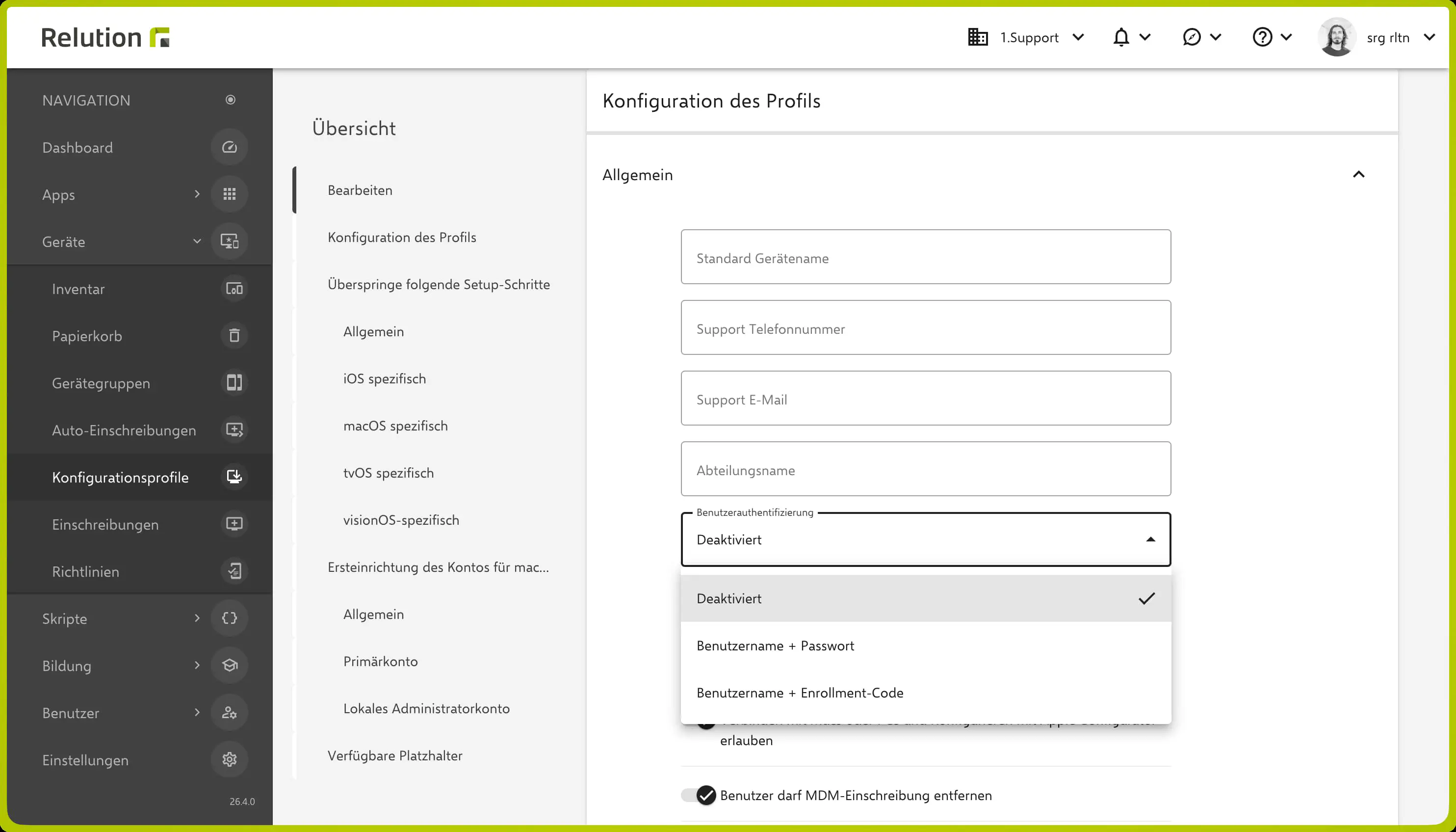
Neu in 26.4Über das Feld Benutzerauthentifizierung wird festgelegt, ob und wie sich Benutzer während der Einschreibung authentifizieren müssen. Es stehen drei Optionen zur Auswahl:
- Deaktiviert: Es findet keine Benutzerauthentifizierung statt.
- Benutzername + Passwort: Die Einschreibung muss mit einem Relution-Benutzerkonto authentifiziert werden. Eine Apple-ID ist dafür nicht notwendig und wird hier nicht unterstützt.
- Benutzername + Enrollment-Code (ab Version 26.4): Anstelle eines Passworts wird ein einmaliger, von Relution generierter Enrollment-Code abgefragt.
Werden Geräten in der Liste der Auto-Einschreibungen einzelnen Benutzer zugeordnet, können nur diese sich authentifizieren und die entsprechenden Geräte in Betrieb nehmen.
Verbinden mit Macs oder PCs und Konfigurieren mit Apple Configurator erlauben
Ist diese Option deaktiviert, kann später keine Verbindung mit einem PC oder Mac hergestellt werden, um z.B. Fotos zu kopieren oder ein Backup der Geräte zu erstellen. Es ist empfehlenswert, diese Option zu aktivieren und in den Restriktionen die Verbindung mit Computern zu verbieten, falls dies gewünscht ist. Der Vorteil ist, dass Restriktionen in den Richtlinien jederzeit änderbar sind. Das DEP-Profil hingegen nicht. Die Geräte müssten in diesem Fall zwingend zurückgesetzt werden, um die Option zu ändern.
Benutzer darf MDM-Einschreibung entfernen
Wird die Option aktiviert, können Benutzer auf Geräten das MDM-Profil und damit die Verwaltbarkeit durch Relution entfernen.
Aktiviere Geteiltes iPad
Dies ist die einzige Möglichkeit, den Mehrbenutzermodus von Apple – Geteiltes iPad – zu aktivieren. Ist diese Option eingeschaltet, sind alle Häkchen, die weiter unten für die zu überspringenden Setup-Schritte gesetzt werden, überflüssig, da diese automatisch übersprungen werden.
Setup-Schritte überspringen
Alle Optionen, die aktiviert sind, werden beim initialen Geräte-Setup übersprungen.
Die Geräteortung zulassen, um Geräte automatisch in die richtige Zeitzone zu versetzen. Dieser Haken hat keinen Einfluss auf die Standortbestimmung der Geräte.
Ersteinrichtung des Kontos für macOS
In diesem Abschnitt lassen sich Benutzer- und Administrator-Konten zu macOS-Geräten hinzufügen, die automatisch bei der Inbetriebnahme erstellt werden. Es sind hier auch Platzhalter verfügbar, siehe Erweiterte Platzhalter →.