 Customer Hub
DEP / VPP Token verlängern
Apple DEP- und VPP-Token besitzen eine maximale Gültigkeit von 1 Jahr und müssen regelmäßig erneuert werden, um eine unterbrechungsfreie Geräteverwaltung und App-Zuweisung zu gewährleisten. Diese Anleitung beschreibt, wie sich diese Token unkompliziert verlängern lassen.
DEP- und VPP-Token sind voneinander unabhängig: Jedes Token läuft ein Jahr nach seiner eigenen Erstellung ab. Verlängert wird daher nur das Token, dessen Ablauf bevorsteht.
Zudem bietet Relution ab Version 5.33 die Möglichkeit, alle verbundenen DEP-Token in einer zentralen Übersicht anzuzeigen. Administratoren der Global-Organisation können dadurch auf einen Blick erkennen:
- Welche DEP-Token gültig oder abgelaufen sind
- Wann die jeweiligen Token ablaufen
Token im Relution Portal
Beide Token-Typen werden im Portal an unterschiedlichen Stellen geführt.
DEP-Konten aufrufen
Die zentrale Übersicht der DEP-Konten ist über folgende Schritte erreichbar:
- In der
Global-Organisation anmelden. - Die Einstellungen in der linken Seitenleiste öffnen.
- Zum Bereich Geräteplattformspezifisch navigieren.
- Apple Automated Device Enrollment auswählen.
- Den Tab Alle DEP-Konten öffnen (verfügbar ab Version 5.33.0).
VPP-Konten aufrufen
Die Übersicht der VPP-Konten ist über folgende Schritte erreichbar:
- In der
Global-Organisation anmelden. - Die Einstellungen in der linken Seitenleiste öffnen.
- Zum Bereich Volume Purchase Program navigieren.
- Benutzerkonto auswählen.
- Den Tab Alle VPP-Konten öffnen (verfügbar ab Version 5.33.0).
VPP-Token (Inhaltstoken) verlängern
Das VPP-Token wird zunächst bei Apple heruntergeladen und anschließend in Relution eingespielt.
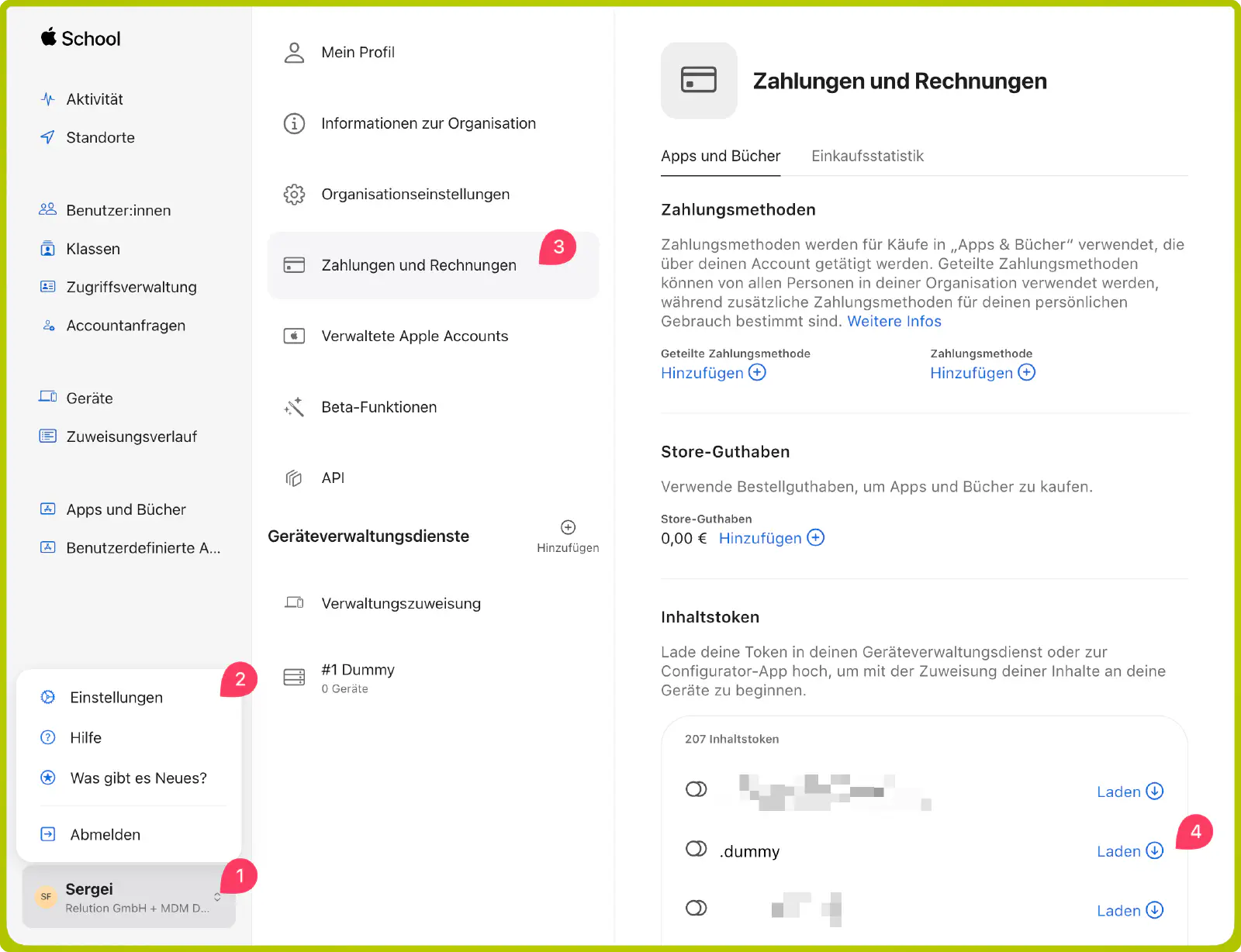
Download im Apple School Manager (ASM)
- Im Apple School Manager → anmelden.
- Unten links auf den angemeldeten Benutzernamen klicken.
- Die Einstellungen öffnen.
- Zahlungen und Rechnungen auswählen.
- Unter Inhaltstoken beim gewünschten Token auf Laden klicken.
- Dateiformat:
sToken_for_ [Standort].vpptoken
- Dateiformat:
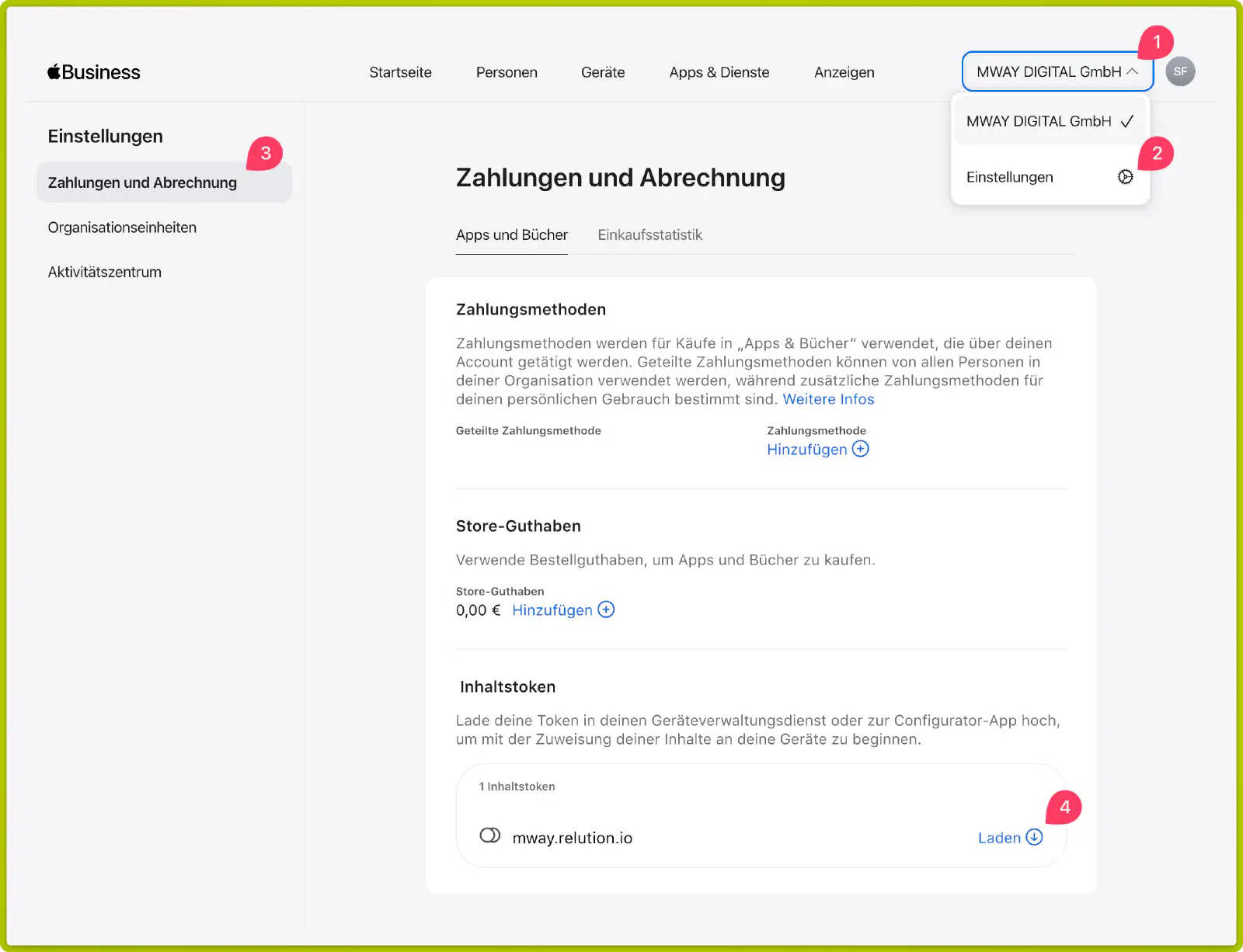
Download in Apple Business (ehemals ABM)
- In Apple Business → anmelden.
- Oben rechts auf den Namen der Organisation klicken.
- Die Einstellungen öffnen.
- Zahlungen und Abrechnung auswählen.
- Unter Inhaltstoken beim gewünschten Token auf Laden klicken.
- Dateiformat:
sToken_for_ [Standort].vpptoken
- Dateiformat:
Einspielen in Relution
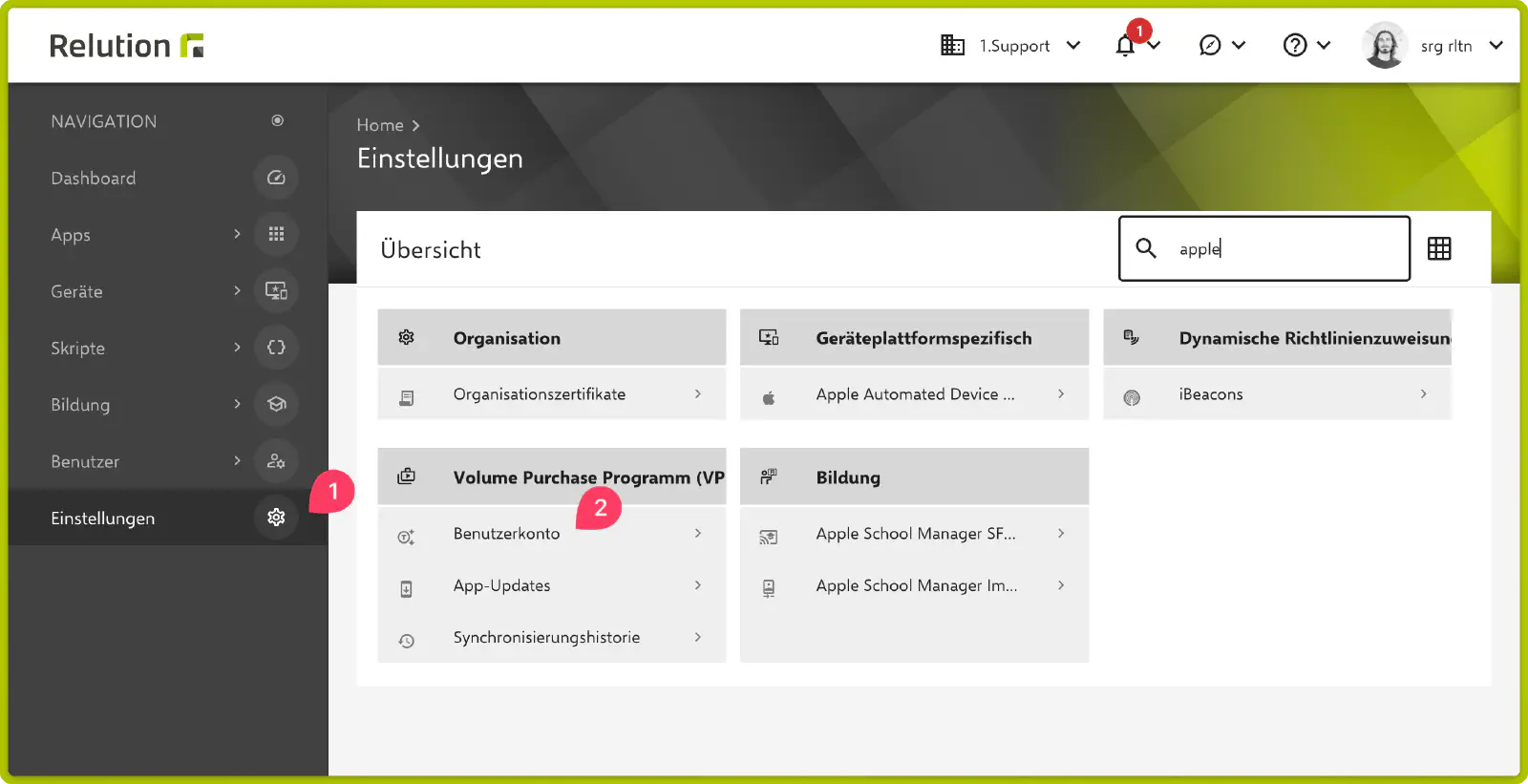
- Im Relution Portal anmelden und in die entsprechende Organisation wechseln.
- Die Einstellungen öffnen.
- Zu Volume Purchase Program (VPP) → Benutzerkonto navigieren.
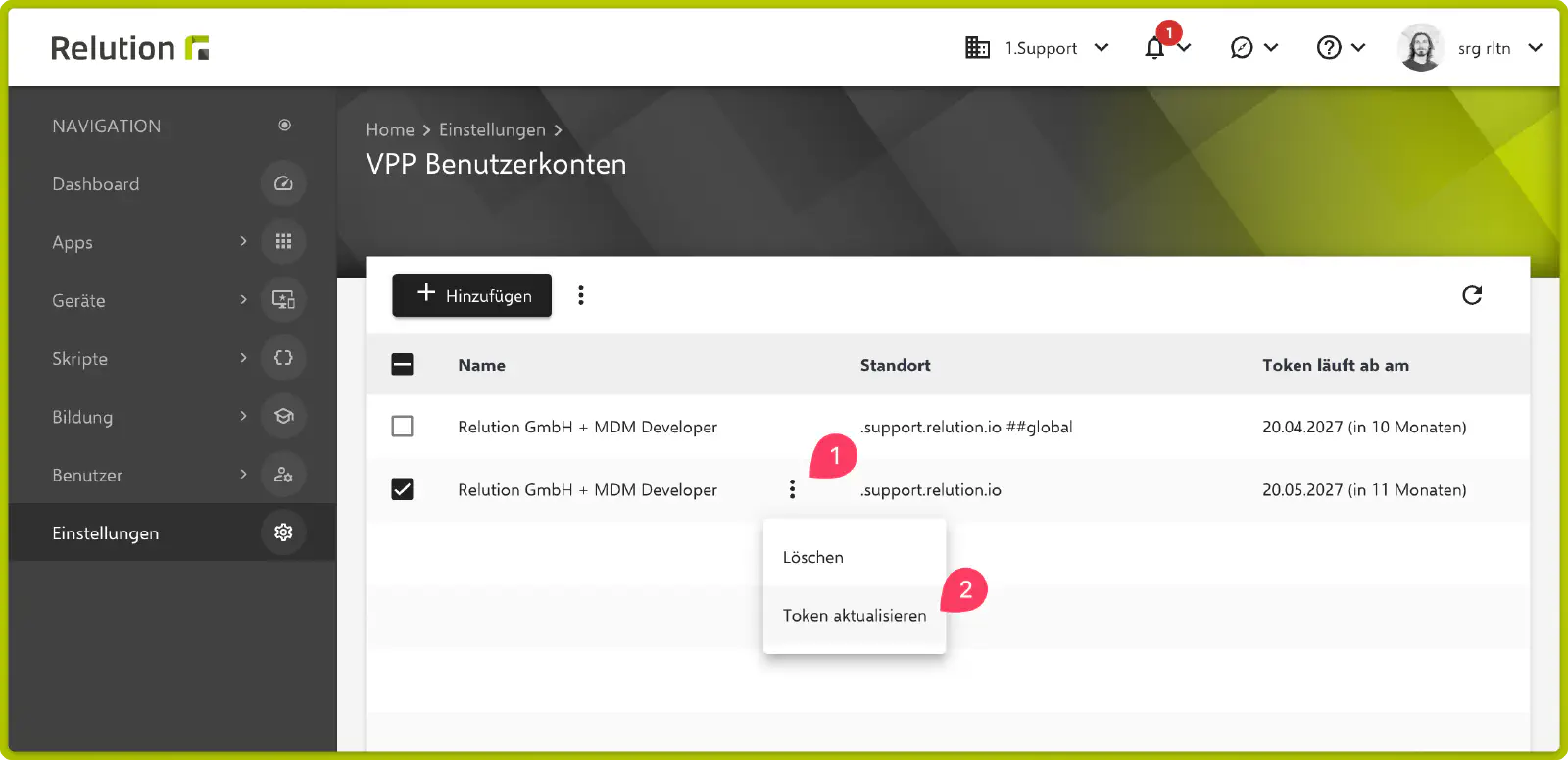
- Das zu verlängernde Token über das Drei-Punkte-Menü auswählen.
- Auf Token aktualisieren klicken.
- Die zuvor heruntergeladene Datei (
*.vpptoken) hochladen. - Den Vorgang mit einem Klick auf Token aktualisieren abschließen.
DEP-Token (Server-Token) verlängern
Beim DEP-Token wird zuerst das Public-Key-Zertifikat aus Relution benötigt, bevor das neue Token bei Apple erzeugt werden kann.
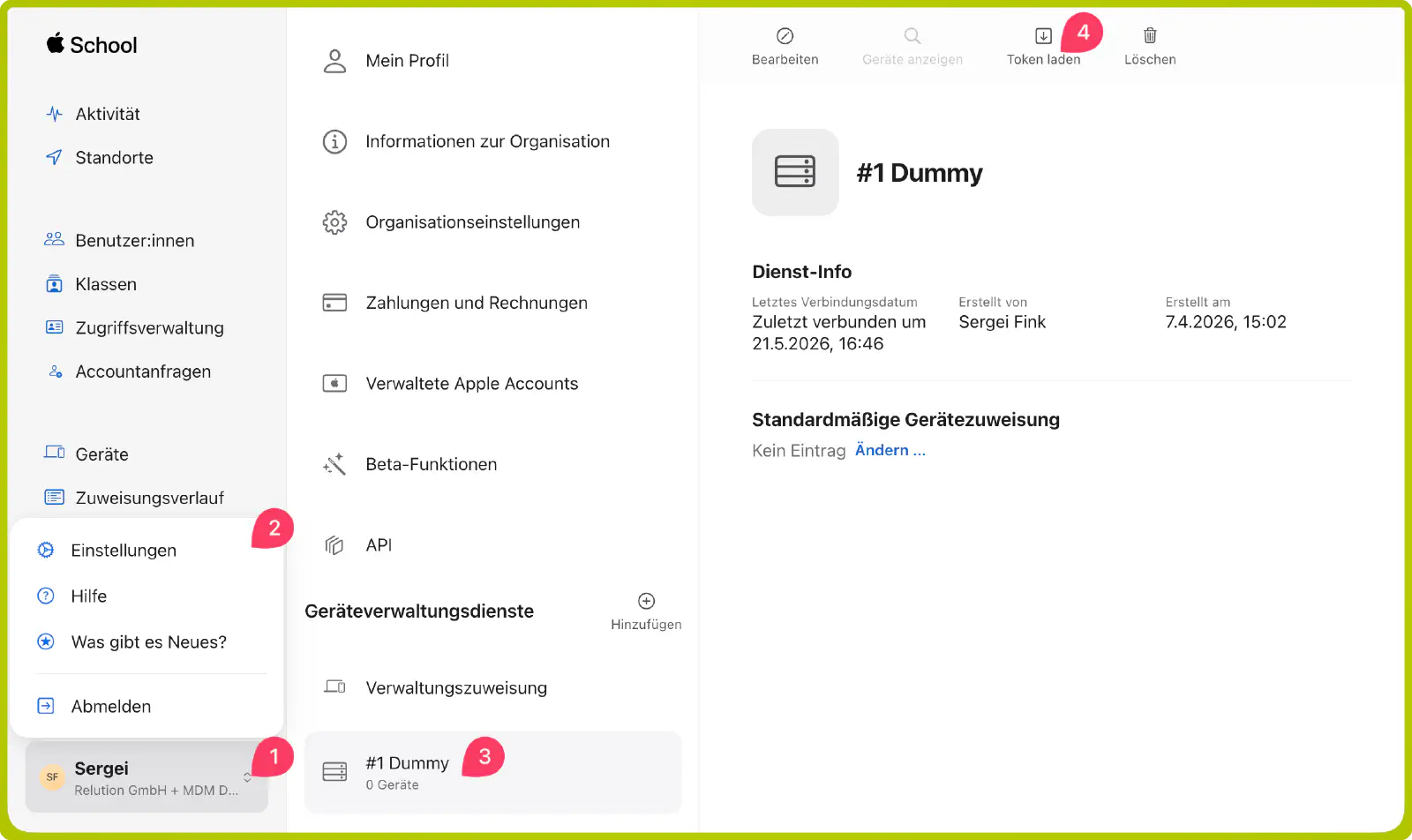
Download im Apple School Manager (ASM)
Im Apple School Manager → anmelden.
Unten links auf den angemeldeten Benutzernamen klicken.
Die Einstellungen öffnen.
Unter Geräteverwaltungsdienste den Geräteverwaltungsdienst auswählen, der mit Relution verbunden ist.
Auf Token laden klicken.
Mit dem Laden eines neuen Tokens wird der bestehende Token zurückgesetzt.- Dateiformat:
*_smime.p7m
- Dateiformat:
Download in Apple Business (ehemals ABM)
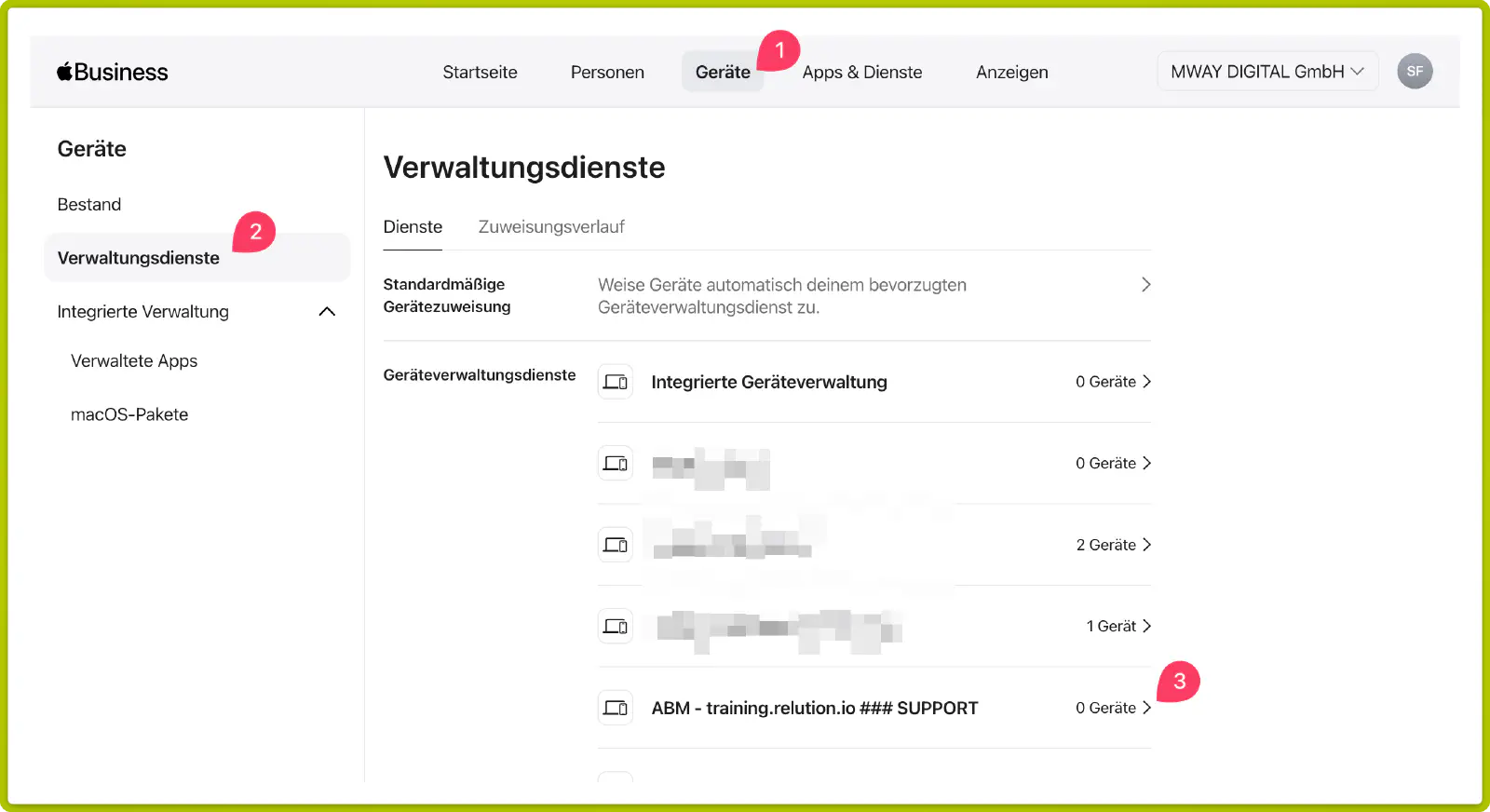
- In Apple Business → anmelden.
- In der oberen Mitte auf Geräte klicken.
- In der linken Navigation den Punkt Verwaltungsdienste auswählen.
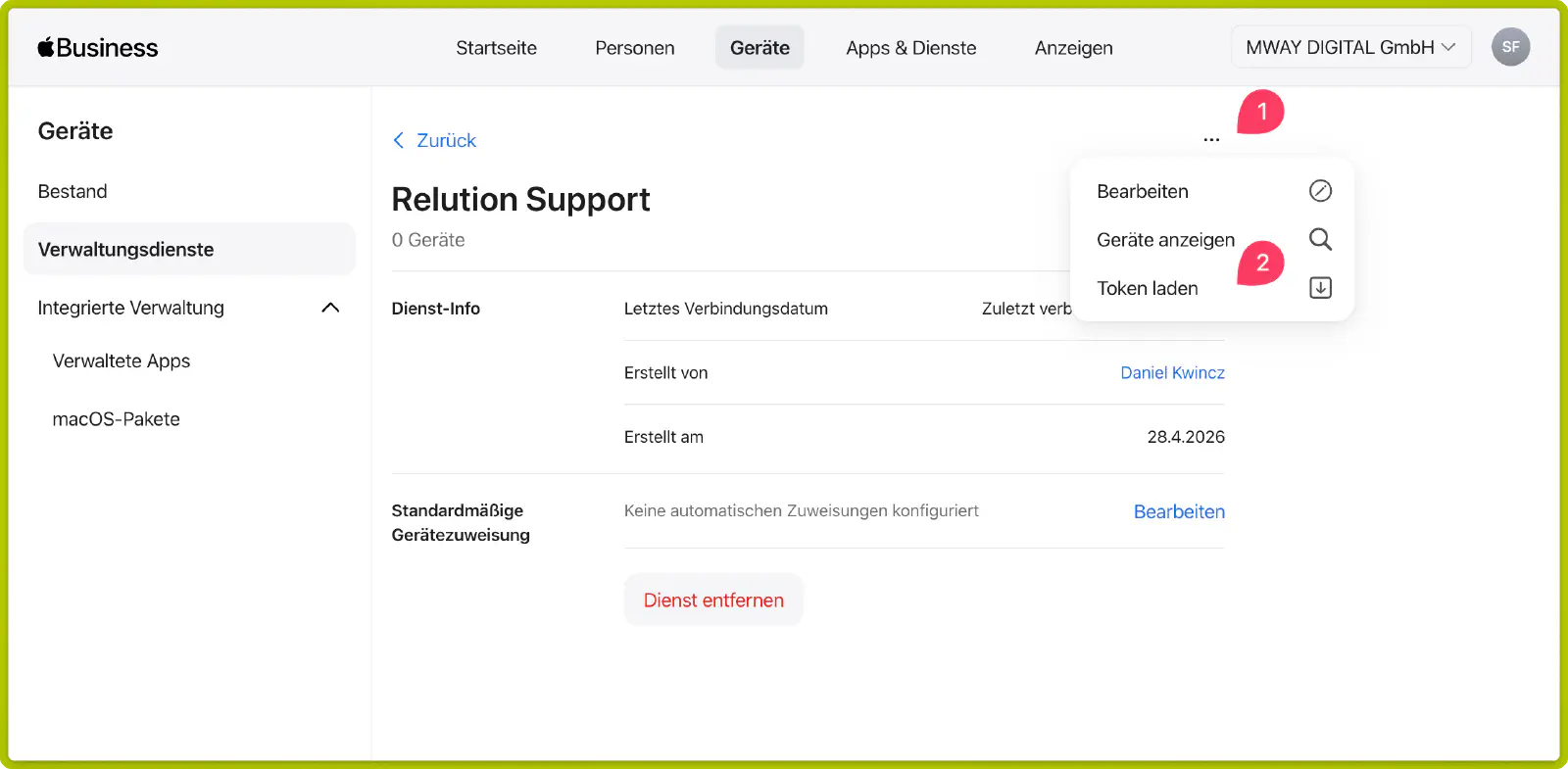
- Unter Geräteverwaltungsdienste den gewünschten Dienst auswählen.
- Oben rechts das Drei-Punkte-Menü (…) öffnen und auf Token laden klicken.
- Dateiformat:
*_smime.p7m
- Dateiformat:
Einspielen in Relution
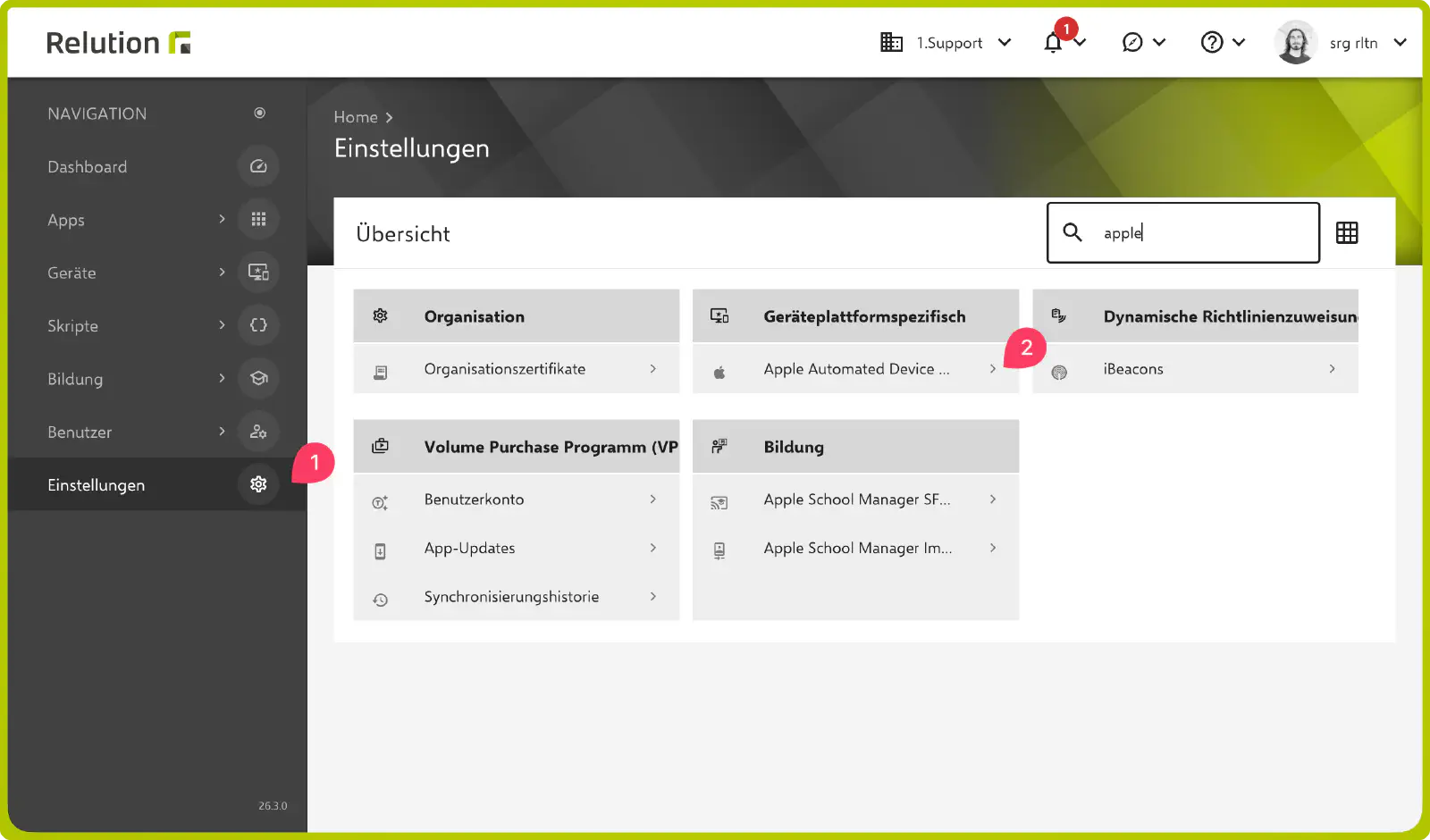
- Im Relution Portal anmelden und in die entsprechende Organisation wechseln.
- Die Einstellungen öffnen.
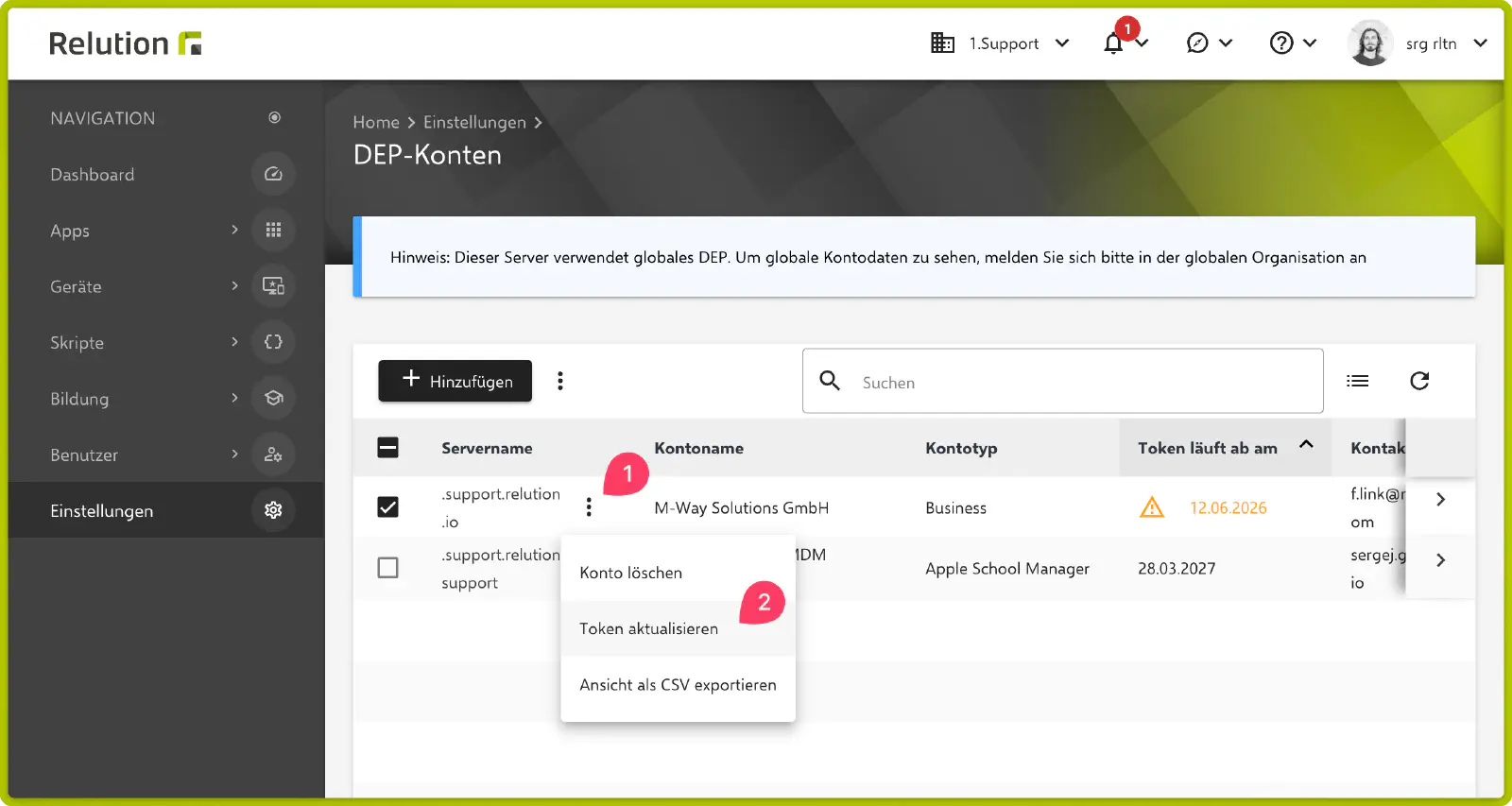
- Zu Geräteplattformspezifisch → Apple Automated Device Enrollment navigieren.
- Das gewünschte Token über das Drei-Punkte-Menü auswählen.
- Auf Token aktualisieren klicken.
- Die Datei (
*_smime.p7m) über Auswählen hochladen. - Den Vorgang mit Speichern abschließen.
Wichtige Hinweise zur Fehlervermeidung
Die folgenden Punkte führen erfahrungsgemäß am häufigsten zu fehlgeschlagenen Token-Erneuerungen.
Häufige Fehlerquellen
Es kommt in der Praxis häufig vor, dass VPP-Token (.vpptoken) und DEP-Token (.p7m) miteinander verwechselt und im falschen Menü hochgeladen werden. In diesem Fall gibt Relution Fehlermeldungen wie Token ungültig oder Übertragene Datei ungültig aus.
Kommt es beim Hochladen des Tokens zur Fehlermeldung Unbekannter Fehler oder Das Token ist nicht valid, ist die Serverzeit nicht synchron und muss korrigiert werden.
Dateiendungen der Token-Typen
| Token-Typ | Verwendungszweck | Dateiendung |
|---|---|---|
| DEP-Token | Automatische Geräteausrollung (Automated Device Enrollment) | *_smime.p7m |
| VPP-Token → | App- und Buchlizenzen (Volume Purchase Program) | *.vpptoken |
| Public Key | Verschlüsselungszertifikat von Relution für ABM/ASM | *.pem (Nur bei der Ersteinrichtung erforderlich) |
Vorzeitiger Gültigkeitsverlust
Ein Token kann auch vor Ablauf der regulären 1-Jahres-Frist ungültig werden. Häufige Ursachen hierfür sind:
- Passwortänderung: Das Passwort der zugrunde liegenden verwalteten Apple-ID (Managed Apple ID) im ABM/ASM wurde geändert.
- Account-Status: Der verwendete Administrator-Account wurde gelöscht, deaktiviert oder in seinen Rechten eingeschränkt.
- Neue Apple-AGB: Apple hat neue Geschäftsbedingungen im ABM/ASM-Portal veröffentlicht. Die Token-Kommunikation wird in diesem Fall so lange blockiert, bis ein Hauptadministrator den neuen Bedingungen im Portal zugestimmt hat.