 Customer Hub
App-Freigabeprozess
Unter Einstellungen → App-Freigabeprozess lässt sich festlegen, welche Schritte eine App-Version durchlaufen muss, bevor sie den Status Produktiv erreicht. Der Prozess gilt für Versionen im Status Prüfung. Ohne aktiven Prozess kann jeder Benutzer mit dem Recht Eigentümer oder Prüfer an der App eine Version direkt freigeben. In den Standard-App-Rechten ist als Prüfer die System-Gruppe App Reviewer der Organisation eingetragen.
Freigabeschritte anlegen
Ein Freigabeprozess besteht aus beliebig vielen, frei sortierbaren Schritten. Für jeden Schritt lassen sich folgende Angaben machen:
- Name und Beschreibung
- Typ:
- Standard – ein regulärer Freigabeschritt.
- Go-Live Datum ermitteln – fügt der Version einen Terminfindungs-Schritt hinzu (siehe unten).
- Verantwortliche Person oder Gruppe: Wird niemand hinterlegt, ist automatisch der App-Eigentümer verantwortlich. Wird ein als verantwortlich hinterlegter Benutzer gelöscht, geht die Verantwortung auf die Gruppe Appstore Manager der Organisation über.
- Diesen Schritt erzwingen: Ist diese Option aktiv, muss die Version diesen Schritt zwingend durchlaufen. Solange dieser Schritt oder ein späterer Schritt erzwungen ist, lässt sich die Version nicht direkt von Prüfung auf Produktiv setzen. Ausgenommen sind App-Eigentümer mit der Rolle Appstore Manager, die Administratoren automatisch besitzen.
- Bedingungen: Ein Schritt kann auf bestimmte Apps (Für bestimmte Apps), App-Typen (Nativ, Public, Weblink), Plattformen (iOS, Android, macOS, Windows, tvOS), den Kosten-Typ (Kostenpflichtig/Kostenfrei), bestimmte App-Operationen (Erstellen/Aktualisieren) oder ausschließlich auf angefragte Apps (Nur angefragte Apps) eingeschränkt werden. Sind bestimmte Apps ausgewählt, entfallen die Bedingungen App-Typ, Plattform, Kosten-Typ und Nur angefragte Apps. Ist Nur angefragte Apps aktiv, entfällt die Auswahl der App-Typen.
Wird der letzte Freigabeschritt gelöscht, wird der Freigabeprozess automatisch deaktiviert.
Freigabe bei aktivem Prozess
Ist der Freigabeprozess aktiv, wird jede Version im Status Prüfung dem ersten passenden Schritt zugeordnet. Den aktuellen Schritt freigeben können nur die verantwortliche Person bzw. die Mitglieder der verantwortlichen Gruppe sowie App-Eigentümer. Nach der Freigabe wechselt die Version in den nächsten passenden Schritt.
Ist der letzte Schritt freigegeben, wird die Version veröffentlicht und erhält den Status Produktiv. Ist für die Version ein Go-Live Datum in der Zukunft hinterlegt, erfolgt die Veröffentlichung automatisch zu diesem Termin.
Bei nativen Apps lässt sich für Versionen im Status Entwicklung oder Prüfung im Feld Go-Live Datum ein Wunschtermin angeben. Während ein Schritt vom Typ Go-Live Datum ermitteln läuft, kann das Datum nicht geändert werden.
Go-Live Datum ermitteln
Enthält der Prozess einen Schritt vom Typ Go-Live Datum ermitteln, schlagen Uploader und zuständige Person in der App-Detailansicht der jeweiligen Version gemeinsam ein Veröffentlichungsdatum vor. Haben beide Seiten zugestimmt, wird das Datum als Go-Live Datum übernommen. Folgen im Prozess weitere Schritte, durchläuft die Version zunächst diese. Nach Abschluss des Prozesses wird sie zum vereinbarten Termin automatisch veröffentlicht.
Prozess aktivieren/deaktivieren
Über das 3-Punkte-Menü lässt sich der gesamte Freigabeprozess aktivieren oder deaktivieren:
- Freigabeprozess aktivieren: Alle Versionen im Status Prüfung werden in den ersten passenden Freigabeschritt verschoben. War eine Version bereits zuvor in einem Schritt, wird ihre Freigabe-Historie wiederhergestellt. Eine Aktivierung ist erst möglich, sobald mindestens ein Schritt angelegt wurde.
- Freigabeprozess deaktivieren: Eigentümer und Prüfer der App, standardmäßig also auch die Mitglieder der Gruppe App Reviewer, können Versionen wieder direkt freigeben.
Native App im Relution App Store bereitstellen
Relution ermöglicht die Bereitstellung nativer Apps und Installationspakete, beispielsweise IPA-, PKG-, DMG-, APK-, MSIX-, MSIXBUNDLE-, APPX-, APPXBUNDLE-, MSI- und EXE-Dateien. Dadurch können auch unterschiedliche Versionen einer App, etwa Entwickler- oder Testversionen, gezielt bereitgestellt und vorab getestet werden.
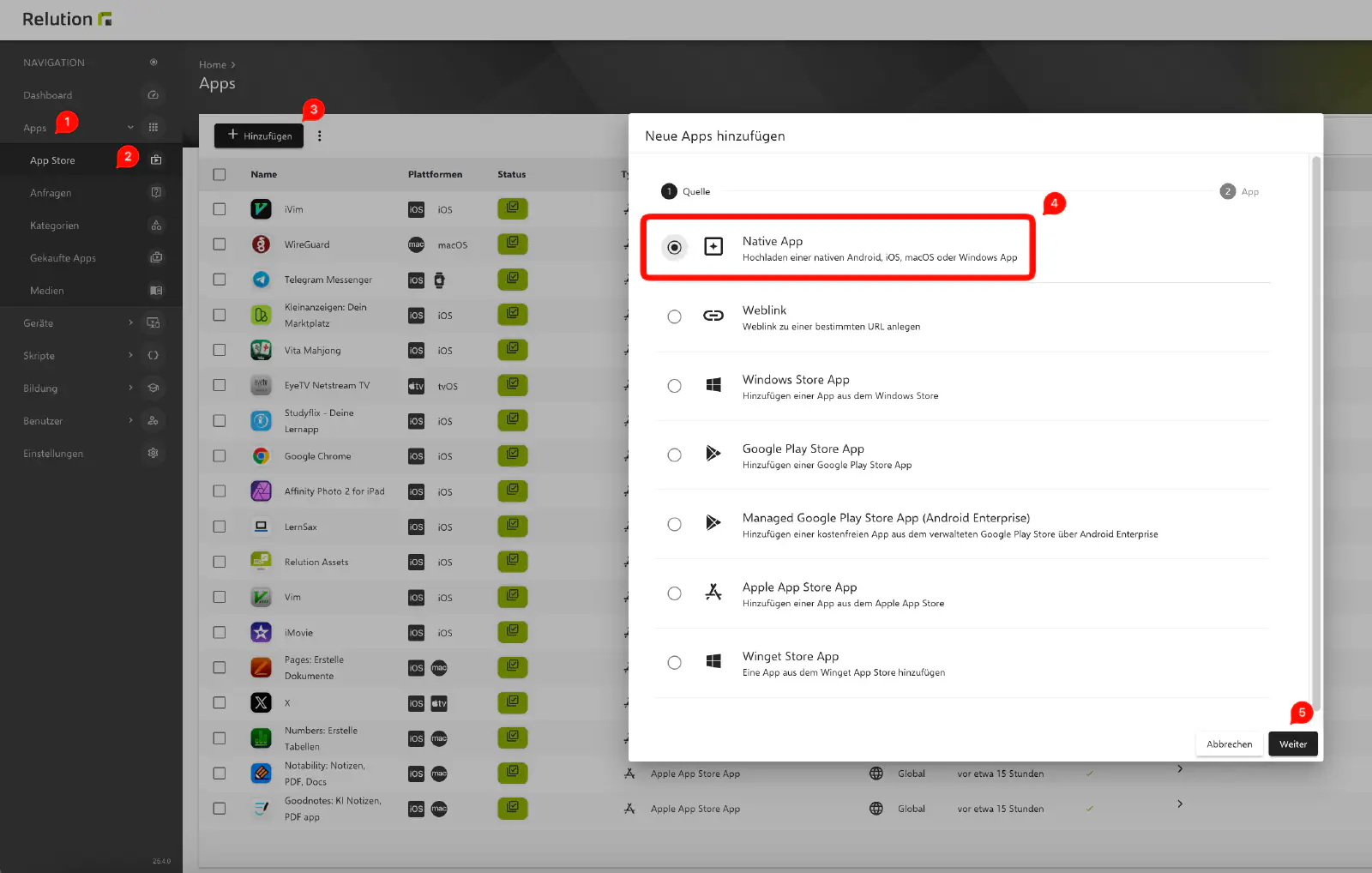
Unter Apps → App Store wird über Hinzufügen die Quelle Native App gewählt und mit Weiter bestätigt.
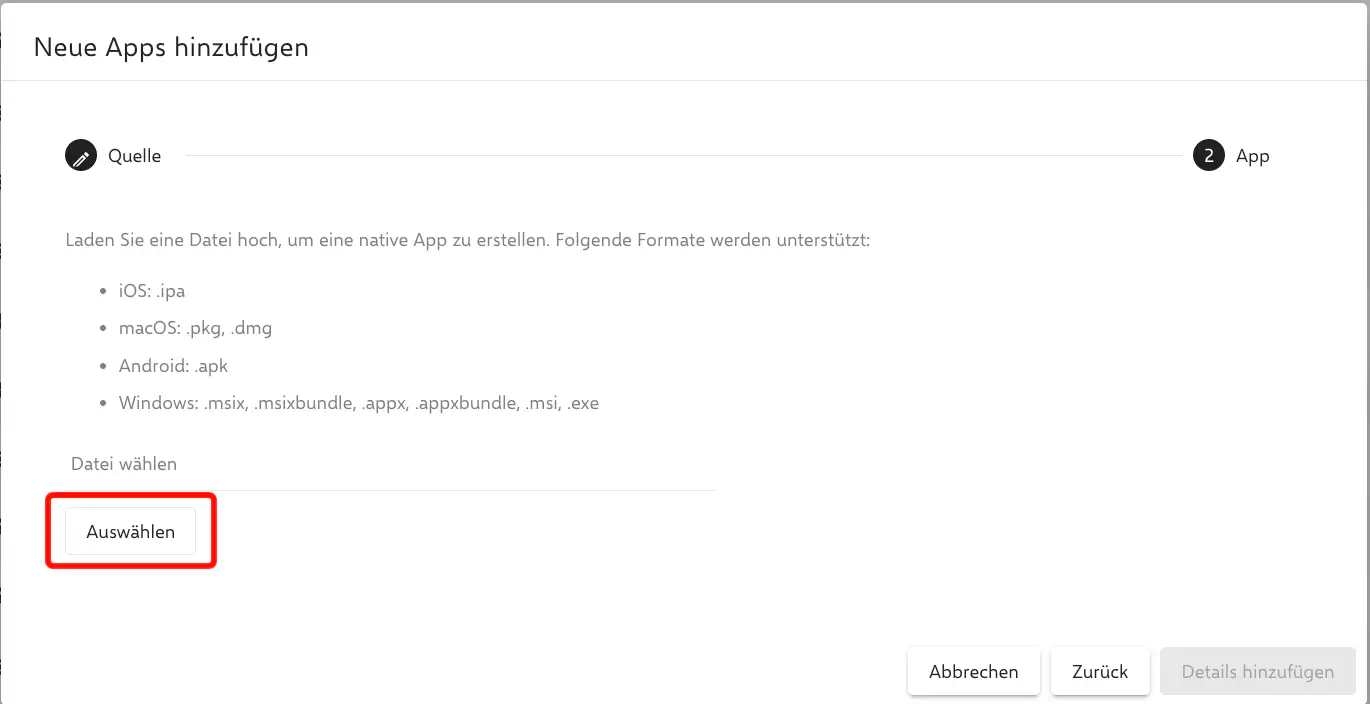
Über Auswählen wird das gewünschte Installationspaket hochgeladen.
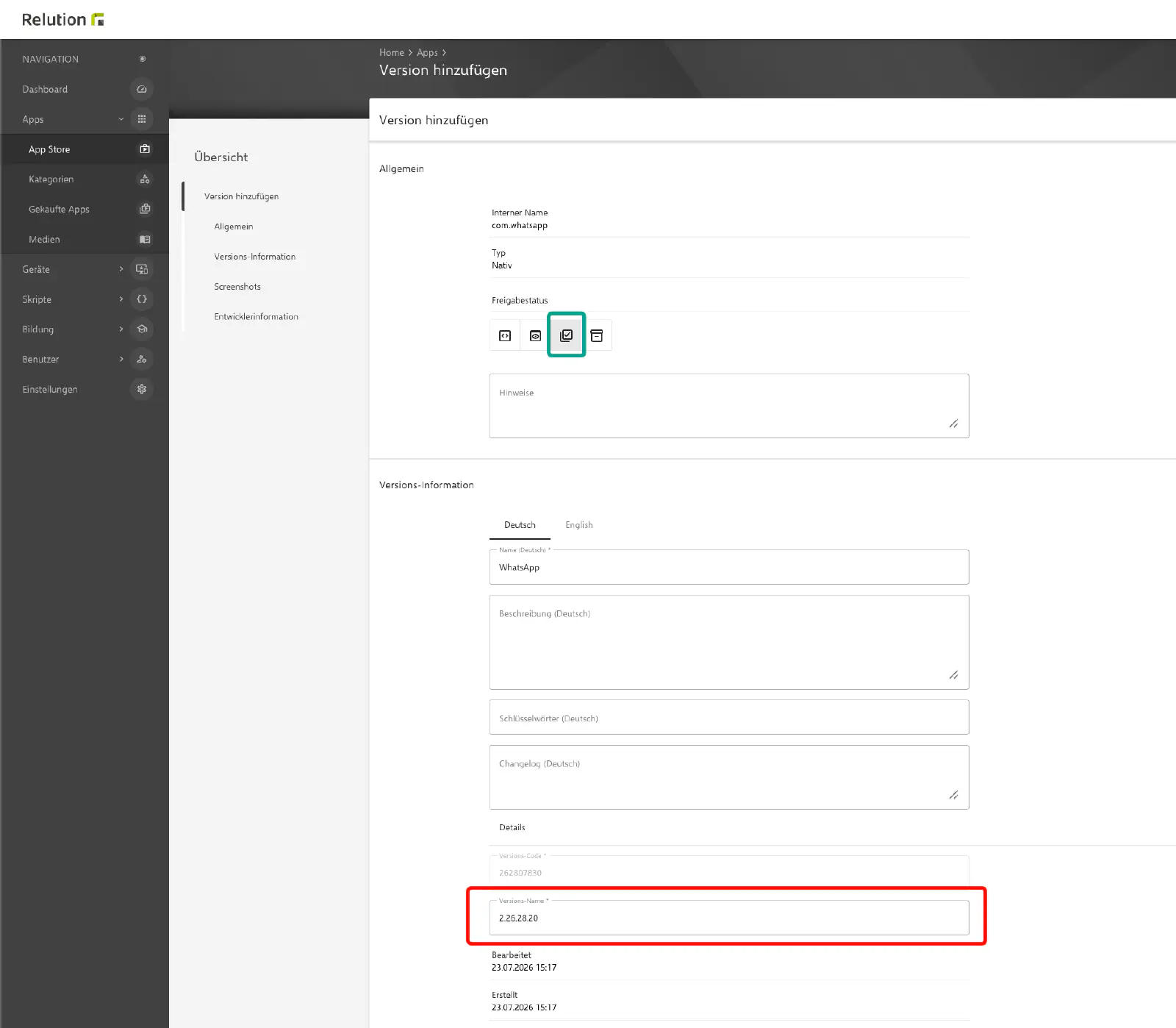
Sobald das Installationspaket – in diesem Beispiel die WhatsApp-APK – hochgeladen wurde, wird über Details hinzufügen das Formular geöffnet. Im Abschnitt Allgemein wird im Feld Freigabestatus der Status Produktiv ausgewählt. Der Statusname erscheint als Tooltip am jeweiligen Symbol. Der Status Produktiv steht nur App-Eigentümern zur Verfügung. Eine direkt im Status Produktiv angelegte Version durchläuft keinen Freigabeprozess.
Apps mit dem Freigabestatus Produktiv können von allen berechtigten Benutzern über den Relution App Store heruntergeladen werden.
In diesem Bereich sind außerdem der Versionsname sowie das Erstellungs- und Bearbeitungsdatum der App einsehbar.
Abschließend werden die Angaben oben rechts über Speichern übernommen.
Nach dem Speichern wird eine Gesamtübersicht der hinterlegten App angezeigt. Dort sind unter anderem die Plattform, für die die App verfügbar ist, sowie weitere Informationen und Einstellungen ersichtlich.
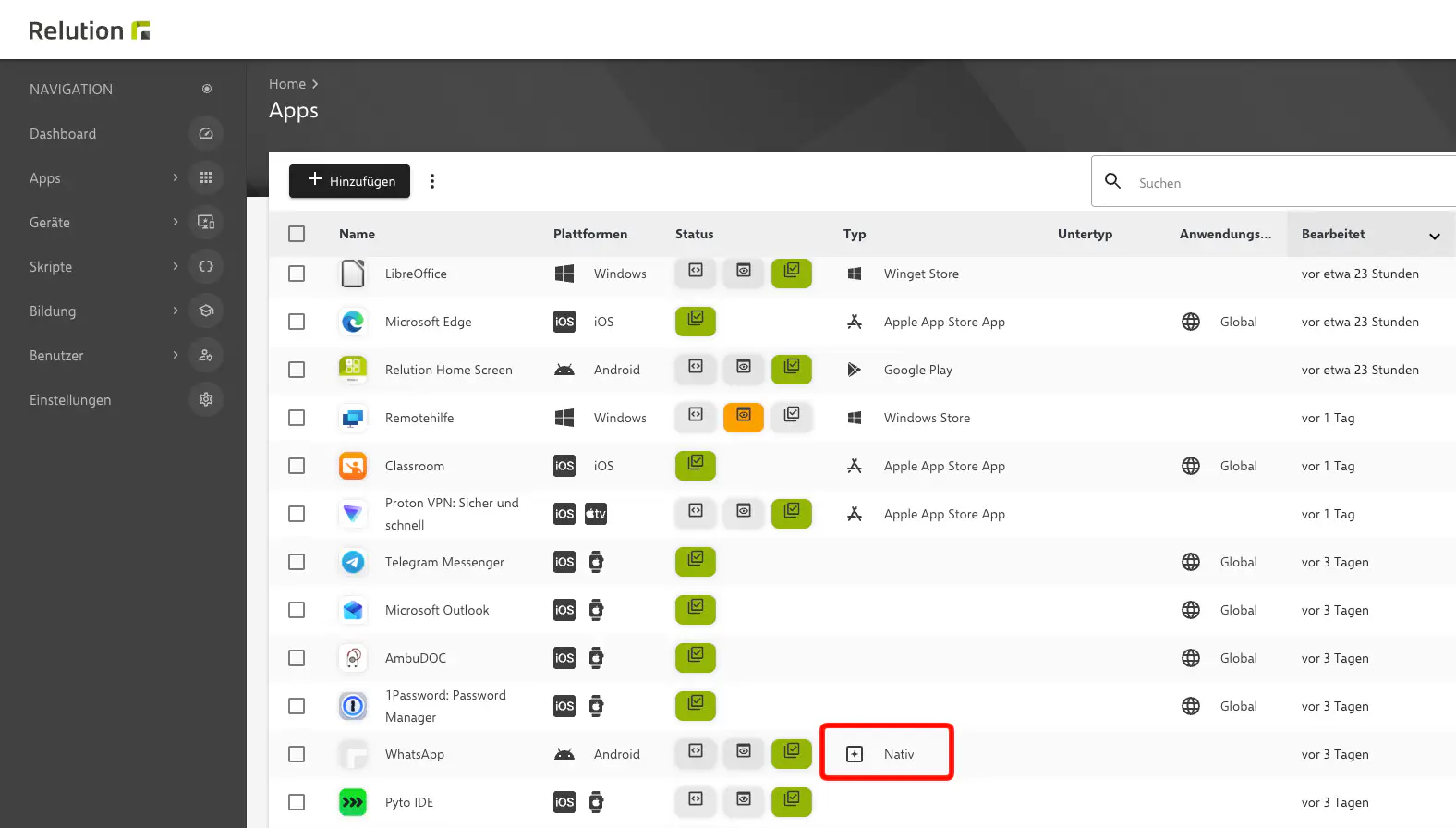
Auch im Relution App Store ist ersichtlich, um welche Art von App es sich handelt und für welche Plattform sie bereitgestellt wird.
Entwickler- oder Testversion für bestimmte Benutzer bereitstellen
Soll eine weitere Version derselben App – beispielsweise eine Entwickler- oder Testversion – nur für bestimmte Benutzer bereitgestellt werden, wird sie im Status Prüfung angelegt.
Die gewünschte App wird im Relution App Store geöffnet und über Neue Version eine neue Version angelegt.
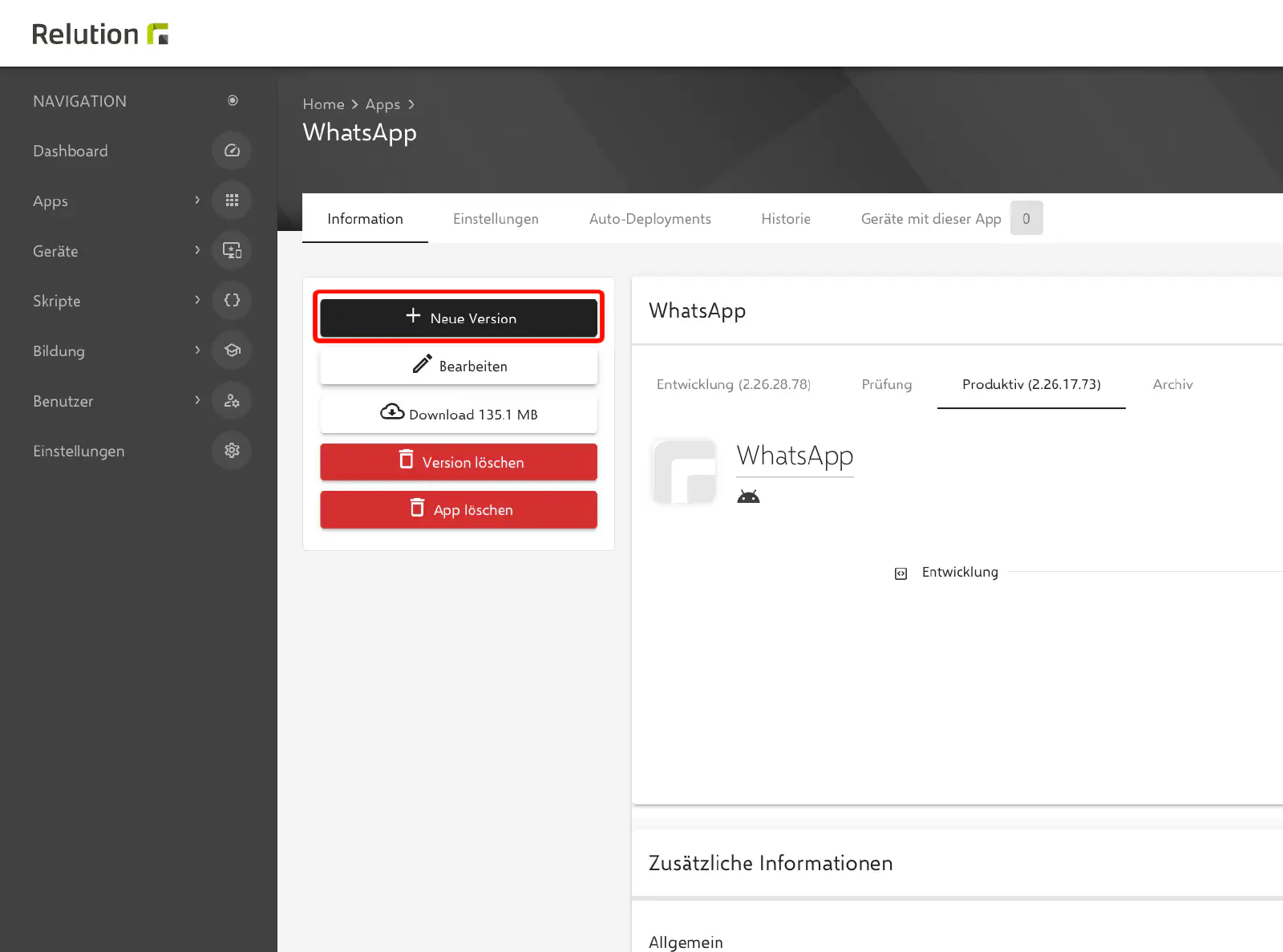
Die neue Version wird anschließend wie oben beschrieben als native App hochgeladen. Im Abschnitt Allgemein wird im Feld Freigabestatus der Status Prüfung ausgewählt und die Änderungen werden gespeichert.
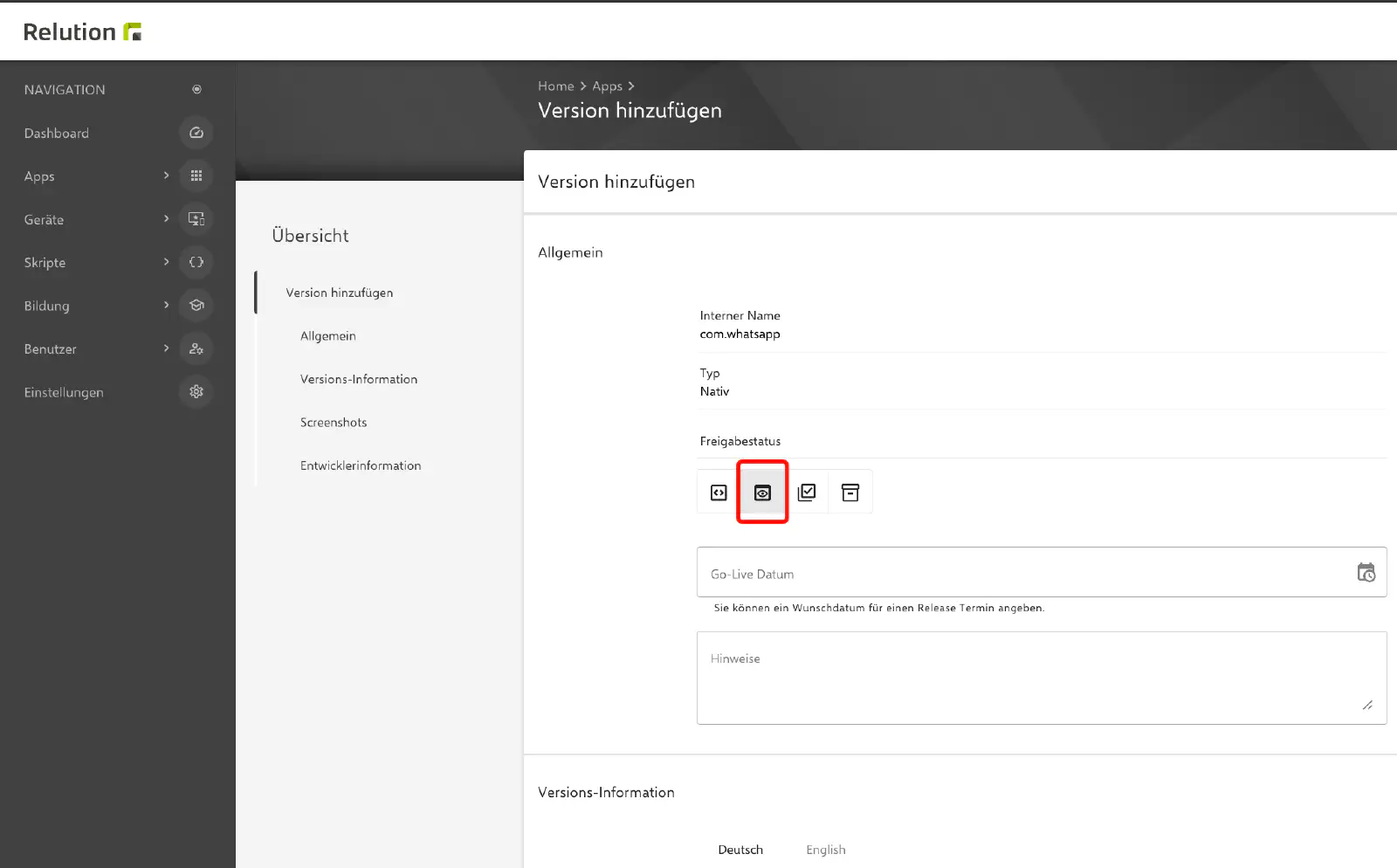
Dadurch ist die Version für normale App-Store-Benutzer nicht sichtbar. Prüfversionen sehen nur Personen mit dem Recht Eigentümer, Prüfer oder Entwickler an der App sowie Administratoren. Die Freigabe gilt immer für alle Prüfversionen der App, nicht für eine einzelne Version.
Zugriff über die Rechte der App
Einzelne Testpersonen erhalten den Zugriff gezielt über die App selbst: Im Reiter Einstellungen der App wird die Person im Abschnitt Rechte über Benutzer und Gruppen bei Prüfer oder Entwickler eingetragen. Als Entwickler sieht sie Prüfversionen, darf sie aber nicht freigeben. Sie kann jedoch Prüf- und Entwicklungsversionen bearbeiten und die App löschen. Der Abschnitt Rechte steht App-Eigentümern zur Verfügung.
Zugriff über die Gruppe App Reviewer
Alternativ wird der Benutzer der System-Gruppe App Reviewer der Organisation hinzugefügt. Dazu wird unter Benutzer → Benutzer der entsprechende Benutzer geöffnet und im Abschnitt Gruppen & Berechtigungen die Schaltfläche Gruppen verwalten ausgewählt. Dort wird die Gruppe zugewiesen. Ihr Name beginnt mit dem Organisationsnamen. Im Screenshot heißt die Organisation „Support“, die Gruppe daher Support App Reviewer.
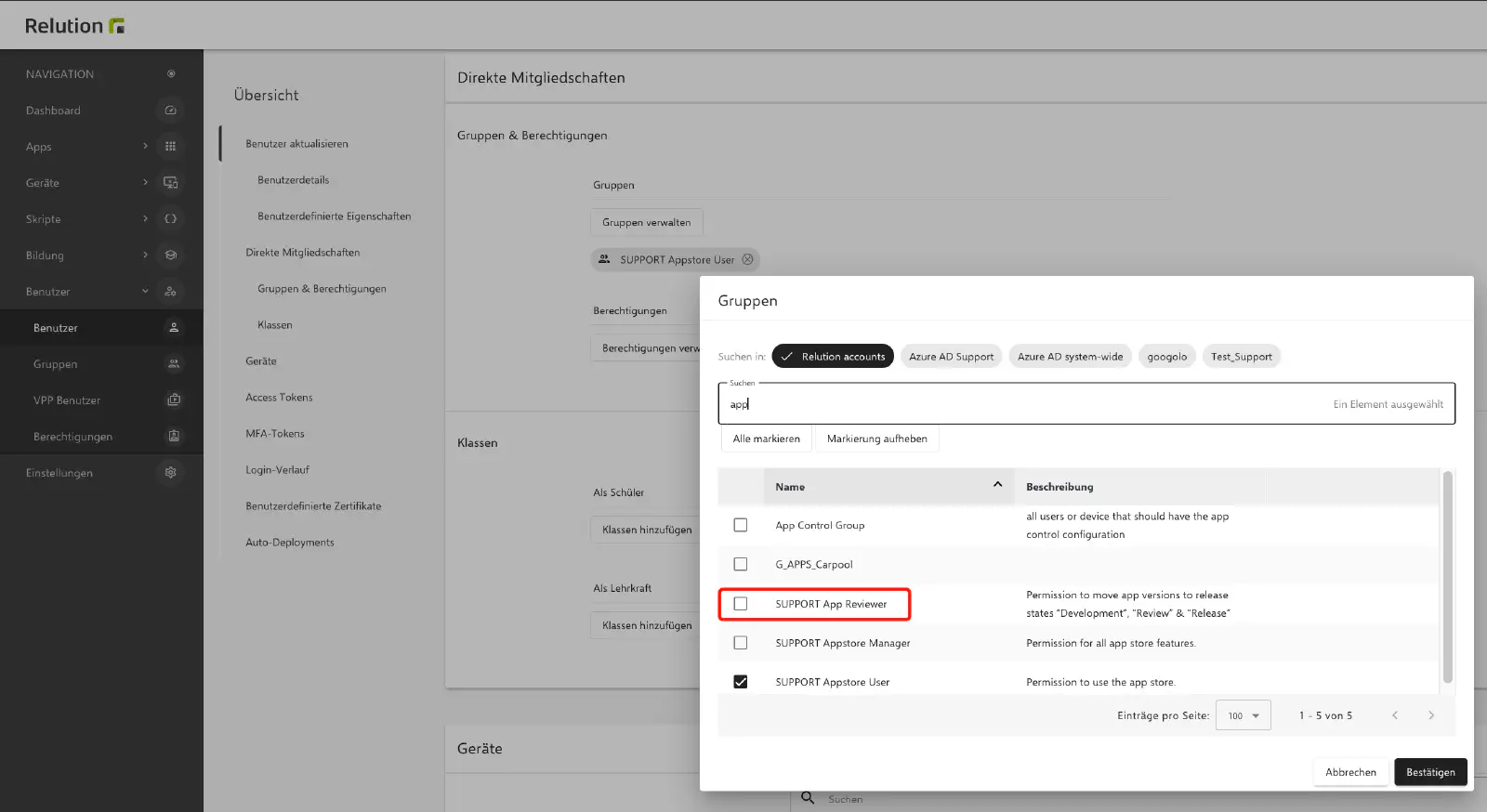
Mitglieder dieser Gruppe sind in den Standard-App-Rechten als Prüfer eingetragen. Sie sehen damit die Prüfversionen aller Apps, deren Rechte die Gruppe enthalten. Ist unter Einstellungen → App Store eine Vorlage für die Standard-Berechtigungen aktiv, gilt das nur, wenn die Gruppe darin enthalten ist (App Store Standard-Berechtigungen →).
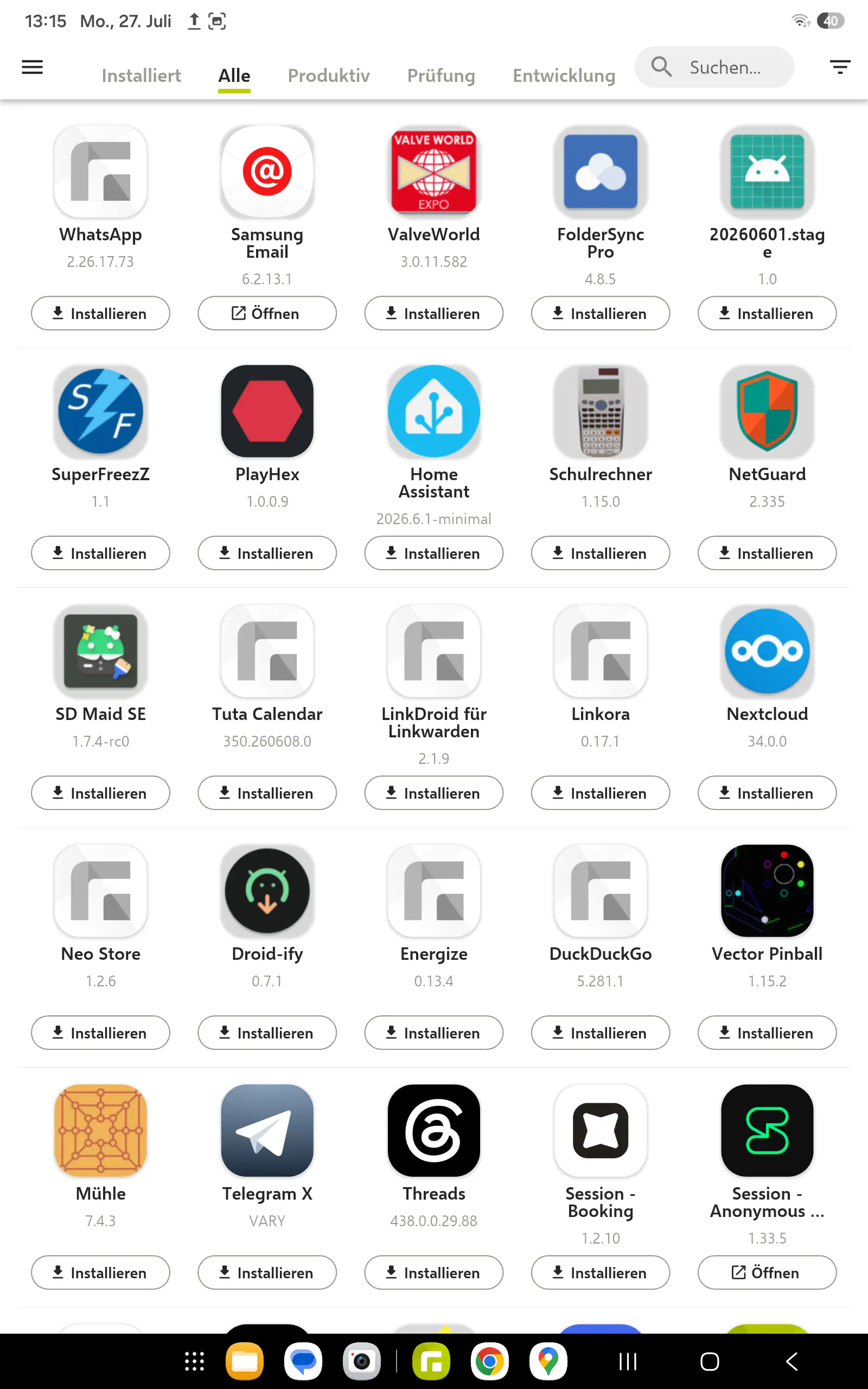
Benutzer ohne eines dieser Rechte sehen ausschließlich Versionen mit dem Status Produktiv. Benutzer mit Zugriff auf Prüfversionen sehen im Relution App Store zusätzlich den Bereich Prüfung in der oberen Leiste.
Siehe auch App-Anfragen bearbeiten → für die anschließende Prüfung angefragter Apps.