Customer Hub
Gerätegruppen
Mit der Funktion der Gerätegruppen lassen sich Geräte aufgrund diverser Geräte-Eigenschaften automatisch in Gruppen zuweisen. Über die Gerätegruppen können dann Richtlinien zugewiesen werden, die automatisch ausgeliefert werden.
Zugriff auf Gerätegruppen
Die Gerätegruppen sind unter dem Menüpunkt Geräte → Gerätegruppen zu finden.
Hier steht eine Übersicht der bestehenden Gruppen zur Verfügung, zudem lassen sich neue Gruppen erstellen.
Eine Gerätegruppe ist eine Verknüpfung zwischen Geräten und Richtlinien. Diese Verknüpfung lässt sich entweder manuell oder aufgrund von bestimmten Geräteeigenschaften automatisch erstellen.
Richtlinien werden ausschließlich über Gerätegruppen mit Geräten verknüpft; eine direkte Verknüpfung ist nicht mehr möglich. Über Gerätegruppen lassen sich außerdem Aktionen ereignis- oder zeitgesteuert auslösen: Aktionen mit Gerätegruppen →
Erstellung neuer Gerätegruppen
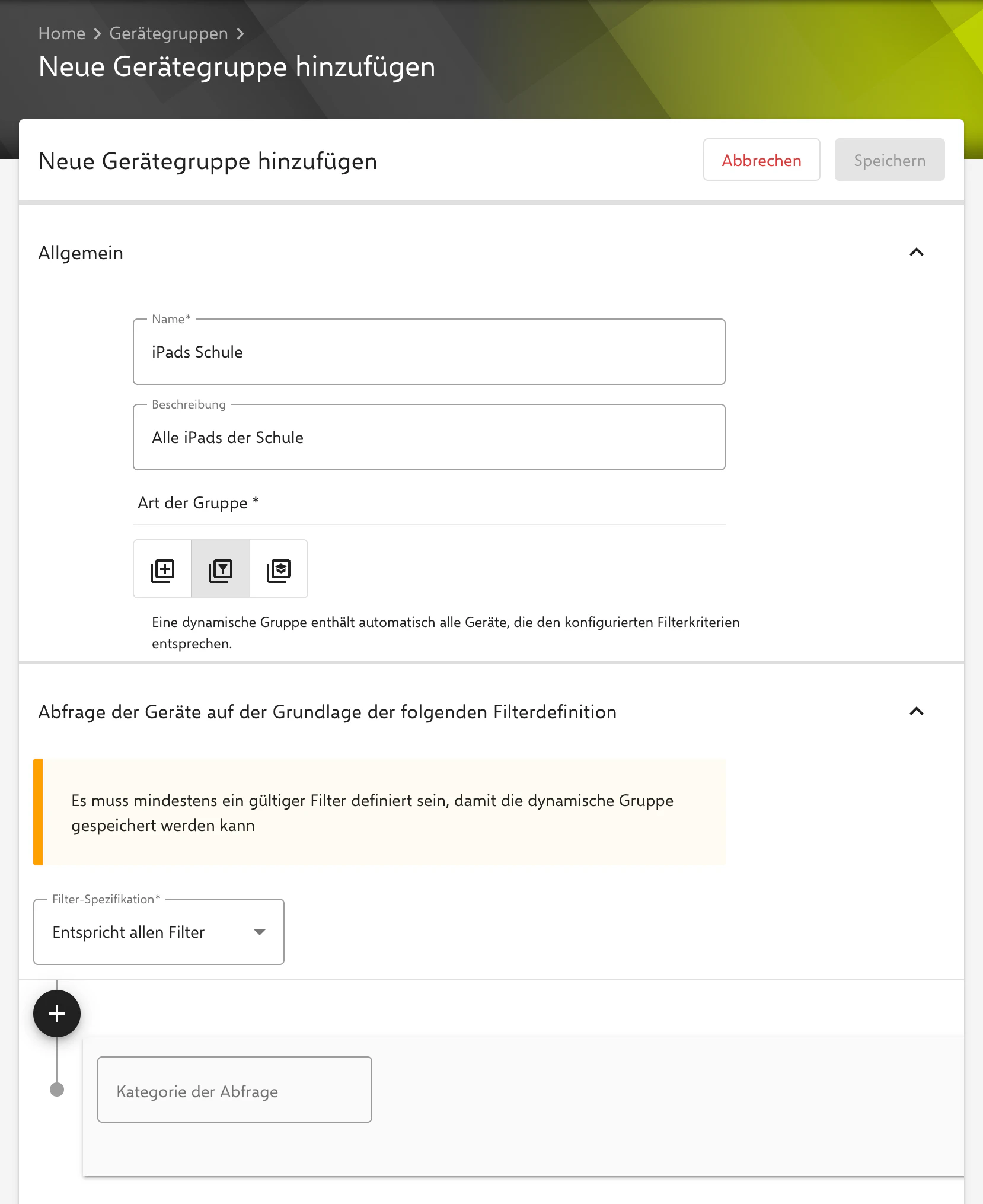
Eine neue Gerätegruppe wird über Hinzufügen erstellt. Dabei werden ein Name und (optional) eine Beschreibung für die Gruppe vergeben. Zudem besteht die Wahl der Art der Gruppe. Hier stehen die Optionen Statisch und Dynamisch zur Verfügung, bei einer Education- oder Free-Lizenz zusätzlich Bildung. Voreingestellt ist Dynamisch.
Statische Gruppen
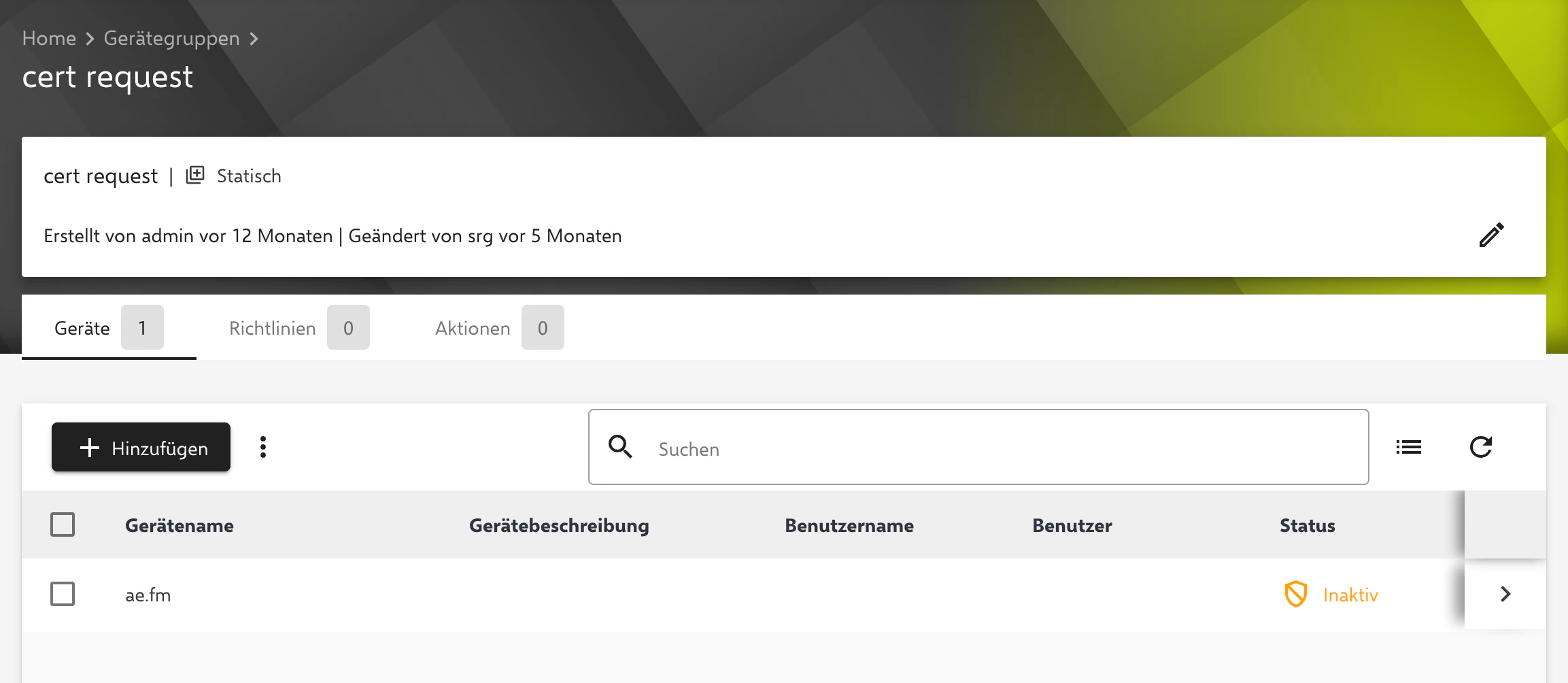
Statische Gruppen lassen eine manuelle Verknüpfung zwischen Geräten und Richtlinien zu.
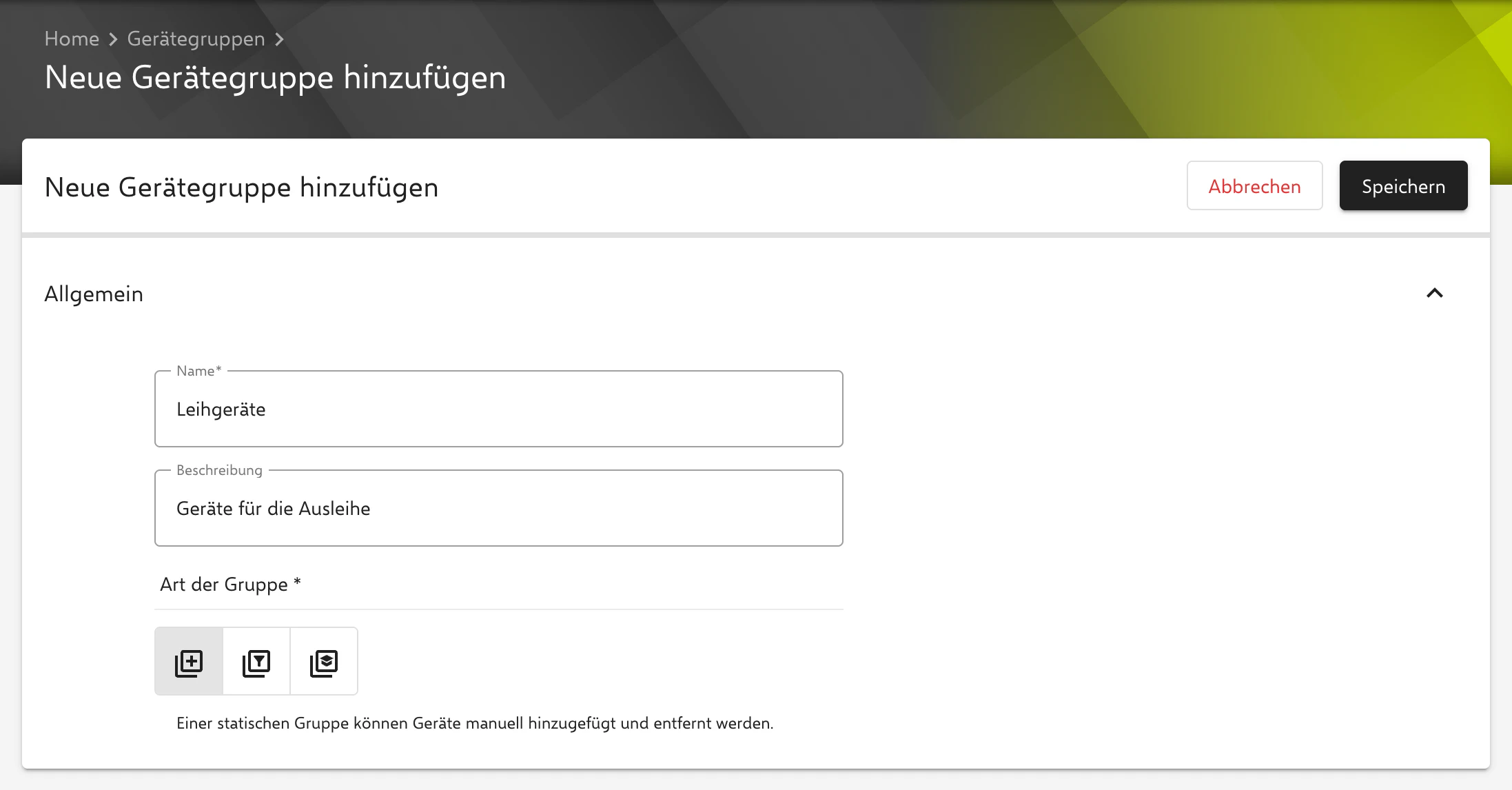
Nachdem die Gruppe erzeugt wurde, lassen sich Geräte und Richtlinien hinzufügen. Es lassen sich nur Richtlinien verknüpfen, die zuvor veröffentlicht wurden.
Massenhinzufügen von Geräten
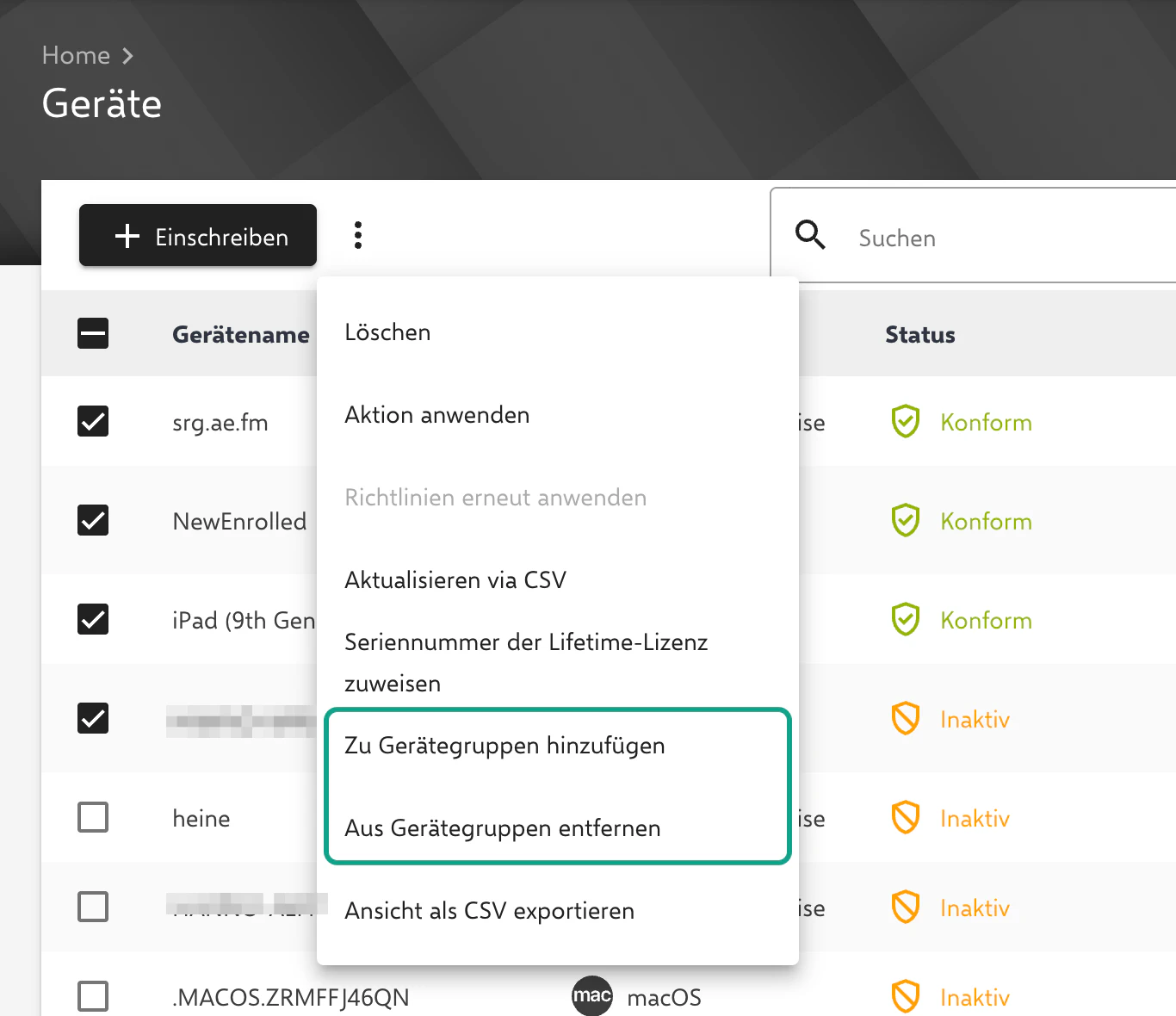
Mit Relution 26.1.0 ist es möglich, mehrere ausgewählte Geräte im Inventar oder in den Auto-Einschreibungen einer bestehenden statischen Gruppe direkt hinzuzufügen oder sie daraus zu entfernen und damit auch den verbundenen Richtlinien zuzuordnen bzw. zu entziehen. Dafür stehen im 3-Punkte-Menü die Einträge Zu Gerätegruppen hinzufügen und Aus Gerätegruppen entfernen zur Verfügung.
Bereits bei der Einschreibung lassen sich Geräte statischen Gruppen zuordnen: In Einschreibungen und Auto-Einschreibungen steht dafür das Feld Statische Gerätegruppen zur Verfügung.
Dynamische Gruppen
In dynamischen Gruppen müssen Filter definiert werden, anhand derer die Geräte automatisch der Gruppe zugewiesen werden. Dies passiert automatisch im Hintergrund. Bei Filtern auf Benutzergruppen oder Klassen (Kurse) kann es bis zu einer Stunde dauern, bis Änderungen in der Gruppe wirksam werden; zeitnah ausgewertet werden diese Filter nur bei Relution Shared Device-Anmeldungen und -Abmeldungen. Es besteht kein direkter manueller Einfluss auf den Inhalt dieser Gruppen.
Im Abschnitt Gerätevorschau zeigt das Formular nach Klick auf Aktualisieren, wie viele und welche Geräte die Gruppe mit den aktuellen Filtern enthält. Ändert sich beim Speichern einer bestehenden dynamischen Gruppe die Anzahl der Geräte, fragt Relution vor dem Speichern eine Bestätigung ab.
Achtung: Verliert ein Gerät seine Mitgliedschaft in einer dynamischen Gerätegruppe, werden die über diese Gruppe zugewiesenen Richtlinien entzogen. Ist in einer betroffenen App-Konformität Nicht länger erforderliche Apps automatisch deinstallieren aktiviert, werden die Apps samt ihrer lokalen Daten entfernt. Die Gruppenmitgliedschaft stellt sich automatisch wieder her, sobald die Filterbedingung wieder zutrifft, die App-Daten nicht.
Nahezu alle filterbaren Eigenschaften können sich ohne Zutun eines Administrators ändern: Sie werden vom Gerät gemeldet oder aus Apple, Google, Microsoft oder dem Identitätsanbieter übernommen. Auch die benutzerdefinierten Felder 1–5 sowie Gerätename und Beschreibung werden bei einer erneuten Einschreibung zurückgesetzt.
Für Richtlinien mit automatischer Deinstallation empfiehlt es sich daher, statische Gerätegruppen zu verwenden oder die automatische Deinstallation für Apps mit Nutzerdaten zu deaktivieren.
Im Feld Filter-Spezifikation stehen die Optionen Entspricht allen Filter (UND) und Entspricht mindestens einem Filter (ODER) zur Verfügung. Über das Plus-Symbol werden mit Filter hinzufügen weitere Filter und mit Gruppe hinzufügen verschachtelte Filtergruppen angelegt. Jede Filtergruppe hat eine eigene Filter-Spezifikation; so lassen sich Bedingungen klammern wie im folgenden Beispiel.
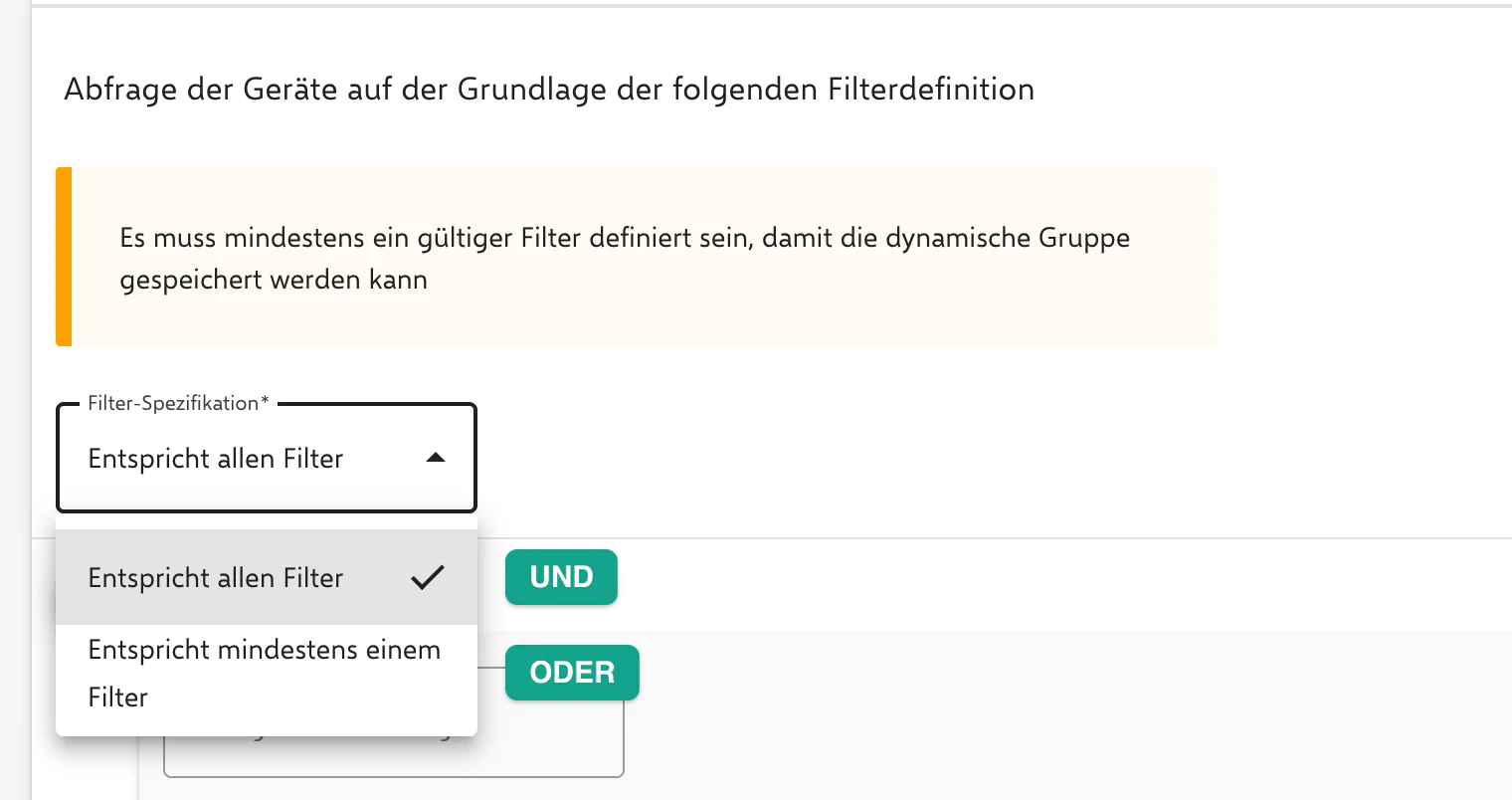
Im Beispiel ist ein Filter aus mehreren Eigenschaften und Filter-Spezifikationen definiert worden.
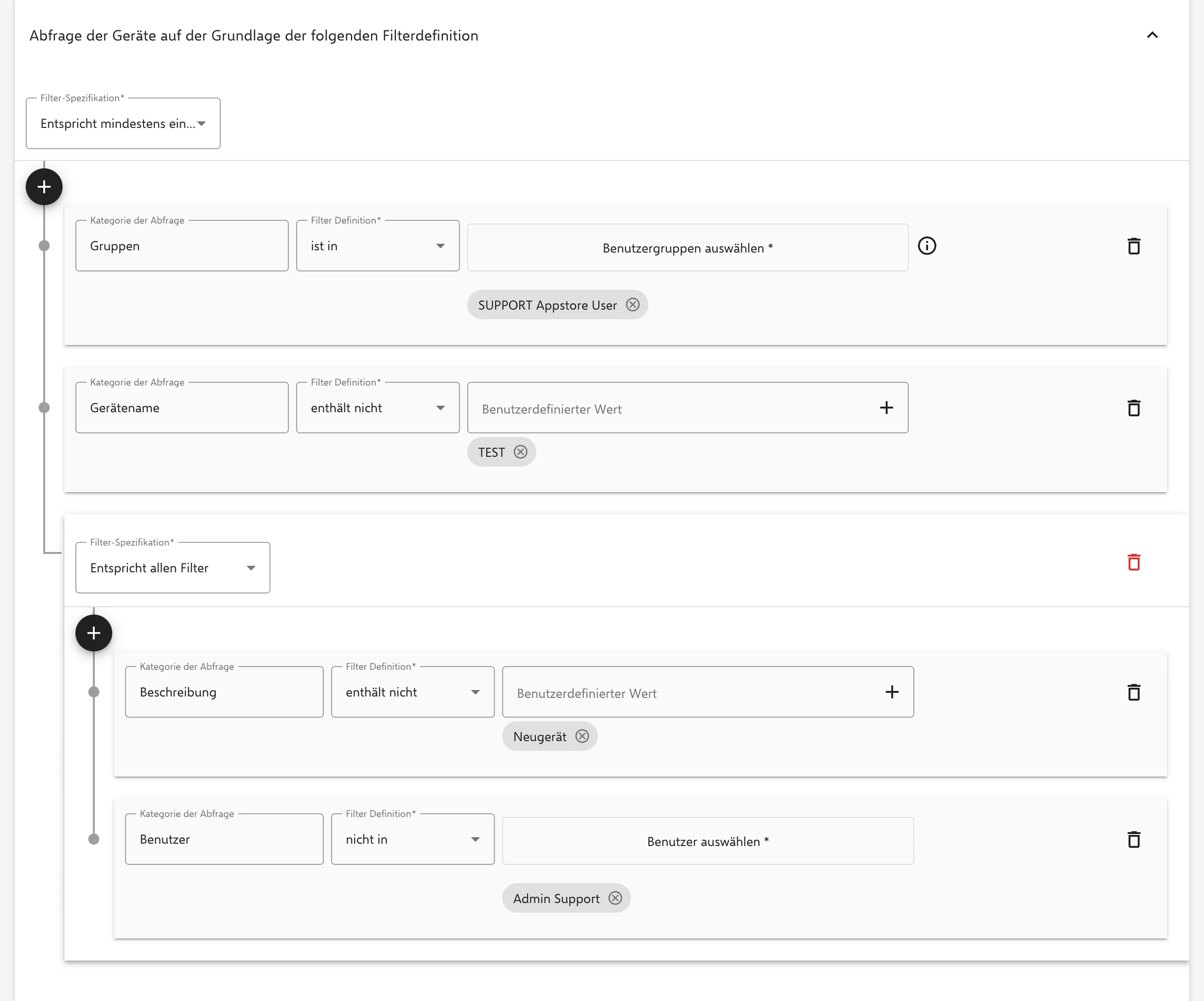
Der Filter integriert folgende Geräte:
- Der verknüpfte Benutzer muss Mitglied der Gruppe
SUPPORT Appstore Usersein.
ODER
- Der Gerätename enthält nicht
TEST.
ODER
- Die Beschreibung enthält nicht
Neugerät.
UND
- Der Benutzer ist nicht
Admin Support.
Alternativ lässt sich der Filter so beschreiben:
Gruppen = "SUPPORT Appstore User" ODER Gerätename ENTHÄLT NICHT "TEST"
ODER (Beschreibung ENTHÄLT NICHT "Neugerät" UND Benutzer NICHT "Admin Support")
Die Filter-Spezifikationen verhalten sich wie gewöhnliche logische Funktionen.
Um Unfälle zu vermeiden, lässt sich zum Beispiel auch als fester Filterwert die Seriennummer eines einzelnen Geräts hinzufügen, um die Richtlinie wirklich nur auf diesem Gerät anzuwenden und zu prüfen, ob das Ergebnis den Erwartungen entspricht.
Dynamische Gerätegruppen mit Gruppenfilter
Relution unterstützt die Verwendung von Gerätegruppen als Filter innerhalb dynamischer Gerätegruppen. Damit lassen sich bestehende statische oder dynamische Gruppen als Bedingung in neuen Gruppen einsetzen – sowohl zur Aufnahme als auch zum gezielten Ausschluss von Geräten. Für diesen Filtertyp wird unter Kategorie der Abfrage der Eintrag Geräte Gruppe gewählt und mindestens eine bestehende Gerätegruppe als Bedingung hinzugefügt. Als Filter Definition stehen ist in, nicht in und alle (Gerät ist Mitglied aller ausgewählten Gruppen) zur Verfügung. Die Gruppe, die gerade bearbeitet wird, ist in der Auswahl nicht enthalten.
Vorteile des Gruppenfilters
- Präzisere Zielgruppenbildung, z. B.
alle iPads außer Testgeräte - Weniger Pflegeaufwand, da Richtlinien nicht mehr manuell nachgebaut werden müssen
- Klarere Steuerung von Richtlinien, Profilen und Aktionen
Durch den neuen Filtertyp lassen sich innerhalb einer dynamischen Gruppe eine oder mehrere andere Gerätegruppen einbeziehen oder explizit ausschließen. Beispielsweise lässt sich eine Testgruppe einfach aus einer dynamischen Produktivgruppe herausfiltern, ohne zusätzliche Kriterien konfigurieren zu müssen.
Die Arbeit mit dynamischen Gerätegruppen erfordert saubere Planung:
- Keine gegenseitigen Abhängigkeiten zwischen Gruppen bilden
- Kritische Grundkonfigurationen z. B. WLAN-Profile nicht versehentlich entfernen
- Richtlinienänderungen immer zuerst mit Pilotgeräten testen
Fehlkonfigurationen können sonst zu unerwünschtem Geräteverlust aus Gruppen oder sogar Endlosschleifen führen.
Bildungsgruppen
Der Gruppentyp Bildung wendet die verknüpften Richtlinien für die Dauer einer Unterrichtsstunde automatisch auf die Geräte der teilnehmenden Schüler an. Die Mitgliedschaft ergibt sich aus den laufenden Unterrichten in Relution Teacher; eine manuelle Zuweisung von Geräten ist nicht möglich. Details unter Bildungsgruppen →.
Gerätegruppen duplizieren
Gerätegruppen können dupliziert werden, um eine schnellere und bequemere Verwaltung zu ermöglichen.
Dazu können eine oder mehrere gewünschte Gerätegruppen unter Geräte → Gerätegruppen ausgewählt und über das 3-Punkte-Menü dupliziert werden. Es folgt eine Abfrage, was aus der ursprünglichen Gerätegruppe dupliziert werden soll.
Es gibt folgende Möglichkeiten:
- Inklusive Gerätegruppenaktionen (nur mit der Berechtigung zum Anlegen von Gerätegruppenaktionen)
- Einschließlich Geräte (nur bei statischen Gruppen)
- Einschließlich Filter, wenn deaktiviert, wird eine statische Gruppe erstellt (nur bei dynamischen Gruppen; ist die Option deaktiviert, entsteht eine statische Gruppe ohne Geräte)
- Einschließlich Richtlinien
Wird nur eine Gruppe dupliziert, fragt der Dialog zusätzlich den Name des Gerätegruppenduplikats ab. Bei mehreren Gruppen erhalten die Duplikate automatisch den Namen <Originalname> - Duplikat.
Gerätegruppen löschen
Nicht mehr benötigte Gerätegruppen können unter Geräte → Gerätegruppen ausgewählt und über das 3-Punkte-Menü gelöscht werden. Durch das Löschen einer Gruppe bleiben die Geräte eingeschrieben. Richtlinien, die den Geräten nur über diese Gruppe zugewiesen waren, werden jedoch entzogen. Ist in einer betroffenen App-Konformität Nicht länger erforderliche Apps automatisch deinstallieren aktiviert, werden die Apps samt ihrer lokalen Daten entfernt.
Aktivierung der Gerätegruppen
Veraltet ab Relution 26.0.0 — seither sind Gerätegruppen standardmäßig aktiv.
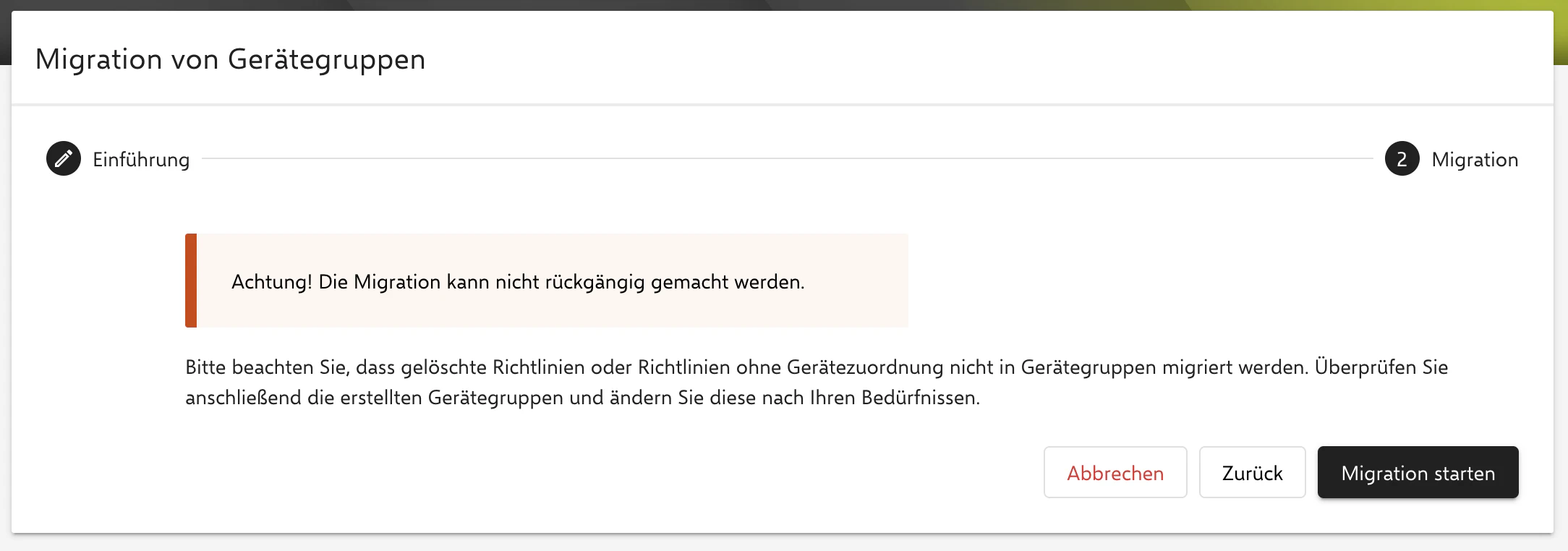
In älteren Versionen muss die Funktion der Gerätegruppen manuell aktiviert werden. Dies kann über Einstellungen → Geräteverwaltung → Migration von Gerätegruppen passieren. Die damit einhergehende Richtlinienzuweisung auf Gerätegruppen kann nicht rückgängig gemacht werden.
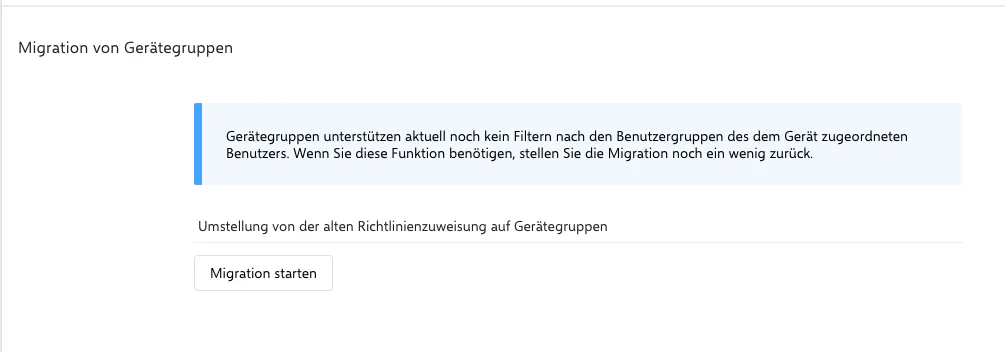
Nach dem Klick auf Migration starten wird ein Hinweistext über die anstehenden Änderungen eingeblendet. Dieser sollte aufmerksam gelesen werden, bevor die Migration mit Weiter fortgesetzt wird.
Im nachfolgenden Dialog lässt sich die Migration final durchführen.