Customer Hub
Ausleihe
Das Relution-Ausleihsystem unterstützt Schulen bei der effizienten Verwaltung von Leihgeräten. Das System ermöglicht es Administratoren, Ausleihbedingungen festzulegen, Ausleihzeiträume zu verfolgen und den Gerätestatus zu überwachen.
Ziel ist ein transparenter, sicherer und reibungsloser Ablauf der Geräteausgabe und -rücknahme.
Neu hinzugekommen ist die Möglichkeit der Geräterücknahme mit der Relution Assets App, siehe Relution Assets App →.
Ausleihsystem aktivieren
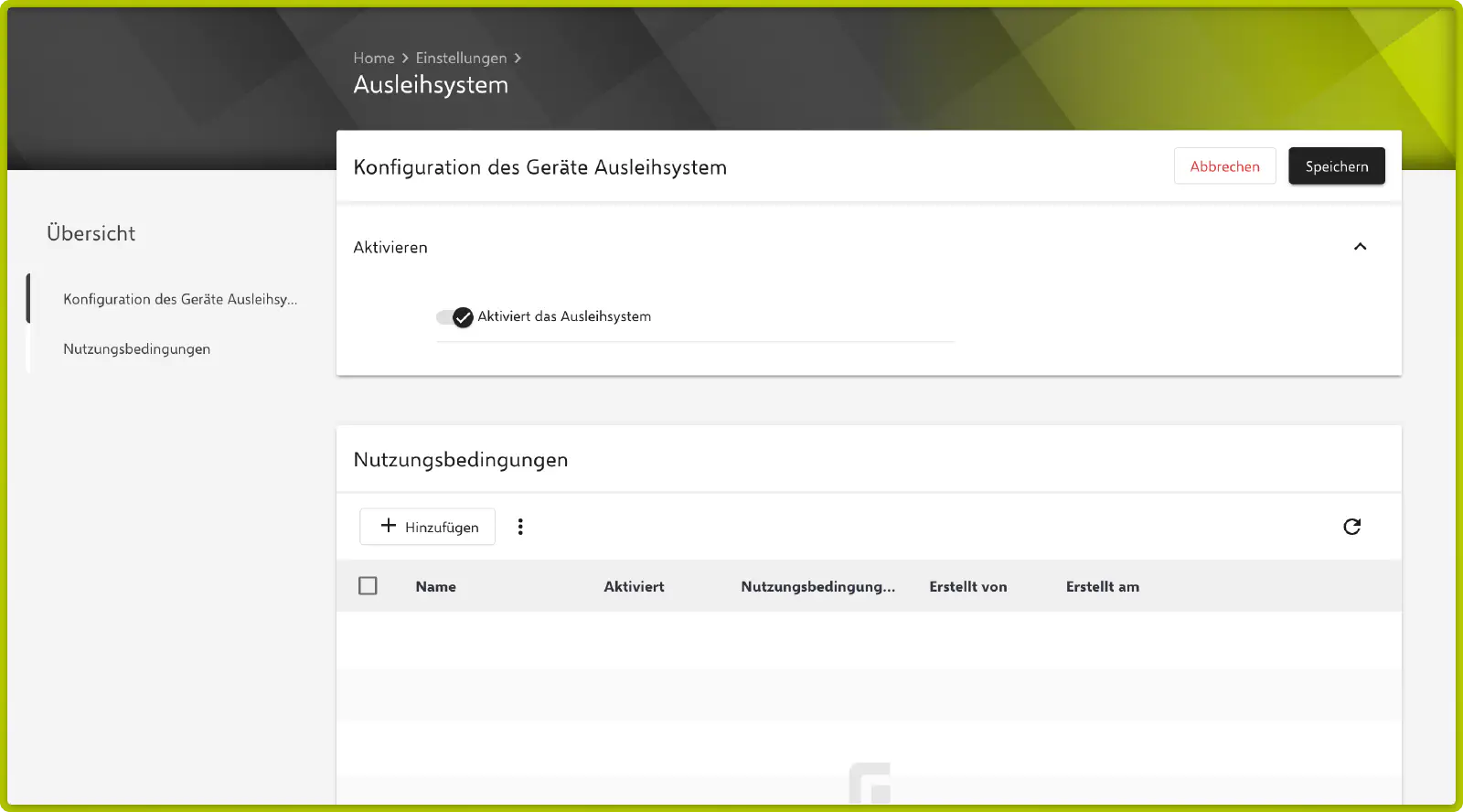
Das Ausleihsystem kann in Relution im gewünschten Mandanten unter folgendem Pfad aktiviert werden:
Home → Einstellungen → Ausleihe
Nutzungsbedingungen
Bevor Geräte an Schüler oder Lehrkräfte ausgegeben werden, sollten klare Nutzungsbedingungen definiert sein.
Dazu zählen unter anderem:
- allgemeine Rahmenbedingungen
- Regelungen zur Übergabe und Rückführung von Leihgeräten
- Haftung im Schadens- oder Verlustfall
- initiale Einrichtung und Konfiguration der Geräte
- Einhaltung von Datenschutz- und Jugendschutzbestimmungen
Diese Bedingungen lassen sich in Relution unter Einstellungen → Ausleihsystem hinterlegen und zur besseren Lesbarkeit mit Markdown formatieren.
Es ist möglich, mehrere Nutzungsvarianten zu speichern, die bei der Ausleihe ausgewählt werden können.
Die dokumentierten Nutzungsbedingungen stehen im weiteren Ausleihprozess zur Verfügung und können bei jeder Ausleihe ausgewählt werden. So ist jederzeit nachvollziehbar, unter welchen Voraussetzungen ein Gerät verliehen wurde.
Ergänzend kann ein physischer Leihvertrag abgeschlossen und im System hochgeladen werden.
Ausleihe von Geräten
Um die Ausleihe in Relution systemisch abzubilden, lassen sich Geräte im Inventar verleihen.
Dazu stehen in den Gerätedetails zwei Einstiege zur Verfügung:
- Schnellzugriff Gerät verleihen in der Infobox (1)
- Reiter Ausleihe mit der Schaltfläche Verleihen (2)
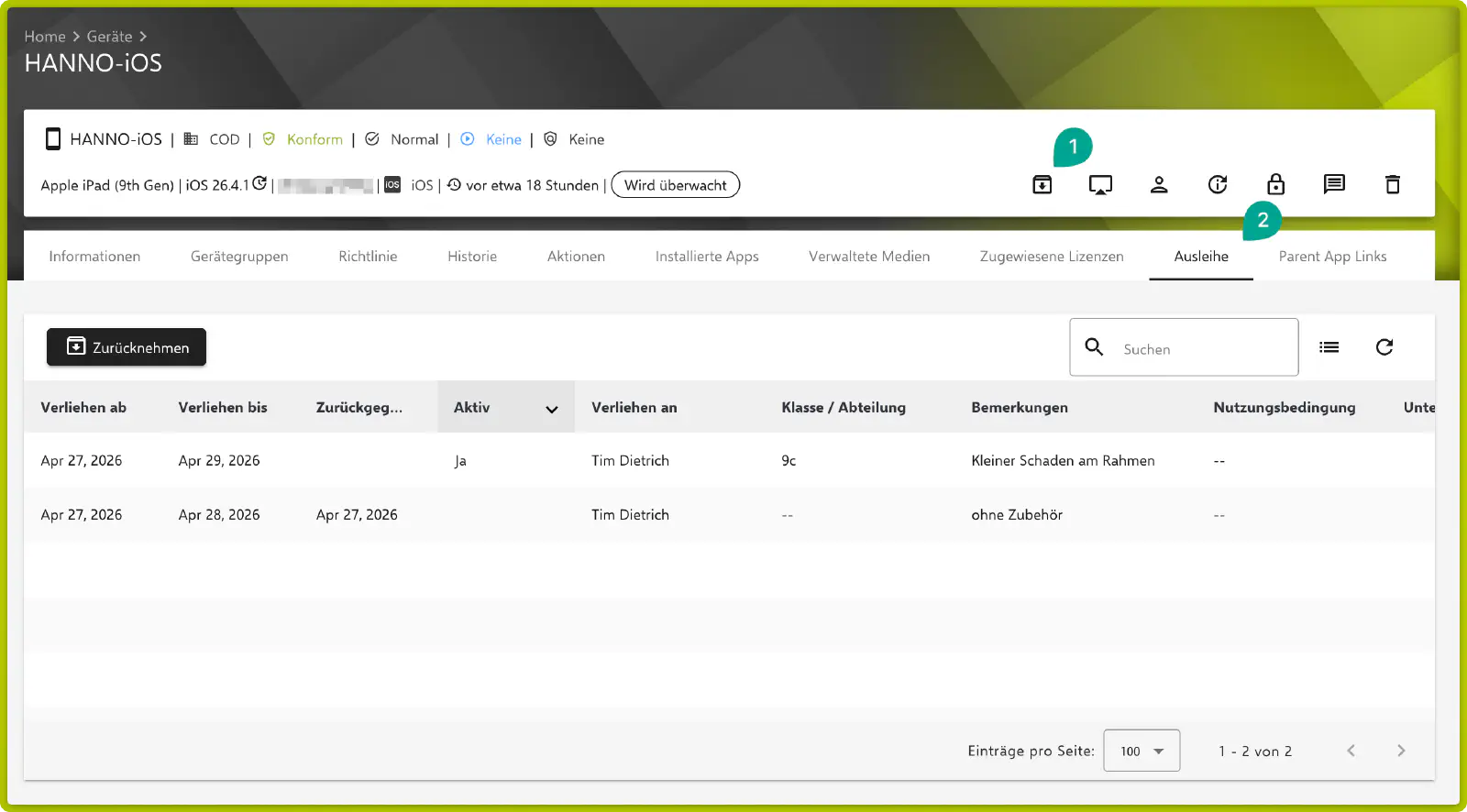
Im anschließenden Dialog wird der Ausleihzeitraum über die Pflichtfelder Verliehen ab und Verliehen bis definiert.
Das Gerät wird einem Schüler oder Lehrer zugeordnet. Im Freitextfeld Verliehen an wird der Name des Ausleihers eingetragen.
Über eine Vorschlagsfunktion lassen sich bereits eingegebene Namen sowie vorhandene Relution Benutzer auswählen.
Weitere Angaben bei der Ausleihe
Im Feld Bemerkungen lassen sich Kommentare hinterlegen, beispielsweise:
- Zweck der Ausleihe
- Maßnahme oder Projekt
- Hinweise zum Zustand des Geräts
Wird Zubehör wie ein Netzteil, eine Hülle oder ein Stift ausgegeben, kann dies dokumentiert und bei der Rückgabe geprüft werden.
Zusätzlich können:
- hinterlegte Nutzungsbedingungen ausgewählt werden
- eine Unterschrift hochgeladen werden
- ein physischer Leihvertrag als Datei hinterlegt werden
Ein aktiv verliehenes Gerät wird in der Ausleihe-Übersicht als ausgeliehen angezeigt und steht bis zur Rückgabe nicht zur Verfügung.
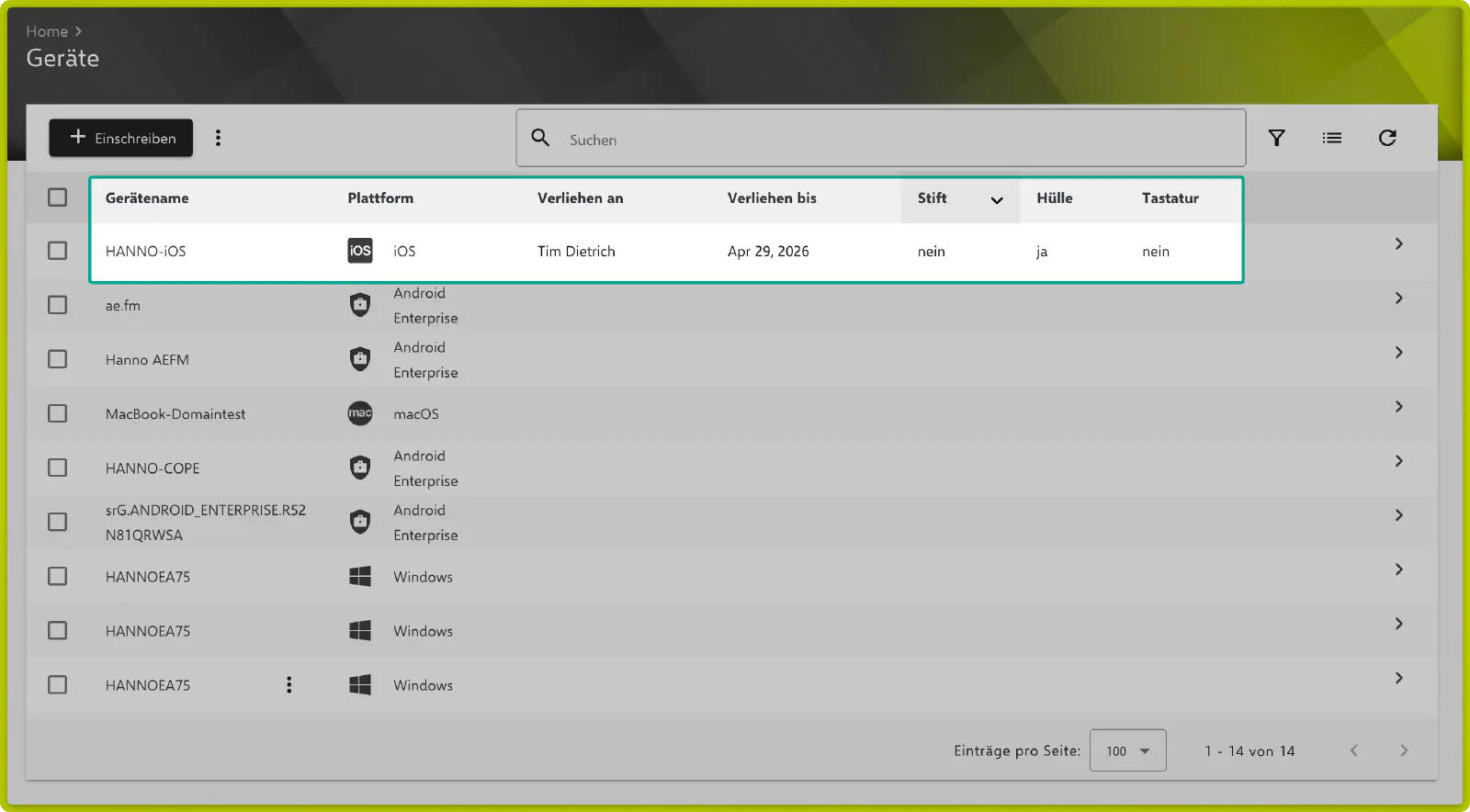
In der Inventarübersicht erkennt man verliehene Geräte an den Spalten:
- Verliehen an
- Verliehen bis
Rücknahme von Geräten
Die Rückgabe erfolgt ebenfalls über die Gerätedetailseite:
- Shortcut Gerät zurücknehmen in der Infobox
- Reiter Ausleihe mit der Schaltfläche Zurücknehmen
Nach erfolgreicher Rückgabe erscheint das Gerät nicht mehr als aktiv verliehen in der Übersicht Ausleihe.
Zusätzlich wird das Rückgabedatum angezeigt.
Das Gerät steht anschließend wieder als Leihgerät zur Verfügung und kann erneut verliehen werden.
Überschrittene Leihfrist
Wird die Leihfrist überschritten und das Gerät nicht rechtzeitig zurückgegeben, erscheint die Datumsangabe Verliehen bis in der Inventarübersicht rot markiert.
Zusätzlich lassen sich Regeln definieren, um automatisch auf solche Fälle zu reagieren.
Regeln für überschrittene Leihfristen
Folgende Aktionen können automatisch ausgeführt werden:
- Ein nicht fristgerecht zurückgegebenes Gerät kann mit der Konformitätsverletzung Leihfrist überschritten in den Gerätestatus nicht konform versetzt werden.
- Über die Aktion Ausgewählte Benutzer oder Gruppen benachrichtigen können Administratoren automatisch informiert werden.
- Leihgeräte können direkt gesperrt werden.
- Geräte können automatisch auf den Werkszustand zurückgesetzt werden.
Damit wird eine sichere und kontrollierte Nutzung der Leihgeräte gewährleistet.
Zubehör erfassen
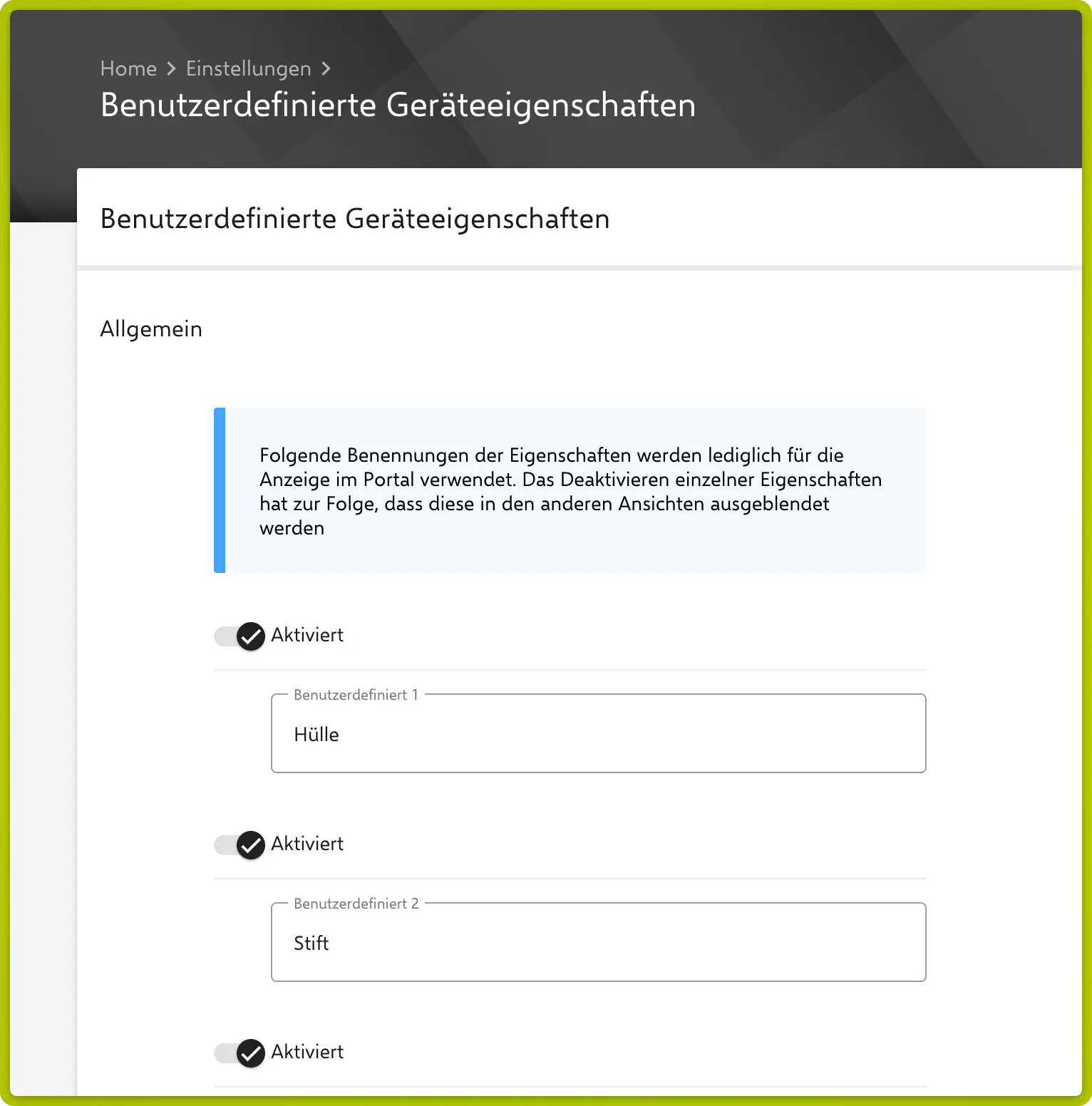
Relution bietet die Möglichkeit, unter Benutzerdefinierte Geräteeigenschaften → bis zu fünf zusätzliche Felder individuell zu definieren.
Beispiele:
- Netzteile
- Taschen
- Stifte
- Adapter
- weiteres Zubehör
Diese definierten Eigenschaften sind in den Gerätedetails einstellbar und lassen sich bei der Rückgabe gezielt prüfen.
Sobald benutzerdefinierte Geräteeigenschaften aktiviert sind, werden diese in den Gerätedetails unter Information am unteren Seitenbereich angezeigt.
Aktivierte benutzerdefinierte Geräteeigenschaften lassen sich außerdem in der Inventarübersicht im Relution Portal einblenden.
So lässt sich komfortabel erfassen, welches Zubehör zu einem Gerät gehört. Bei der Rücknahme kann schnell geprüft werden, ob alle ausgegebenen Gegenstände vollständig zurückgegeben wurden.