 Customer Hub
Benutzerbezogene Richtlinien
In Relution werden Richtlinien standardmäßig Gerätegruppen zugewiesen. Mit dynamischen Gerätegruppen und benutzerbasierter Filterung lassen sich Richtlinien jedoch auch gezielt an einen einzelnen Benutzer oder eine gesamte Benutzergruppe binden.
Das Prinzip funktioniert wie folgt:
- Eine dynamische Gerätegruppe wird mit einem Benutzer-Filter konfiguriert.
- Sobald sich der entsprechende Benutzer (oder ein Mitglied der Benutzergruppe) auf einem Gerät anmeldet, wird das Gerät automatisch in diese Gerätegruppe verschoben.
- Die der Gerätegruppe zugewiesenen Richtlinien werden aktiv und auf das Gerät angewendet.
- Meldet sich der Benutzer ab, verlässt das Gerät die Gruppe wieder – die Richtlinien werden deaktiviert.
Voraussetzungen
- Benutzer sind in Relution angelegt und ggf. einer Benutzergruppe zugeordnet
- Geräte sind eingeschrieben und einem Benutzer zuweisbar
- Ausreichende Administratorrechte in der jeweiligen Organisation
Anwendungsfälle
| Szenario | Filtertyp | Beschreibung |
|---|---|---|
| Einzelner Benutzer erhält spezielle Richtlinie | Benutzer | z. B. Entwickler benötigt gelockerte Restriktionen, privates Exchange-Profil |
| Abteilung erhält einheitliche Konfiguration | Benutzergruppe | z. B. alle Lehrkräfte erhalten gemeinsam genutztes Exchange-Profil |
| BYOD-Szenario | Benutzergruppe | Arbeitsprofil-Richtlinien nur für registrierte BYOD-Nutzer |
Für einen einzelnen Benutzer
- Zu
Geräte→Gerätegruppennavigieren. - Auf Neue Gerätegruppe klicken.
- Einen aussagekräftigen Namen vergeben, z. B.
DYN – Max Mustermann. - Als Typ Dynamisch wählen.
- Unter Filter die Bedingung hinzufügen:
- Filtertyp:
Benutzer - Wert: Gewünschten Benutzer aus der Liste auswählen
- Filtertyp:
- Die Gerätegruppe speichern.
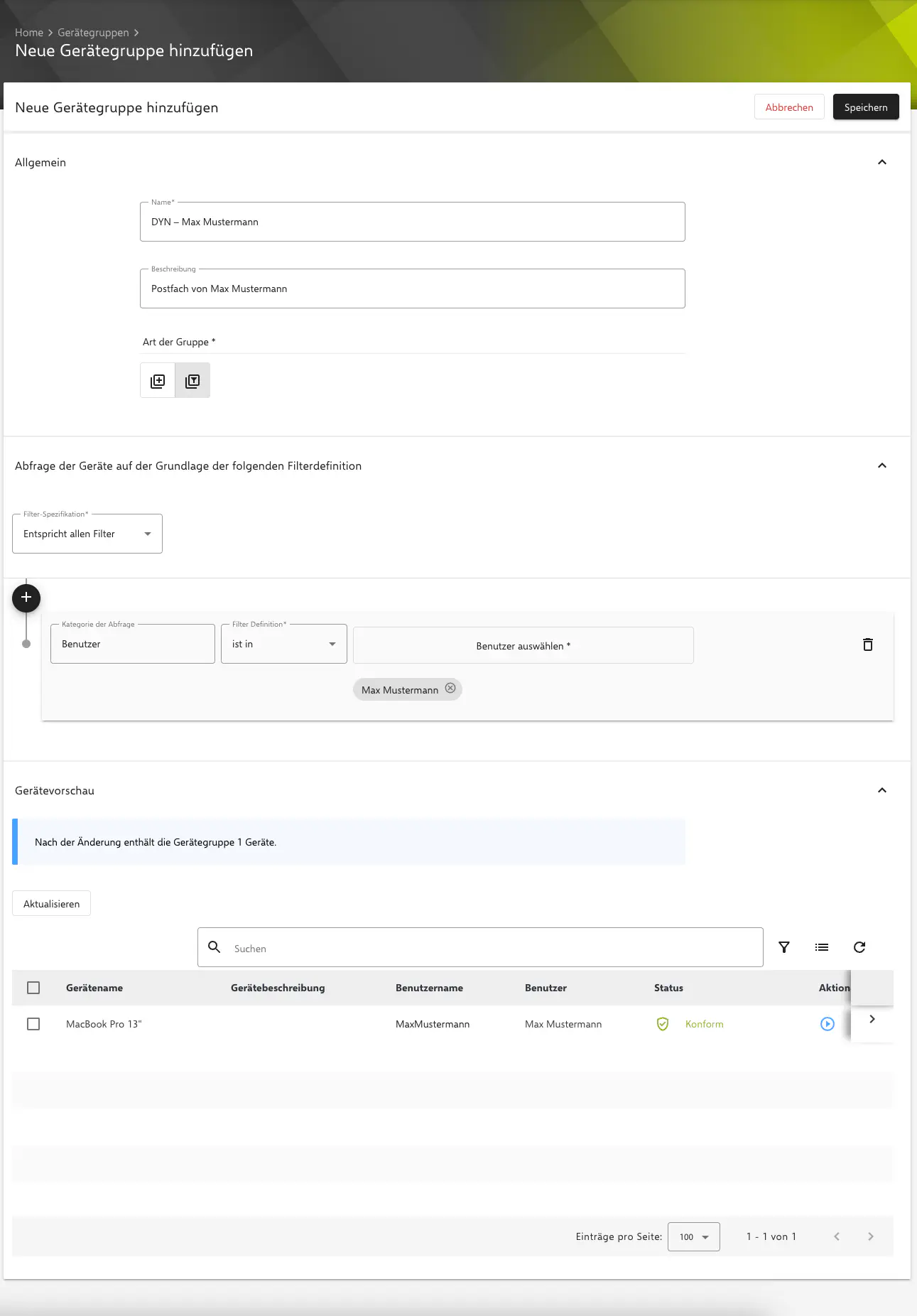
Ist der Benutzer auf mehreren Geräten gleichzeitig angemeldet, werden alle betroffenen Geräte in die Gruppe aufgenommen.
Für eine Benutzergruppe
- Zu
Geräte→Gerätegruppennavigieren. - Auf Neue Gerätegruppe klicken.
- Einen aussagekräftigen Namen vergeben, z. B.
DYN – Lehrkräfte. - Als Typ Dynamisch wählen.
- Unter Filter die Bedingung hinzufügen:
- Filtertyp:
Gruppe - Wert: Gewünschte Benutzergruppe aus der Liste auswählen
- Filtertyp:
- Die Gerätegruppe speichern.
Benutzergruppen können über LDAP/AD synchronisiert werden. Änderungen an der Gruppenmitgliedschaft in LDAP werden automatisch in Relution übernommen.
Richtlinien der dynamischen Gerätegruppe zuweisen
Nachdem die dynamische Gerätegruppe erstellt wurde, werden ihr die gewünschten Richtlinien zugewiesen:
- Die neu erstellte Gerätegruppe öffnen.
- Zum Tab Richtlinien wechseln.
- Auf Richtlinie hinzufügen klicken.
- Eine oder mehrere Richtlinien auswählen und bestätigen.
Die Richtlinien sind nun mit der dynamischen Gerätegruppe verknüpft und werden automatisch angewendet, sobald ein Gerät die Filterbedingung erfüllt.
Empfehlungen und Best Practices
- Namenskonvention: Dynamische Gerätegruppen einheitlich präfixieren, z. B. mit
DYN –, um sie in der Übersicht klar von statischen Gruppen zu unterscheiden. - Richtlinienreihenfolge: Auf mögliche Konflikte achten, wenn ein Gerät in mehreren dynamischen Gruppen gleichzeitig Mitglied ist.
- Testen: Neue dynamische Gruppen zunächst mit einem einzelnen Testgerät und Testbenutzer testen, bevor die Konfiguration produktiv eingesetzt wird.
- LDAP-Synchronisation: Bei Nutzung von LDAP-Gruppen prüfen, ob die Synchronisationsintervalle für den jeweiligen Anwendungsfall geeignet sind.
Verwandte Artikel
- Richtlinien erklärt →
- Gerätegruppen →
- Benutzerverwaltung →
- Netzwerkbasierte Richtlinienzuweisung (BYOD) →
- LDAP Konfiguration →