 Customer Hub
OneRoster Schnittstelle
Ab Relution 26.2 ist die OneRoster Schnittstelle für Benutzer im Portal implementiert. Diese ermöglicht die Synchronisation von Benutzern und Klassen, beispielsweise aus Untis oder WebUntis, mit Relution. Die Funktion ist unter Einstellungen → Benutzerverwaltung → OneRoster zu finden.
Aktuell unterstützen Untis/WebUntis nur eine Organisation/Mandanten in Relution. Daher ist es sinnvoll, die OneRoster Schnittstelle direkt auf dem Zielmandanten einzubinden. Alternativ kann die Schnittstelle auch auf der globalen Organisation eingebunden werden, wobei Schulen über IDs gemappt werden können. Dies erfordert jedoch Unterstützung durch die Benutzerverwaltungsapplikation.
Einrichtung der OneRoster Schnittstelle
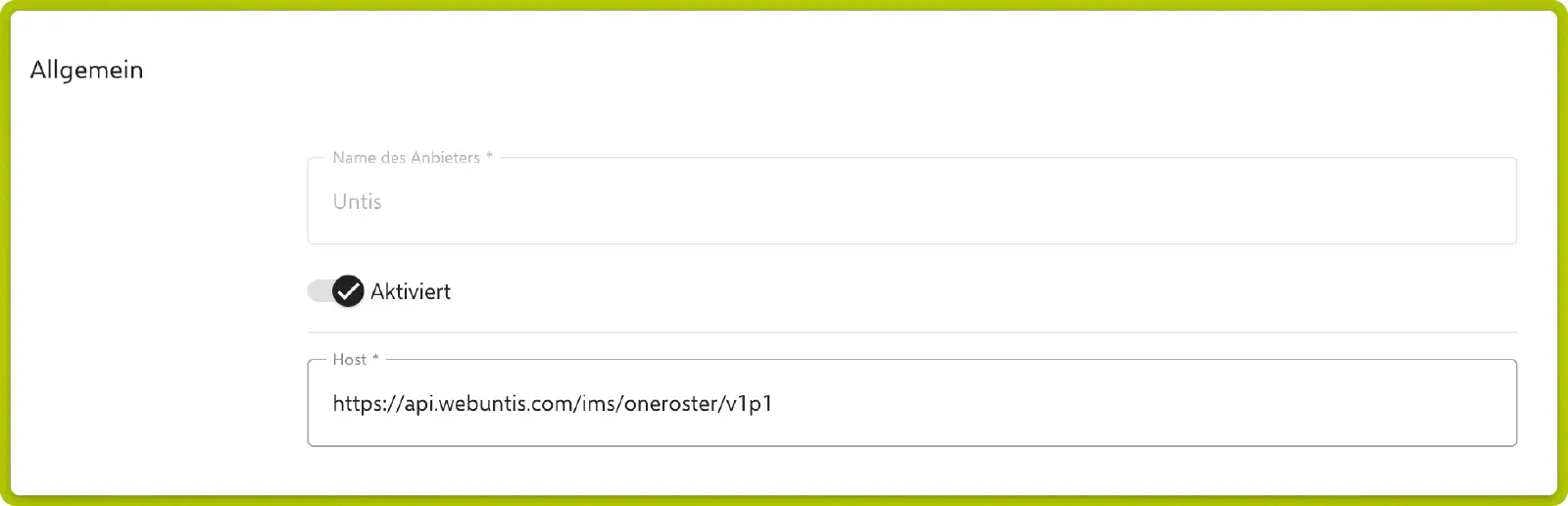
Allgemeine Einstellungen
- Name des Anbieters: Einen eindeutigen Namen für den Anbieter eingeben.
- Aktivieren: Die Schnittstelle einschalten, indem der Schalter aktiviert wird.
- Host: Die URL des OneRoster-Servers eingeben.
Autorisierungsparameter
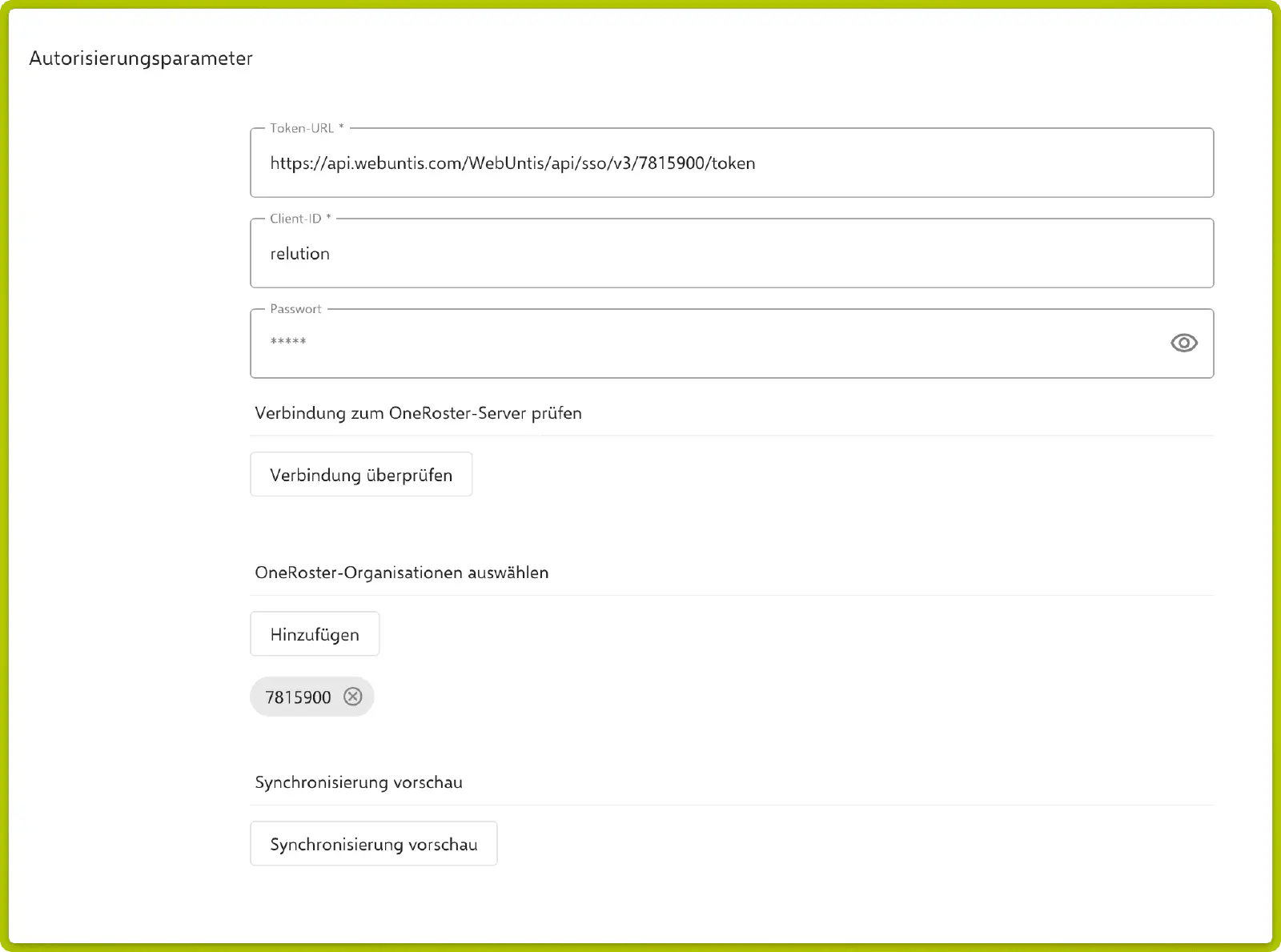
- Token-URL: URL für die Token-Authentifizierung.
- Client-ID: Die Client-ID für die Authentifizierung.
- Passwort: Das zugehörige Passwort.
Über die Schaltfläche Verbindung überprüfen lässt sich die Verbindung zum OneRoster-Server testen.
Organisationen auswählen
- Die OneRoster-Organisationen auswählen, die synchronisiert werden sollen.
- Die Synchronisierungsvorschau nutzen, um die zu synchronisierenden Daten vorab zu prüfen.
Klassen synchronisieren
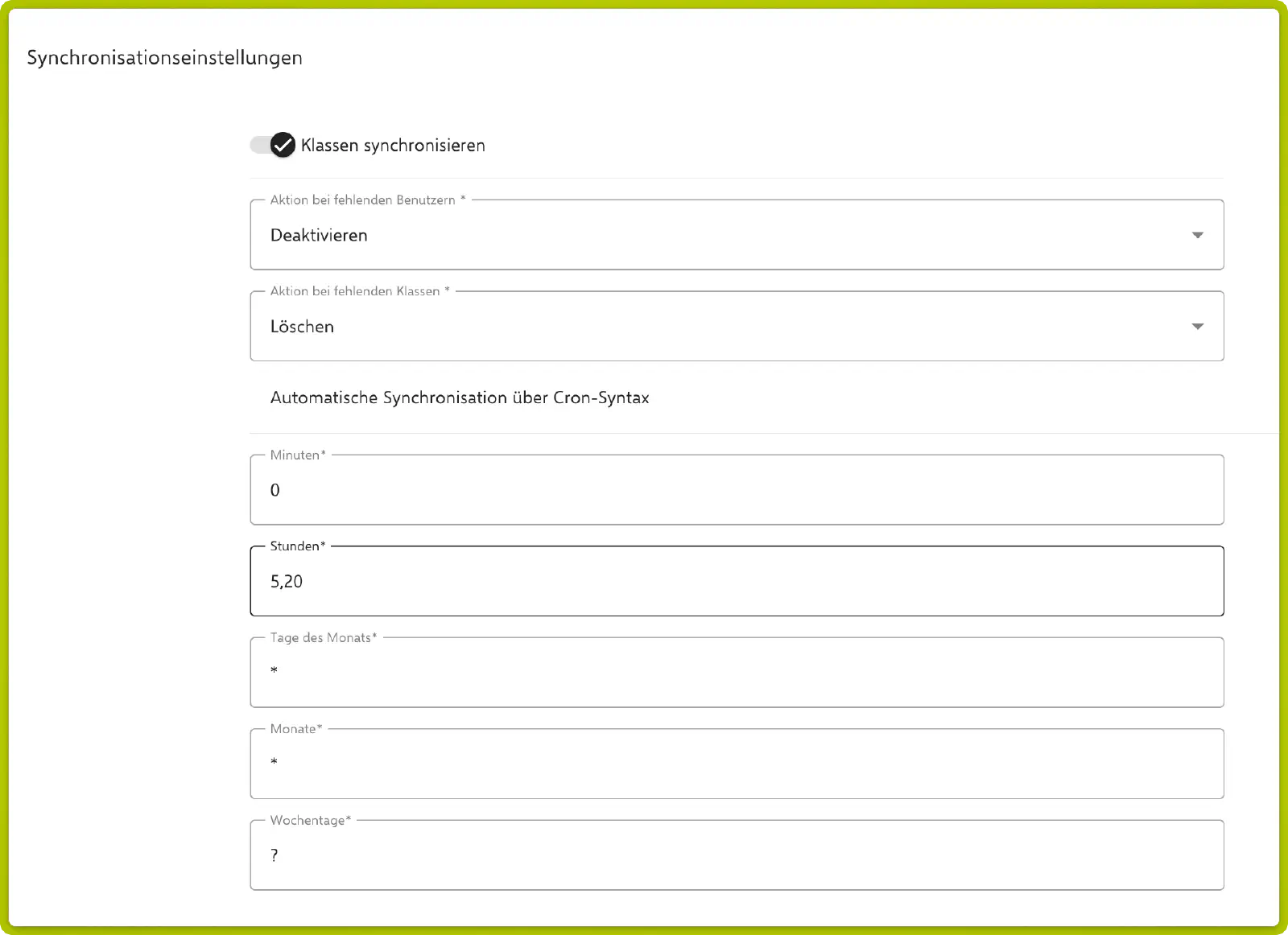
- Die Option Klassen synchronisieren aktivieren, um Klassen aus OneRoster zu importieren.
- Aktion bei fehlenden Benutzern: Festlegen, wie mit Benutzern umgegangen werden soll, die in Relution fehlen.
- Aktion bei fehlenden Klassen: Definieren, wie mit Klassen verfahren werden soll, die in Relution fehlen.
Automatische Synchronisation
- Eine automatische Synchronisation über Cron-Syntax einrichten:
- Minuten: Die Minute angeben, zu der die Synchronisation ausgeführt werden soll.
- Stunden: Die Stunde der Synchronisation definieren.
- Tage des Monats, Monate, Wochentage: Die Synchronisationsintervalle anpassen.
Synchronisation prüfen
Nachdem die Verbindung erfolgreich gespeichert wurde, kann diese in der Übersicht geöffnet werden. Hier lässt sich der Sync-Status prüfen.
Sollten Fehler beim Synchronisationsprozess auftreten, lässt sich hier die Ursache ermitteln.
Die meisten Synchronisationsfehler entstehen durch fehlende Benutzer in einer Klasse. Relution benötigt mindestens einen Schüler und einen Lehrer, um eine Klasse zu erstellen. Zudem können doppelt vorhandene Benutzer ohne eindeutige E-Mail-Adresse beim Synchronisationsprozess verworfen werden.