 Customer Hub
SchulConnex Import
Relution unterstützt die Synchronisation von Identitäten und Bildungskontextdaten über SchulConnex. Die Funktion ist unter Einstellungen → Benutzerverwaltung → SchulConnex zu finden und synchronisiert Benutzer, Gruppenrollen und Klassen/Kurse automatisch mit der zugrunde liegenden Schulverwaltungssoftware. In der Übersicht SchulConnex Importe wird eine neue Konfiguration über Hinzufügen angelegt.
SchulConnex dient ausschließlich dem Import. Die Anmeldung der importierten Benutzer an Relution erfolgt über eine andere Anmeldemethode, z. B. einen Identitätsanbieter.
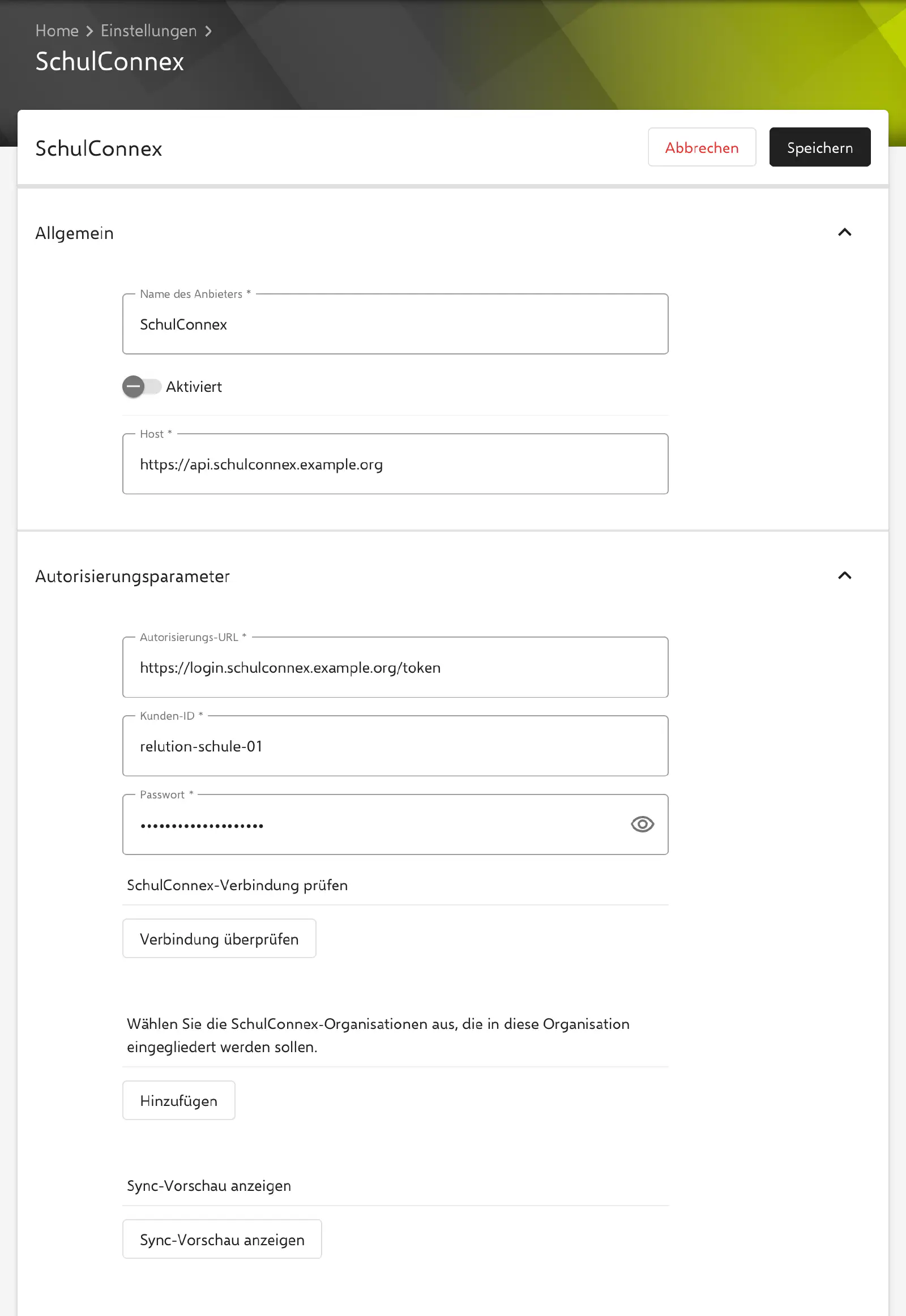
Allgemein
- Name des Anbieters: Eindeutiger Name für die Konfiguration. Der Name darf bei keiner anderen Anbieter-Konfiguration vergeben sein und lässt sich nach dem Speichern nicht mehr ändern.
- Aktiviert: Schaltet die Synchronisation ein. Bei einer neuen Konfiguration ist der Schalter ausgeschaltet; solange er deaktiviert ist, findet keine Synchronisation statt.
- Host: URL des SchulConnex-Servers.
Autorisierungsparameter
- Autorisierungs-URL: URL für die OAuth-Authentifizierung.
- Kunden-ID: Client-ID für die Authentifizierung.
- Passwort: Client-Secret des SchulConnex-Clients. Bei einer gespeicherten Konfiguration ist das Feld mit
*****vorbelegt; bleibt es leer, gilt weiterhin das hinterlegte Secret. Werden Host oder Autorisierungs-URL geändert, muss das Secret erneut eingegeben werden, sonst lehnt Relution Speichern, Verbindungstest und Sync-Vorschau ab.
Über die Schaltfläche Verbindung überprüfen (Beschriftung SchulConnex-Verbindung prüfen) lässt sich die Verbindung testen, sobald alle Pflichtfelder gültig ausgefüllt sind.
Organisationszuordnung
- Auf einer normalen Organisation werden direkt die SchulConnex-Organisationen ausgewählt, die in diese Organisation eingegliedert werden sollen (1:1-Zuordnung).
- Auf der globalen Organisation oder einer Meta-Organisation lassen sich stattdessen mehrere Relution-Organisationen gleichzeitig verwalten: Für jede Relution-Organisation wird per Zuordnungs-Assistent eine eigene Auswahl von SchulConnex-Organisationen festgelegt. Jede SchulConnex-Organisation und jede Relution-Organisation lässt sich dabei nur einmal zuordnen.
Über Sync-Vorschau anzeigen lässt sich vorab prüfen, welche Klassen/Kurse mit wie vielen Lehrern und Schülern importiert würden.
Synchronisationseinstellungen
- Klassen synchronisieren: Aktiviert den Import von Klassen/Kursen (Standard: aktiviert).
- Aktion, wenn ein Benutzer in SchulConnex entfernt wird: Legt fest, was passiert, wenn ein zuvor synchronisierter Benutzer in SchulConnex nicht mehr vorhanden ist:
Keine(Standard),DeaktivierenoderLöschen. - Aktion, wenn eine Klasse in SchulConnex entfernt wird: Legt fest, was mit Klassen geschieht, die in SchulConnex entfernt wurden:
Keine(Standard) oderLöschen. - Automatische Synchronisation: Zeitplan über Cron-Syntax (Minuten, Stunden, Tage des Monats, Monate, Wochentage). Standardmäßig läuft die Synchronisation zweimal täglich um 5 und 20 Uhr.
Zusätzlich zur automatischen Synchronisation kann in der Detailansicht der Konfiguration jederzeit manuell über das Symbol Synchronisieren in der Kopfzeile ein Sync-Lauf angestoßen werden (erfordert die Berechtigung zum Bearbeiten von Benutzern oder Klassen).
Rollenzuordnung
SchulConnex-Gruppenrollen werden beim Import automatisch auf die Systemgruppen <ORGANISATION> Teacher bzw. <ORGANISATION> Student der Organisation abgebildet:
- Lehrer: Rollen
LEHR,KLLEIT,FOERD,VLEHR,GLEIT - Schüler: Rollen
LERN,GMIT
Ausgewertet werden nur SchulConnex-Gruppen vom Typ Klasse oder Kurs. Die Rolle SCHB wird keiner Gruppe zugeordnet. Zusätzlich werden alle importierten Benutzer einer Gruppe des Anbieters zugeordnet.
Synchronisation prüfen
Nach einem Sync-Lauf lassen sich die Ergebnisse in der Detailansicht der Konfiguration einsehen. Sie zeigt getrennt für Benutzer und Klassen die nächste geplante Synchronisierung, den Zeitpunkt des letzten Abschlusses, ob die Synchronisierung erfolgreich war, die Statusmeldung sowie die Anzahl der synchronisierten, fehlenden und fehlgeschlagenen Objekte. Ein Klick auf die Anzahl unter Synchronisierungsfehler zeigt die einzelnen Fehler.
Andere Fehler, etwa eine Zeitüberschreitung, brechen nur die Synchronisation der betroffenen zugeordneten Organisation ab. Für diese Organisation werden die Aktionen für entfernte Benutzer und Klassen nicht ausgeführt, die übrigen Organisationen werden vollständig synchronisiert. Der Sync-Lauf gilt in diesem Fall als fehlgeschlagen.