 Customer Hub
CSV-Import
Um eine größere Anzahl an Benutzern effizient zu verwalten, lässt sich die Import-Funktion über eine CSV-Datei nutzen. Dafür sind folgende Schritte nötig:
- Menü aufrufen: In Relution den Navigationspunkt Benutzer öffnen.
- Import starten: Das 3-Punkte-Menü wählen und auf Benutzer per CSV importieren klicken.
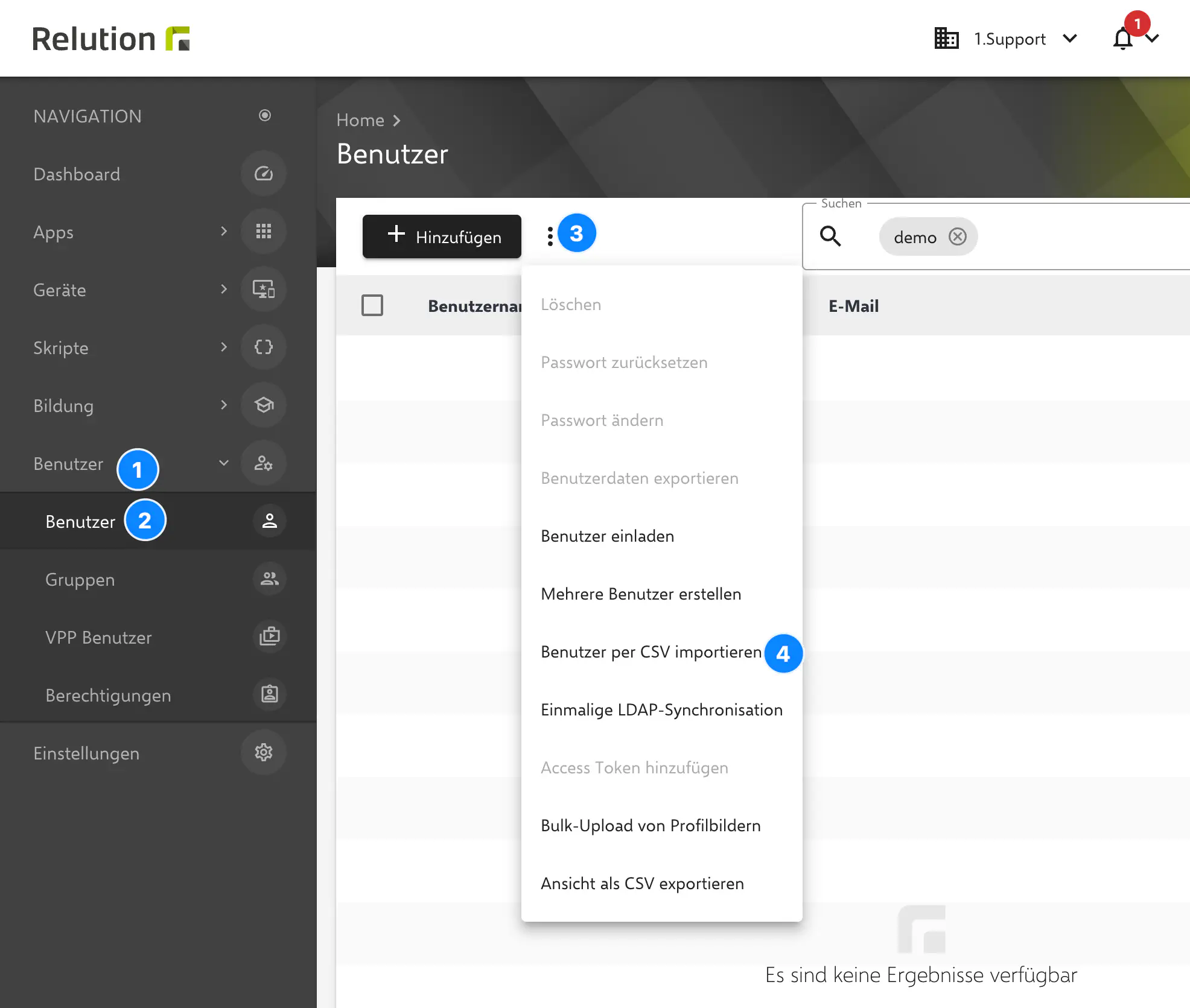
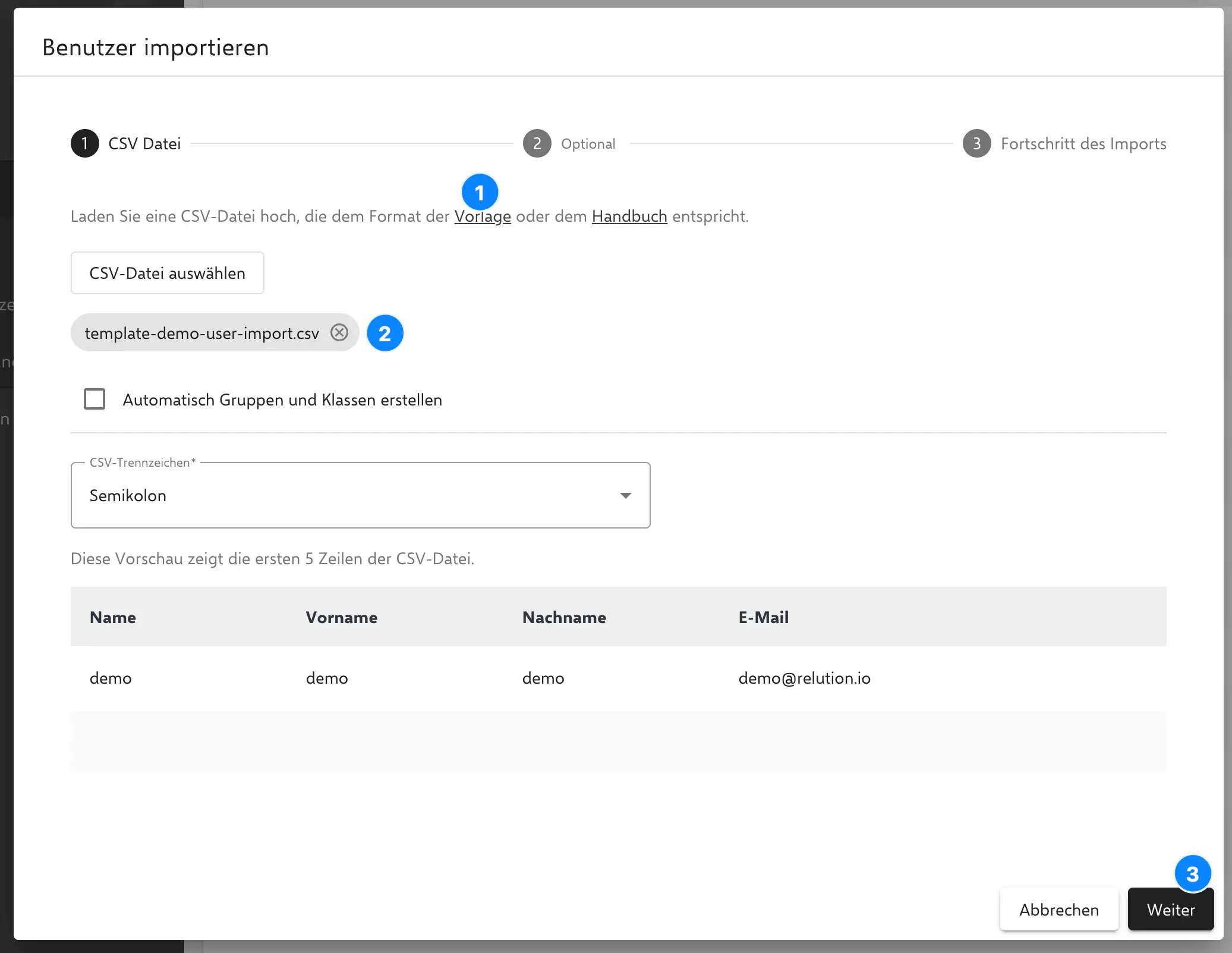
- Vorlage nutzen: Die bereitgestellte CSV-Vorlage herunterladen.
- Daten bearbeiten: Die Datei in einem Editor der Wahl öffnen und die erforderlichen Werte eintragen.
- Datei hochladen: Die editierte CSV-Datei wieder in Relution hochladen.
- Prüfung: Die Vorschau prüfen (hierbei werden die ersten 5 Zeilen zur Kontrolle angezeigt).
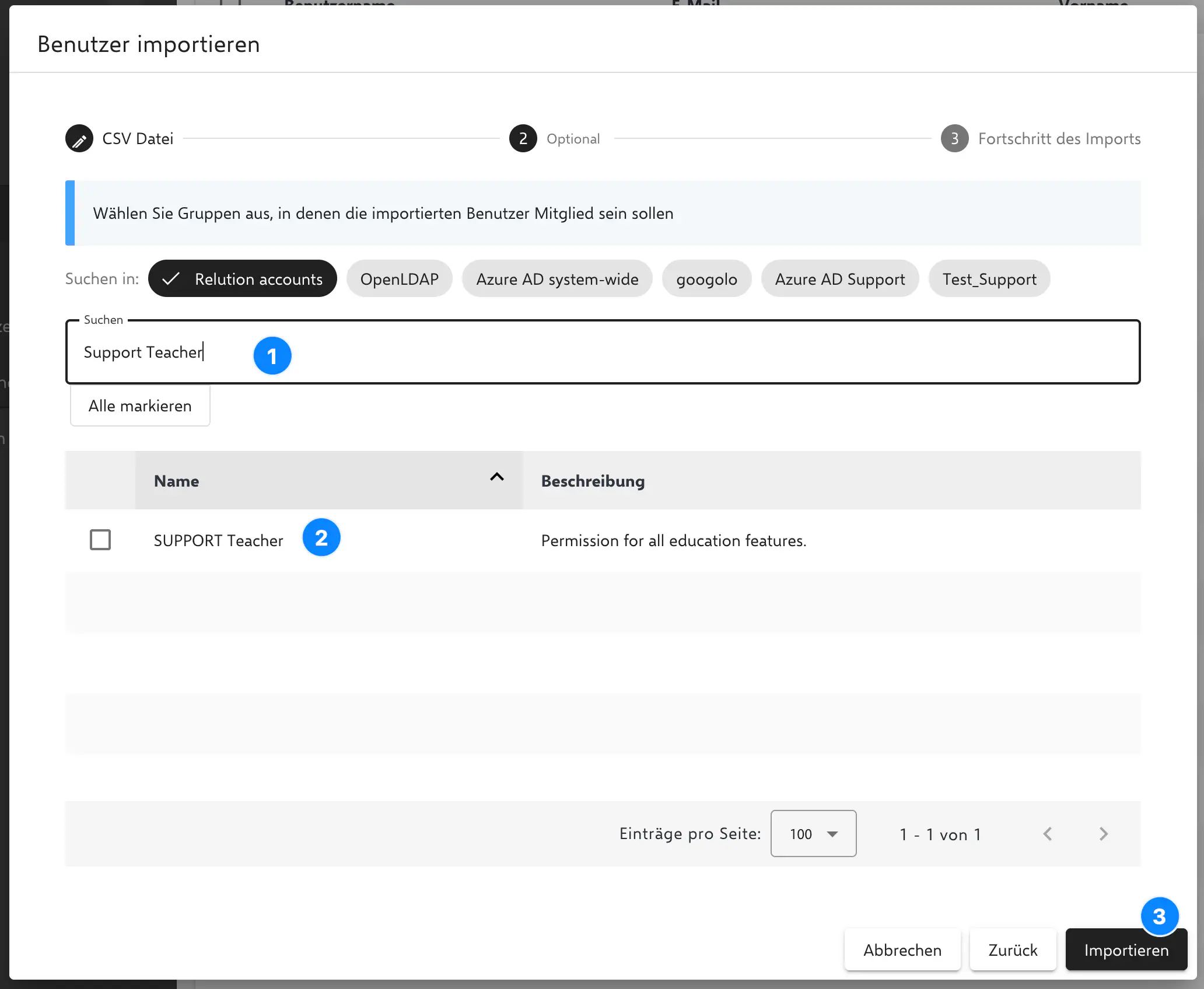
- Zuweisung (Optional): Die Nutzer lassen sich während dieses Prozesses direkt zu bestehenden Gruppen hinzufügen.
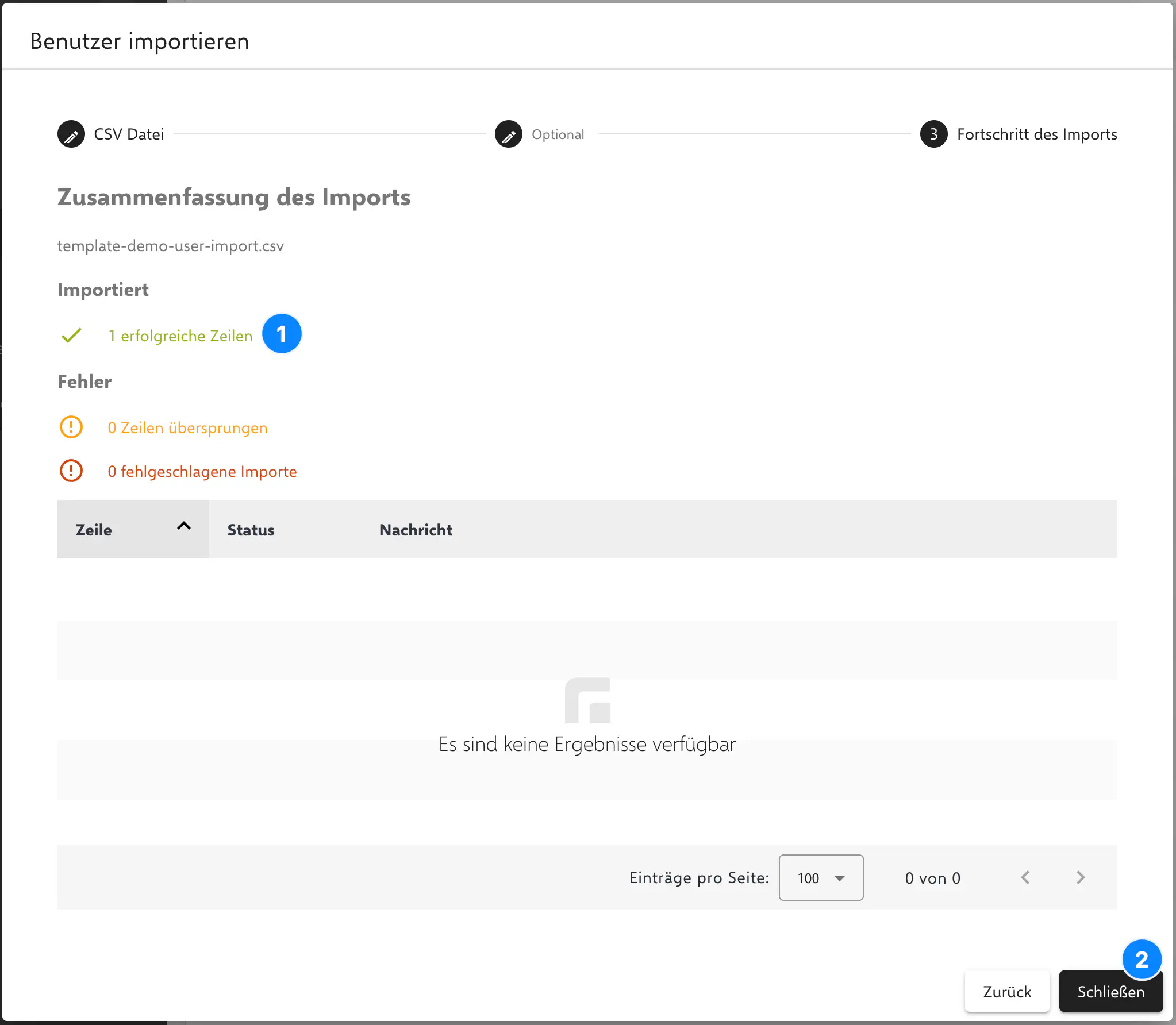
- Abschluss: Der Import-Fortschritt zeigt den aktuellen Status sowie etwaige Fehler bei unzulässigen Einträgen an.
Wichtige Hinweise zur Konfiguration
- Passwort-Richtlinien: Bei der Hinterlegung fester Kennwörter müssen diese den globalen Passwort-Standards der eigenen Relution-Instanz entsprechen. Erfordert das System beispielsweise mindestens 8 Zeichen, schlägt der Import für alle Benutzer mit kürzeren Passwörtern fehl.
- Klassenbildung: Klassen können nur dann erfolgreich angelegt werden, wenn der Import mindestens eine Person mit der Rolle Lehrer und eine Person mit der Rolle Schüler für die jeweilige Klasse enthält.
- Gruppenzuweisung: Benutzergruppen bzw. Berechtigungsvorlagen können direkt über die Spalte
memberOfGroupsin der CSV-Datei zugewiesen werden. Maßgeblich dafür ist der eindeutige Organisationsname. - Aktualisierung bestehender Benutzer: Der CSV-Import kann auch für bereits vorhandene Benutzerkonten verwendet werden. Anhand der E-Mail-Adresse werden übereinstimmende Konten erkannt und mit den Werten aus der CSV-Datei aktualisiert, anstatt doppelt angelegt zu werden.
Beispiel für die Benennung:
- Name der Organisation:
User-Import-Test - Eindeutiger Name der Organisation:
UIT - Zuzuweisende Gruppen:
UIT Student,UIT Teacher
Eine CSV-Datei mit einer Lehrkraft und einem Schüler, denen über die Spalte memberOfGroups jeweils eine Berechtigungsvorlage zugewiesen wird, sieht beispielsweise wie folgt aus:
name;email;givenName;surname;permissions;memberOfGroups
lehrer1;lehrer1@uit-schule.de;Lena;Lehrer;;UIT Teacher
schueler1;schueler1@uit-schule.de;Sam;Schueler;;UIT Student
Mehrere Gruppen bzw. Berechtigungsvorlagen innerhalb derselben Zelle werden durch ein Pipe-Zeichen (|) getrennt, zum Beispiel UIT Teacher|UIT Student. Ein Semikolon ist innerhalb der Zelle ebenfalls als Trennzeichen möglich; da dieses je nach gewähltem CSV-Trennzeichen jedoch bereits die Spalten selbst trennt, wird zur eindeutigen Unterscheidung die Verwendung von | empfohlen.
Automatisches Anlegen von Gruppen und Klassen
Relution ist in der Lage, noch nicht vorhandene Klassen und Benutzergruppen während des Imports automatisch zu erstellen. Dabei sind folgende Punkte zu beachten:
- Präzision: Strikt auf die korrekte Schreibweise achten.
- Leerzeichen-Check: Die CSV-Spalten besonders auf führende oder abschließende Leerzeichen vor oder nach den Gruppennamen prüfen, da diese zu Dubletten oder Fehlern führen können.
Häufige Ursachen für einen fehlgeschlagenen Import
Ein häufiger Grund für einen fehlgeschlagenen CSV-Import ist eine E-Mail-Adresse, die bereits einer anderen Organisation zugeordnet ist. Die E-Mail-Adresse dient in Relution als eindeutiges Erkennungsmerkmal eines Benutzerkontos und darf daher serverweit nur einmal vergeben werden.