 Customer Hub
Auftragsverarbeitungsvertrag (AVV)
Um die volle DSGVO-Konformität zu gewährleisten, muss der Verantwortliche mit dem Betreiber der eigenen Relution-Umgebung (dem Auftragsverarbeiter) einen Auftragsverarbeitungsvertrag (AVV) abschließen. Der Bereich Neuen AVV erstellen ermöglicht, diesen Vertrag vollständig digital zu konfigurieren und zu unterzeichnen.
Damit unterstützt Relution einen effizienten, transparenten und rechtskonformen Abschluss von Auftragsverarbeitungsverträgen zwischen der Relution GmbH und dem Kunden.
Solange in einer Organisation die aktuelle AVV-Version nicht unterzeichnet ist, erscheint im Benachrichtigungsbereich (1) die Meldung AVV-Unterzeichnung erforderlich. Sie wird Benutzern mit dem Recht AVV-Verwaltung → Aktualisieren angezeigt. Wird eine neue AVV-Version bereitgestellt, erscheint die Meldung erneut; das Formular ist dann mit den Angaben der zuletzt unterzeichneten Version vorbelegt.
Der AVV kann für jeden Mandanten einzeln abgeschlossen werden. Alternativ lässt er sich in der globalen Organisation oder in einer Meta-Organisation mit der Option Akzeptieren für alle Untermandanten für alle untergeordneten Organisationen abschließen. In diesen Organisationen entfallen dann Meldung und AVV-Einstellungen.
Die AVV-Einstellungen sind über zwei Wege erreichbar:
- Direkt über die Benachrichtigung (1 + 2) im Benachrichtigungsbereich.
- Über den Menüpfad (3):
Einstellungen→Allgemein→AVV-Verwaltung
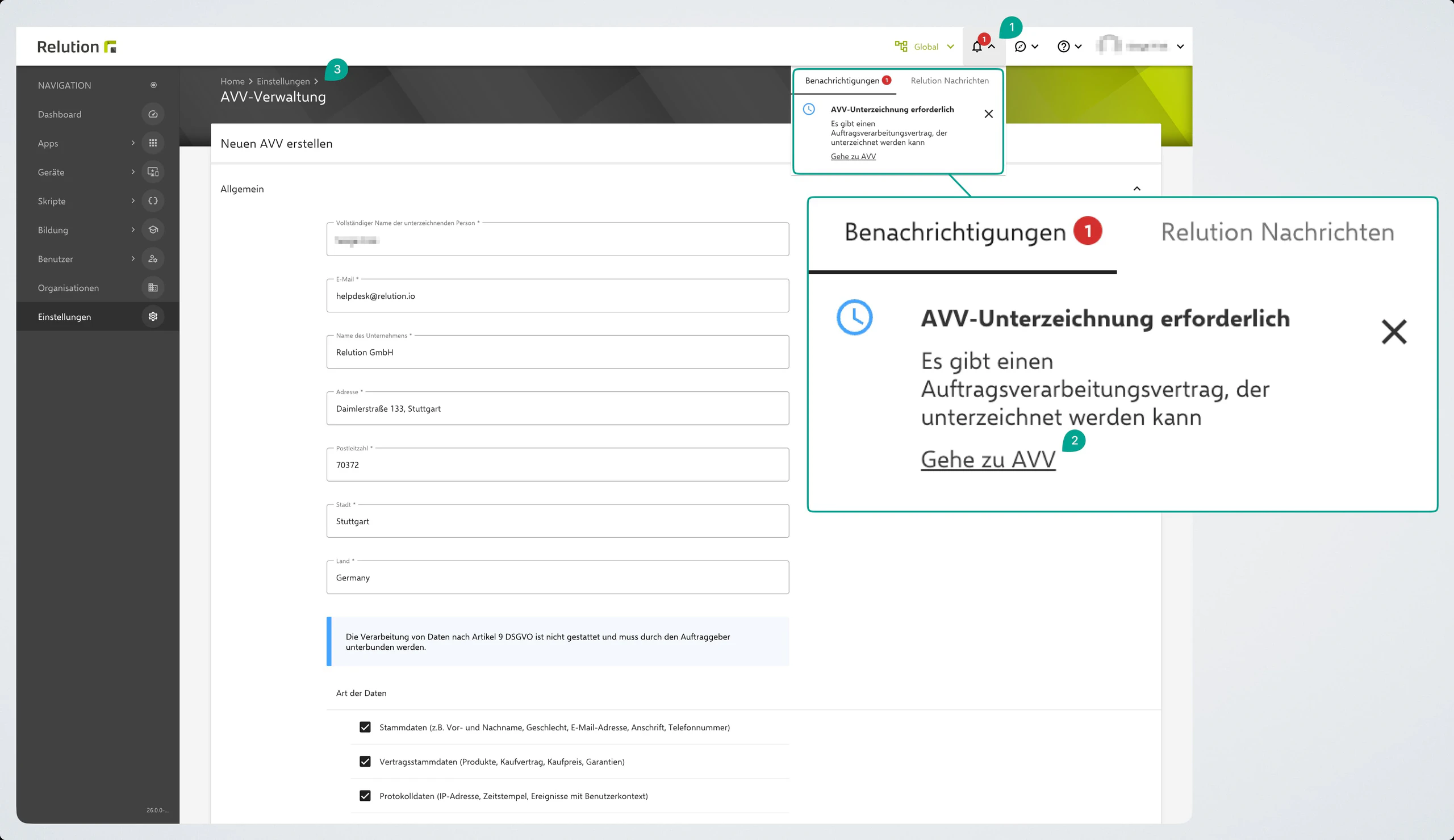
1. Allgemeine Angaben
Dieser Bereich dient der eindeutigen Identifikation des Unterzeichners und der juristischen Person, die den Vertrag abschließt. Die Person, die diesen Abschnitt ausfüllt, muss zeichnungsberechtigt für die Organisation sein.
| Feld | Beschreibung |
|---|---|
| Vollständiger Name der unterzeichnenden Person | Der Name der Person, die den Vertrag rechtlich bindend unterzeichnet. |
| Die E-Mail-Adresse der unterzeichnenden Person. | |
| Name des Unternehmens | Der offizielle Name der eigenen Organisation (des Verantwortlichen). |
| Adresse, Postleitzahl, Stadt, Land | Die offizielle Anschrift der eigenen Organisation. |
Name und E-Mail sind mit den Daten des angemeldeten Benutzers vorbelegt, Name des Unternehmens und Anschrift mit den Angaben aus den allgemeinen Organisationseinstellungen. Die Werte lassen sich vor der Unterzeichnung anpassen.
2. Wichtiger Hinweis zu Art. 9 DSGVO
Zu beachten ist der hervorgehobene blaue Hinweis:
Hintergrund: Artikel 9 DSGVO regelt besondere Kategorien personenbezogener Daten (z. B. Gesundheitsdaten, ethnische Herkunft, politische Meinungen). Da Relution ein MDM-System ist, das primär technische und administrative Daten verarbeitet, ist die Verarbeitung dieser hochsensiblen Datenkategorien im Standardbetrieb nicht zulässig und muss vom Auftraggeber unterbunden werden.
3. Art der Daten
In diesem Bereich wird definiert, welche Kategorien personenbezogener Daten im Rahmen der Nutzung von Relution im eigenen Auftrag verarbeitet werden. Häkchen bei allen zutreffenden Kategorien setzen, deren Daten in der eigenen Relution-Instanz vorkommen:
- Stammdaten (z.B. Vor- und Nachname, Geschlecht, E-Mail-Adresse, Anschrift, Telefonnummer)
- Vertragsstammdaten (Produkte, Kaufvertrag, Kaufpreis, Garantien)
- Protokolldaten (IP-Adresse, Zeitstempel, Ereignisse mit Benutzerkontext)
- Benutzergenerierte Inhalte (z.B. Forenbeiträge, Feature Requests, Supportanfragen)
- Gerätedaten (Gerätetyp, Gerätenummer, IP-Adresse, Betriebssysteminformationen, installierte Apps)
- Positionsdaten (iBeacons, GPS-Position, Funknetz, WiFi-Netzwerke)
Bei Bedarf lassen sich über Andere hinzufügen zusätzliche, hier nicht gelistete Datenkategorien ergänzen.
Mindestens eine Datenkategorie muss ausgewählt oder über Andere hinzufügen ergänzt werden, sonst bleiben Vorschau und AVV unterschreiben deaktiviert.
4. Gruppe der Betroffenen
Auswählen, welche Gruppen von Personen von der Datenverarbeitung in der eigenen Relution-Instanz betroffen sind:
- Eltern und Elternvertreter
- Endkunden und Lieferanten
- Mitarbeitende (z.B. Arbeitnehmer, Lehrkräfte, Auszubildende, Verwaltungsangestellte)
- Schülerinnen und Schüler
Auch hier lässt sich die Funktion Andere hinzufügen nutzen, falls weitere Gruppen betroffen sind, die nicht in der Liste aufgeführt sind. Auch hier muss mindestens eine Gruppe ausgewählt oder ergänzt werden.
5. Kontakt für Notfälle
Hier die Kontaktdaten der Person in der eigenen Organisation angeben, die im Falle einer Datenpanne oder anderer sicherheitsrelevanter Notfälle sofort kontaktiert werden kann. Name und E-Mail sind Pflichtangaben, die Telefonnummer ist optional.
- Name
- Telefon
6. Abschluss und Unterschrift
Vor Vertragsabschluss muss die Zeichnungsberechtigung bestätigt werden:
- Bestätigung der Zeichnungsberechtigung: Die Berechtigung, den Vertrag im Namen der eigenen Organisation abzuschließen, wird bestätigt.
In der globalen Organisation und in Meta-Organisationen steht zusätzlich die optionale Auswahl Akzeptieren für alle Untermandanten zur Verfügung. Sie ist relevant, wenn der Vertrag als übergeordnete Instanz (z.B. Schulträger) auch für untergeordnete, verwaltete Einheiten (z.B. einzelne Schulen) abgeschlossen wird. Ist sie gesetzt, gilt der AVV auch für alle untergeordneten Organisationen; dort wird dann kein eigener AVV mehr angeboten.
Für den Abschluss stehen folgende Optionen zur Verfügung:
- Vorschau: Zeigt den vollständigen Vertragstext vorab. Verfügbar, sobald die allgemeinen Angaben sowie Art der Daten und Gruppe der Betroffenen ausgefüllt sind.
- AVV unterschreiben: Schließt den Vertrag digital ab. Der AVV ist damit rechtsgültig. Die Schaltfläche wird erst aktiv, wenn zusätzlich der Kontakt für Notfälle (Name und E-Mail) angegeben und die Zeichnungsberechtigung bestätigt ist.
Mit der Unterzeichnung werden die Vertragsangaben automatisch an den Relution Lizenz Server übermittelt. Übertragen werden:
- die Angaben aus dem Formular: unterzeichnende Person und E-Mail, Name des Unternehmens und Anschrift, Art der Daten, Gruppe der Betroffenen, Kontakt für Notfälle sowie die Auswahl Akzeptieren für alle Untermandanten
- der Zeitpunkt der Unterzeichnung, die IP-Adresse und der Relution-Benutzername, mit dem unterzeichnet wurde
Die PDF-Dokumente des AVV werden nicht an den Lizenz Server übertragen. Ohne diese Übermittlung kann der AVV nicht unterzeichnet werden.
Nach der Unterzeichnung wird der AVV als PDF in deutscher und englischer Fassung per E-Mail an die eingetragene E-Mail-Adresse der unterzeichnenden Person gesendet. Schlägt der Versand fehl, bleibt die Unterzeichnung trotzdem gültig.
Unterzeichneter AVV
Nach der Unterzeichnung zeigt die AVV-Verwaltung den Bereich Unterzeichneter Auftragsverarbeitungsvertrag mit AVV-Version, Datum der Unterzeichnung, Signiert von und dem Kontakt für Notfälle. In der globalen Organisation und in Meta-Organisationen wird zusätzlich Für Untermandanten signiert angezeigt.
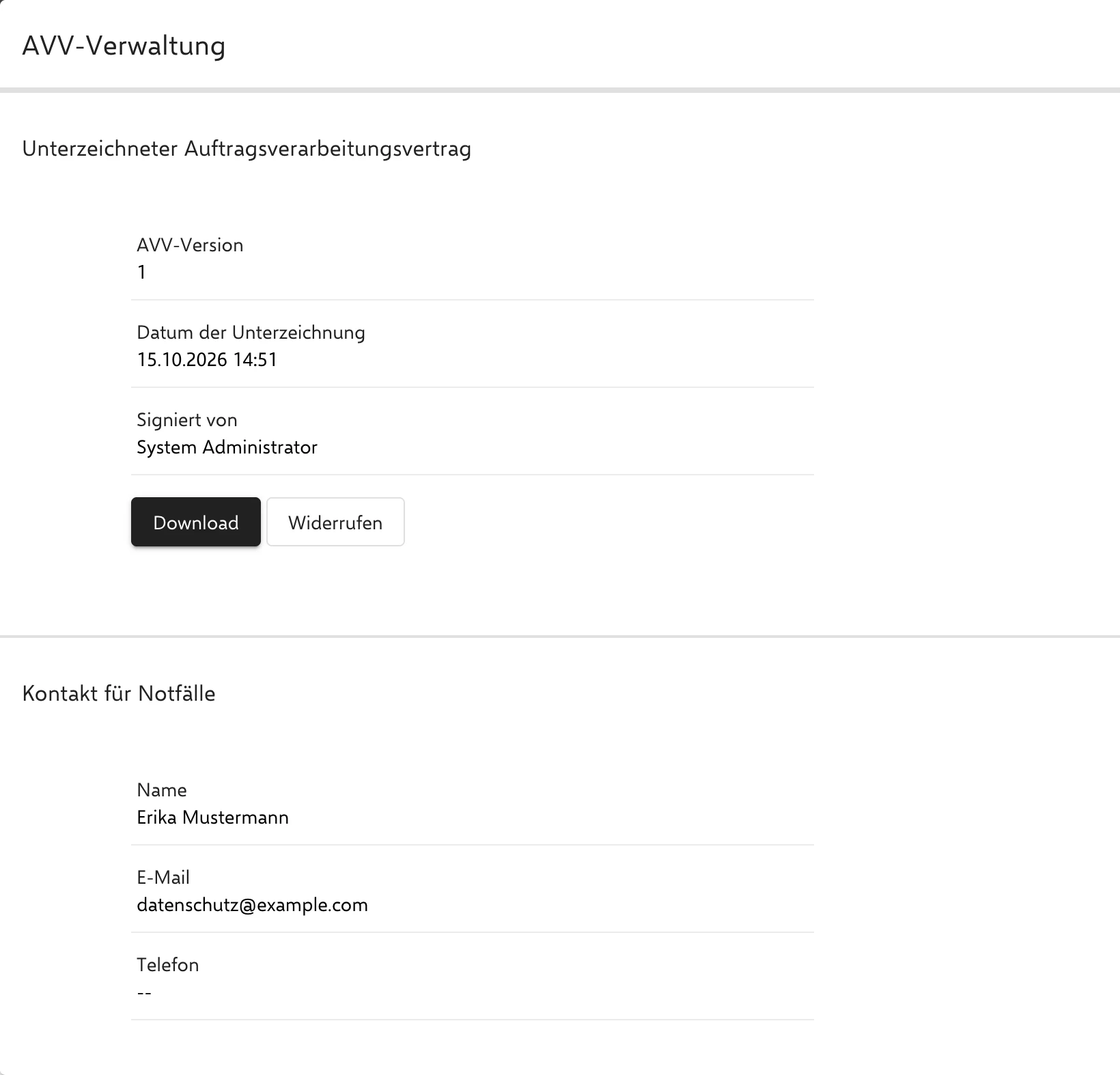
- Download: Lädt den unterzeichneten AVV als PDF herunter, bei deutscher Portalsprache in deutscher, sonst in englischer Fassung.
- Widerrufen: Widerruft den unterzeichneten AVV. Zeitpunkt und Benutzer des Widerrufs werden an den Relution Lizenz Server übermittelt. Anschließend wird der AVV erneut zur Unterzeichnung angeboten.
Berechtigungen
Die Rechte für den AVV stehen in den Rollen in der Rechtegruppe AVV-Verwaltung:
- Lesen: Zeigt die Übersicht des unterzeichneten AVV.
- Aktualisieren: Zeigt die Meldung und das Formular zur Unterzeichnung.
- Löschen: Erlaubt den Widerruf eines unterzeichneten AVV.
Die Rolle Administrator enthält alle drei Rechte. Ist noch kein AVV unterzeichnet, erscheint ohne das Recht Aktualisieren statt des Formulars nur der Hinweis Es wurde noch kein AVV unterzeichnet.
Hinweise zur AVV-Unterzeichnung
Besteht keine Berechtigung zur Unterzeichnung des Auftragsverarbeitungsvertrages (AVV), gilt folgendes Vorgehen:
- Account-Erstellung: Für den unterschriftsberechtigten Kollegen einen eigenen Account in der Organisation erstellen, für die der AVV abgeschlossen wird. Der Account benötigt eine Rolle mit dem Recht AVV-Verwaltung → Aktualisieren (z. B. die Rolle Administrator); ohne dieses Recht werden weder die AVV-Benachrichtigung noch das Formular zur Unterzeichnung angezeigt.
- Unterzeichnung: Der Kollege kann sich anschließend im Portal anmelden und den AVV eigenständig unterzeichnen.
Relution 26.0.0