 Customer Hub
OIDC mit Entra
OpenID Connect OIDC ist ein Identitätsprotokoll, das auf OAuth 2.0 aufbaut und eine sichere Authentifizierung sowie Autorisierung für Web- und Mobile-Anwendungen ermöglicht. Es erlaubt Nutzer, sich sicher bei verschiedenen Diensten anzumelden, während Dienstanbieter gleichzeitig auf verifizierte Identitätsinformationen zugreifen können. In diesem Artikel wird die Konfiguration von OIDC in Relution Schritt für Schritt am Beispiel von Microsoft Azure erklärt.
Einstellungen in Relution
OpenID Connect OIDC kann im Relution-Portal unter Einstellungen → OpenID Connect konfiguriert werden.
Die folgenden Screenshots zeigen eine funktionierende Konfiguration mit Microsoft Azure.
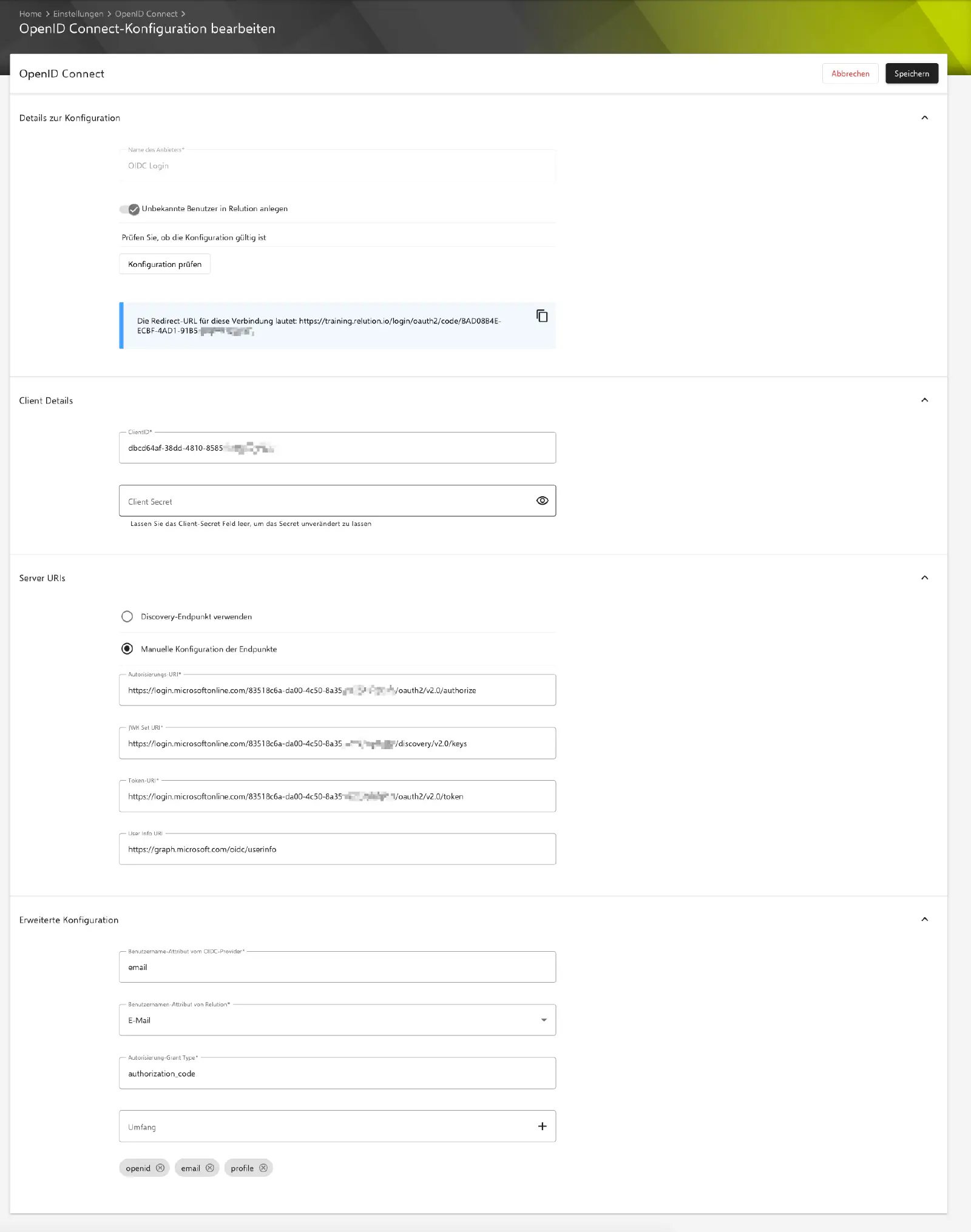
Details zur Konfiguration
Name des Anbieters: Wird auf dem Login Button im Relution-Portal angezeigt. Unbekannte Benutzer in Relution anlegen: Aktiviert die automatische Erstellung neuer, unbekannter Benutzer beim ersten Login in Relution.
Erfolgt ein Login mit einem unbekannten Benutzer auf der Store Organisation mit aktivierter OIDC-Konfiguration, wird dieser automatisch in der Store Organisation angelegt. Bei mehreren Mandanten mit OIDC Konfiguration muss der Login über die Organisations-URL erfolgen, damit der unbekannte Benutzer in der entsprechenden Organisation angelegt wird. Diese URL wird im Portal bei den OIDC Verbindungen angezeigt.
Client-Details
ClientID Entspricht in Azure der Anwendungs-ID Client Secret Entspricht in Azure dem geheimen Clientschlüssel zur Anwendungs-ID.
Server URIs
Discovery-Endpunkt verwenden Wenn vom Provider unterstützt, erfolgt eine automatische Konfiguration der benötigten URIs Manuelle Konfiguration der Endpunkte Notwendig, sobald das automatische Discovery nicht funktioniert.
Bei Verwendung von Microsoft Azure müssen die Endpunkte manuell eingetragen werden.
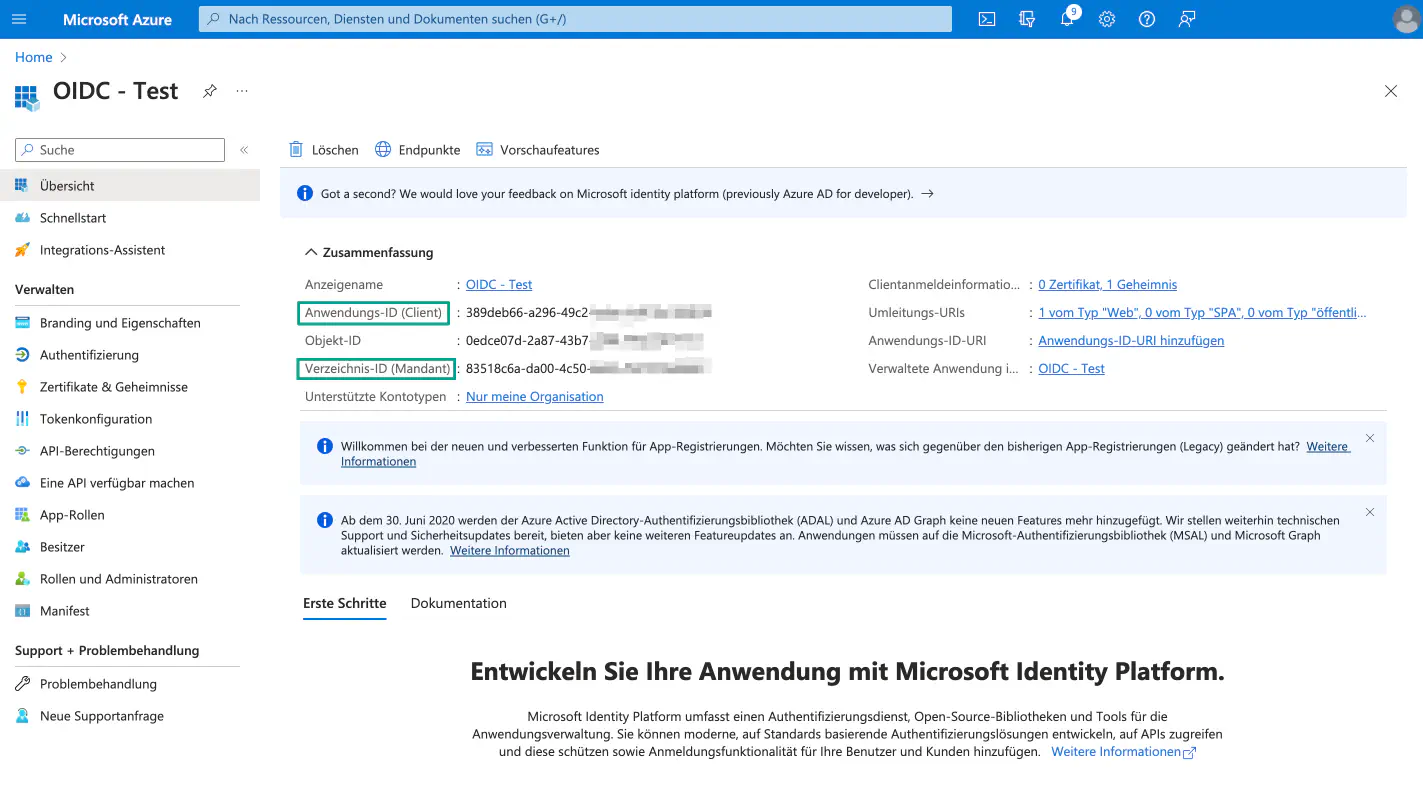
Authorization URI
https://login.microsoftonline.com/$-Ihre-Mandanten-ID/oauth2/v2.0/authorizeJWK Set URI
https://login.microsoftonline.com/$-Ihre-Mandanten-ID/discovery/v2.0/keysToken URI
https://login.microsoftonline.com/$-Ihre-Mandanten-ID/oauth2/v2.0/tokenUser Info URI
https://graph.microsoft.com/oidc/userinfo
Erweiterte Konfiguration
Username attribute from OIDC Provider Das Username Attribute vom OIDC Provider enthält den eindeutigen Benutzernamen des authentifizierten Nutzers.
Username attribute from Relution Das Username Attribute in Relution enthält den eindeutigen Benutzernamen des authentifizierten Nutzers.
Authorization Grant Type: Legt fest, über welchen OAuth-Mechanismus die Anwendung Zugriff erhält.
Scope: Bestimmt, welche Informationen oder Ressourcen von Relution über OIDC angefordert werden dürfen.
Neue App-Registrierung anlegen
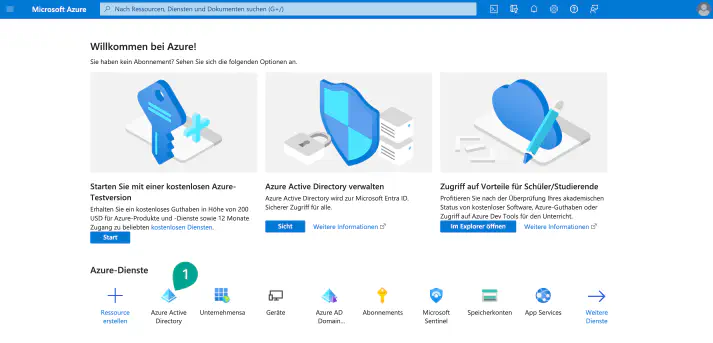
- Anmeldung im Azure Portal, weiter auf Microsoft Entra ID
- Neue
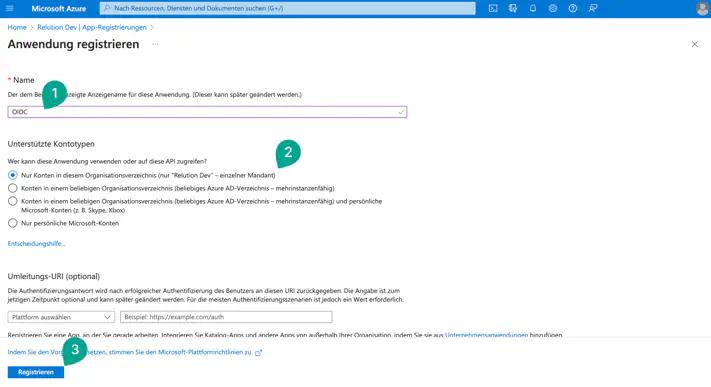
App-Registrierung→Neue Registrierungfür OIDC anlegen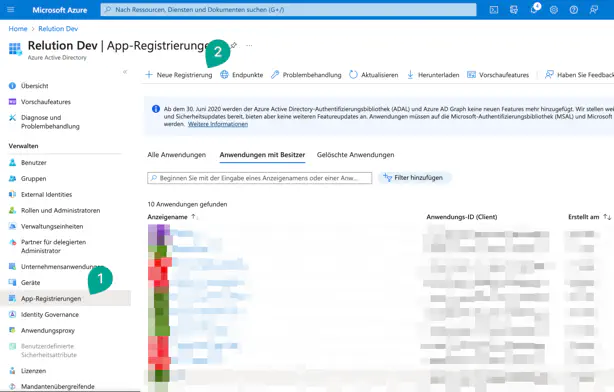
- Anwendung benennen, Kontotyp Nur Konten in diesem Organisationsverzeichnis wählen und registrieren
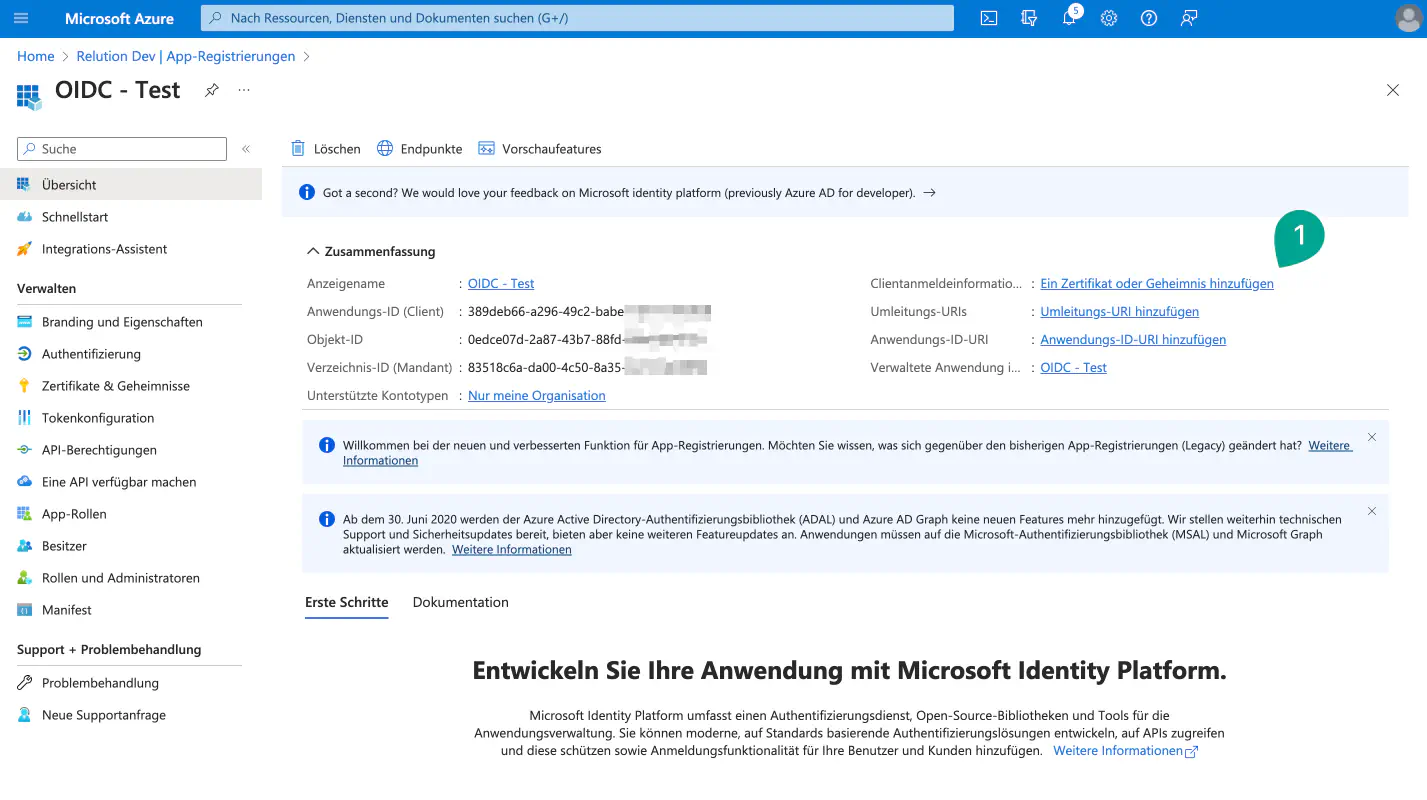
Geheimen Clientschlüssel (Client Secret) unter Zertifikate & Geheimnisse hinzufügen
- Das benötigte Client Secret wird unter Ein Zertifikat oder Geheimnis hinzufügen erstellt
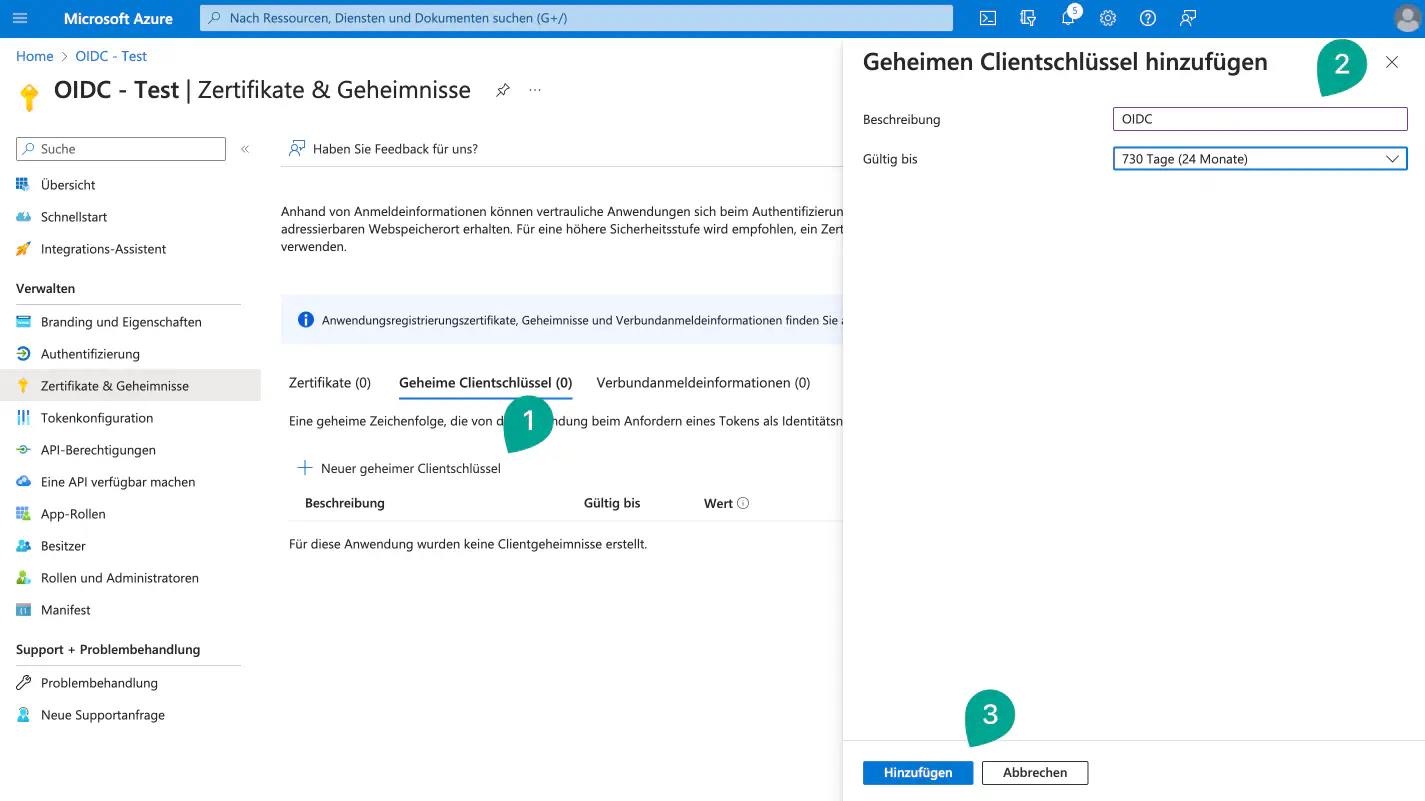
- Über Neuer geheimer Clientschlüssel kann die Beschreibung und Gültigkeitsdauer Gültig bis festgelegt werden
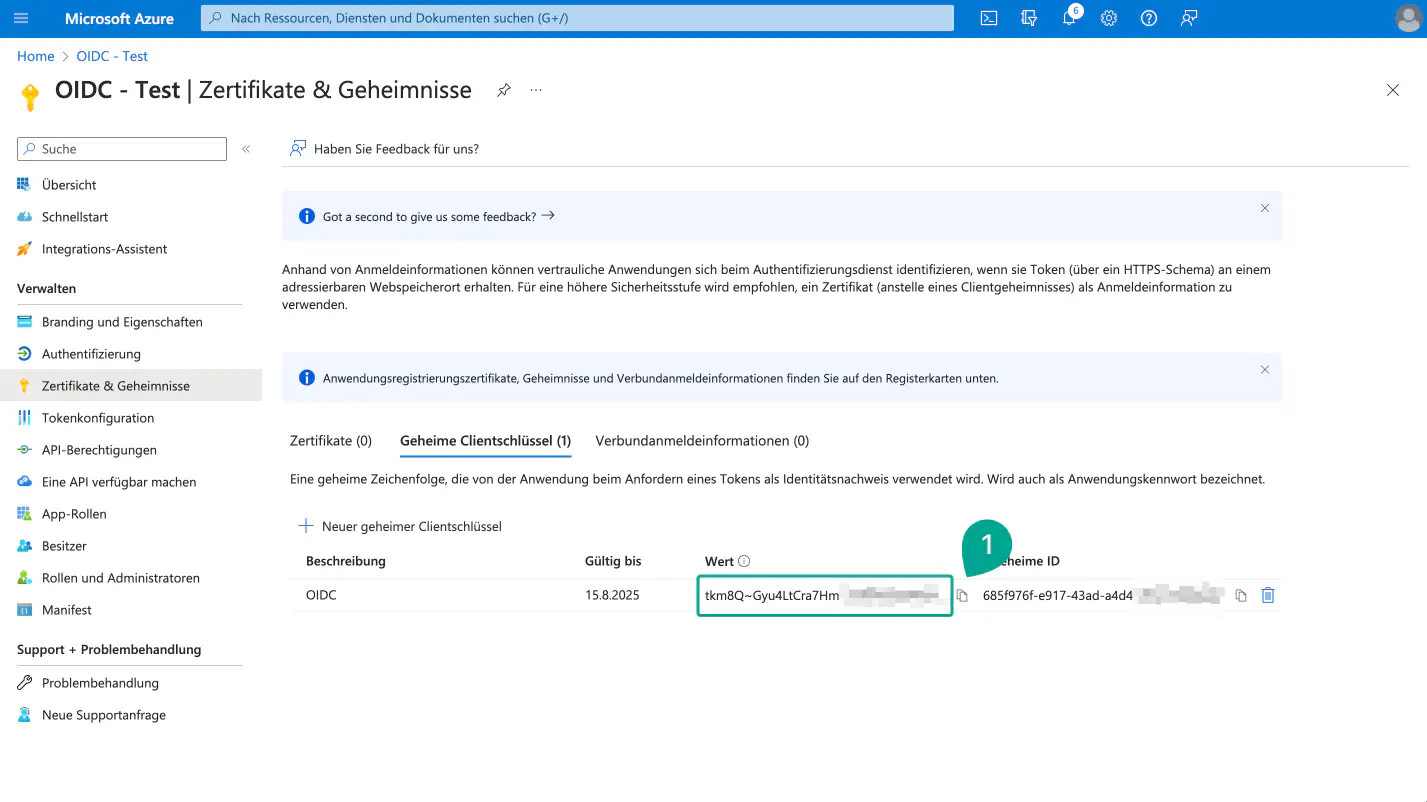
- Der Client Schlüssel kann direkt kopiert werden
API-Berechtigungen konfigurieren
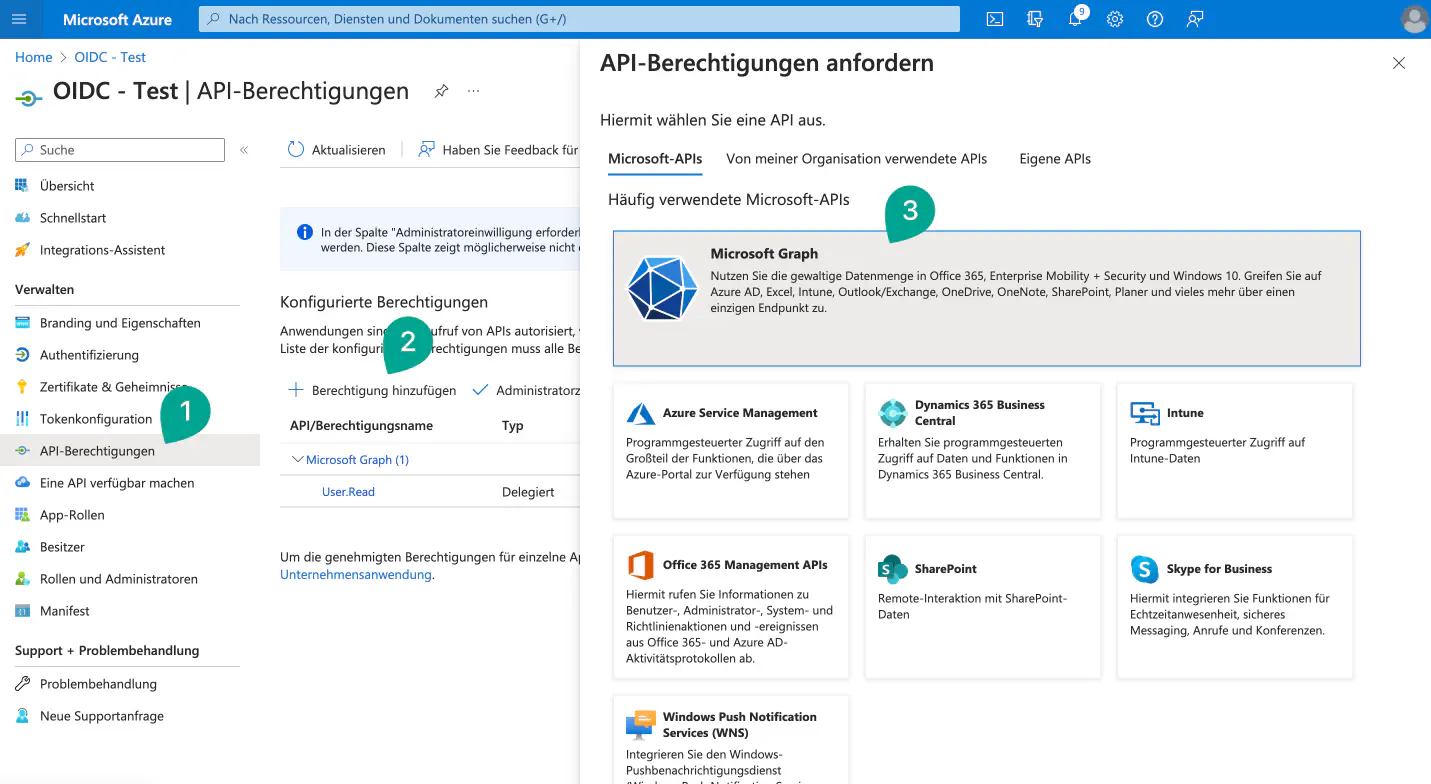
Unter
API-Berechtigungen→Konfigurierte Berechtigungenauf Berechtigung hinzufügen klickenUnter Microsoft-APIs den Microsoft Graph unter im Dialogfenster API-Berechtigungen anfordern auswählen
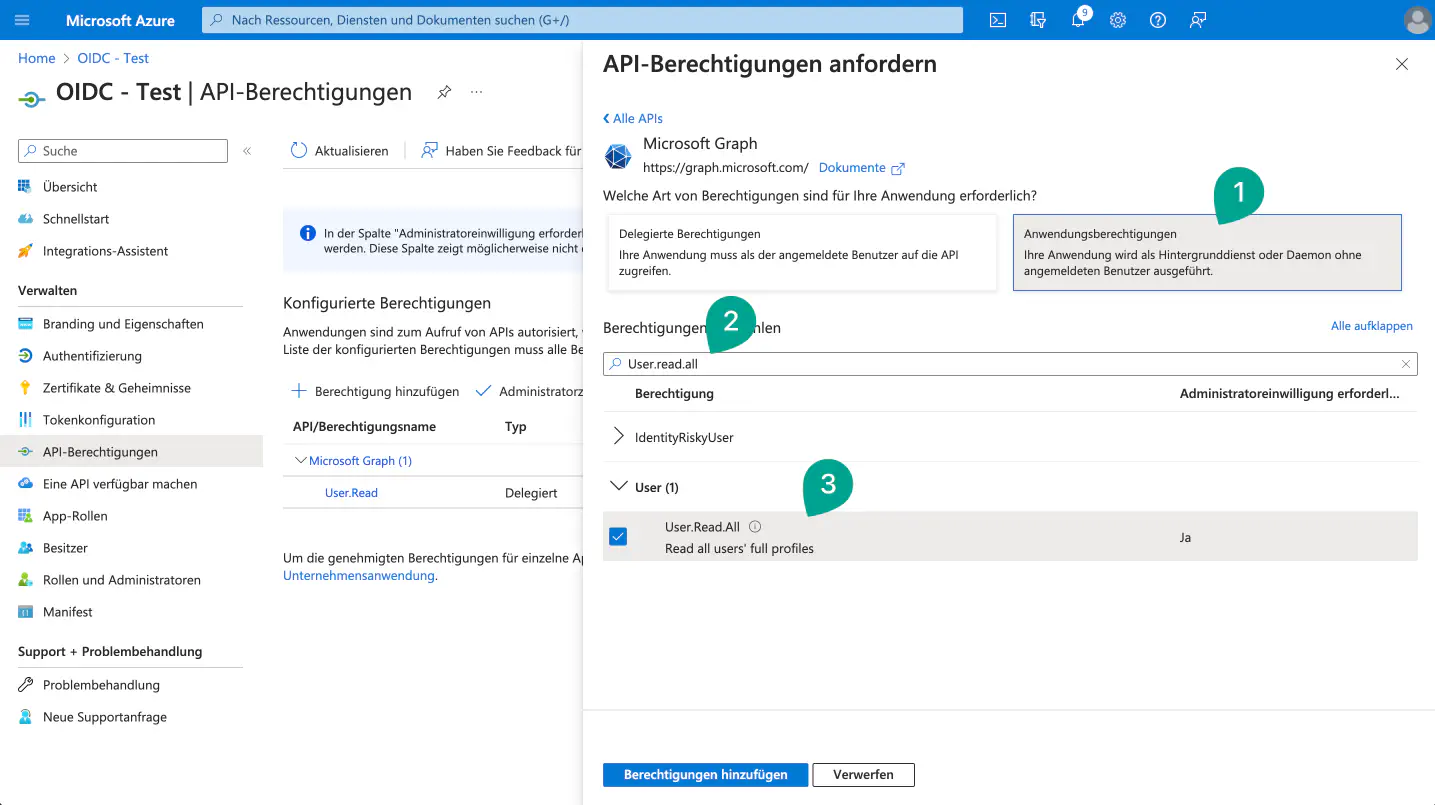
Anwendungsberechtigungen auswählen
Berechtigung
User.Read.Allfür User aktivieren
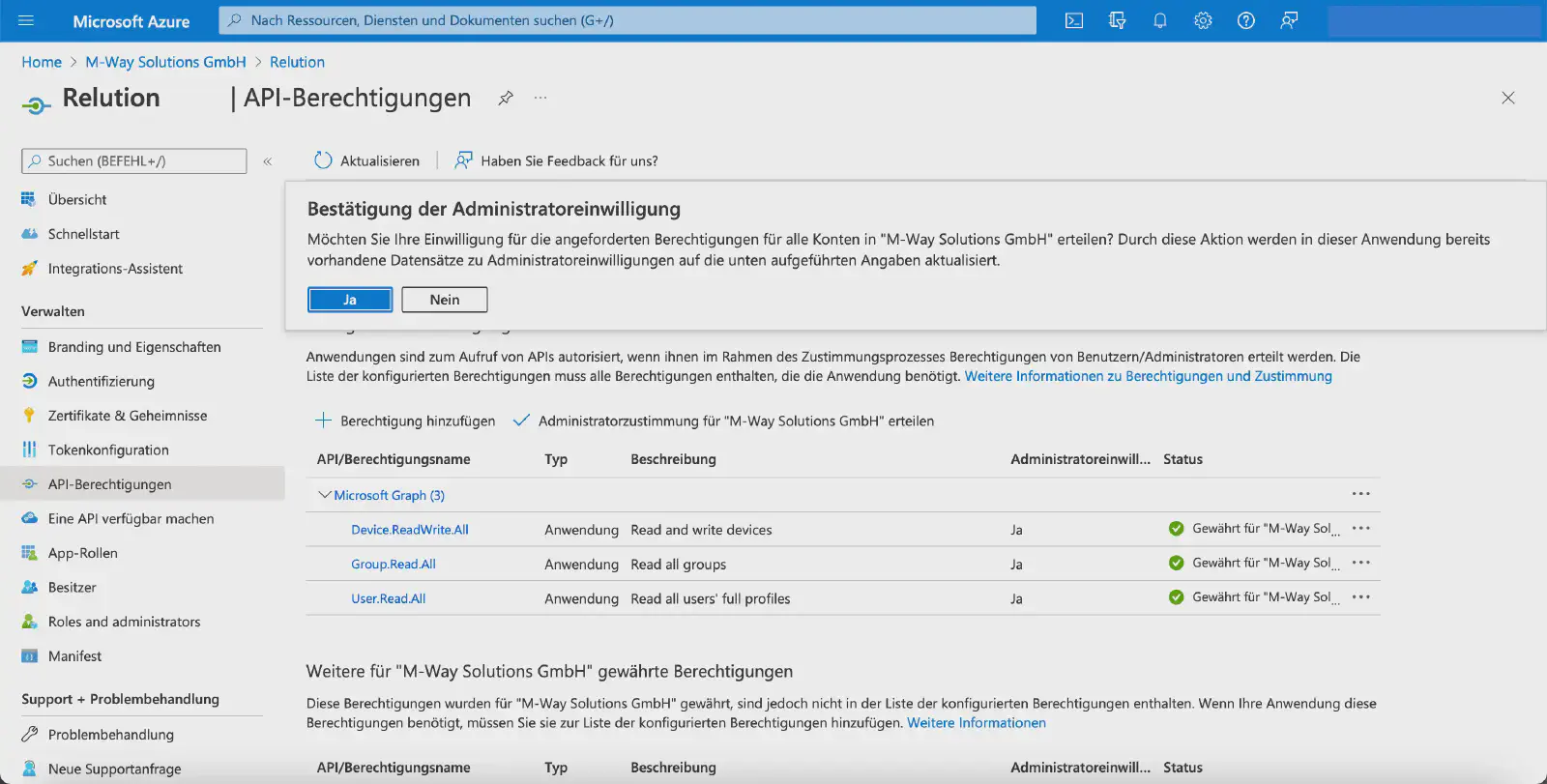
Bei den neu hinzugefügten API-Berechtigungen wird als Status initial ein Ausrufezeichen angezeigt. Administratoren müssen hier einmal zustimmen, damit Microsoft Graph die Berechtigungen erhält. Anschließend wird der Status mit grünem Häkchen für Gewährt dargestellt und die Berechtigungen sind erteilt.
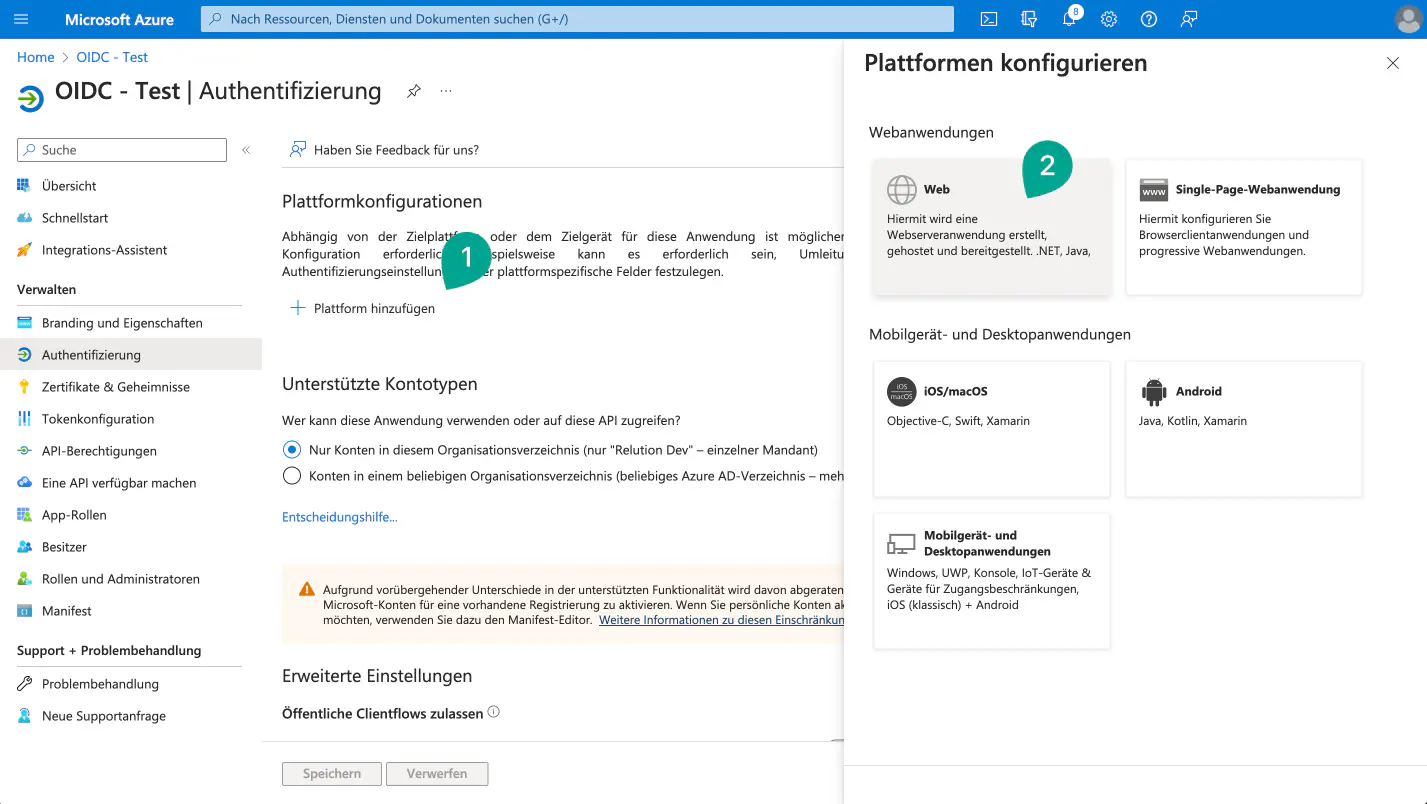
Umleitungs-URI hinzufügen
Neu in 26.4Die Umleitungs-URI wird im Relution-Portal angezeigt sobald die Verbindung konfiguriert und gespeichert wurde.
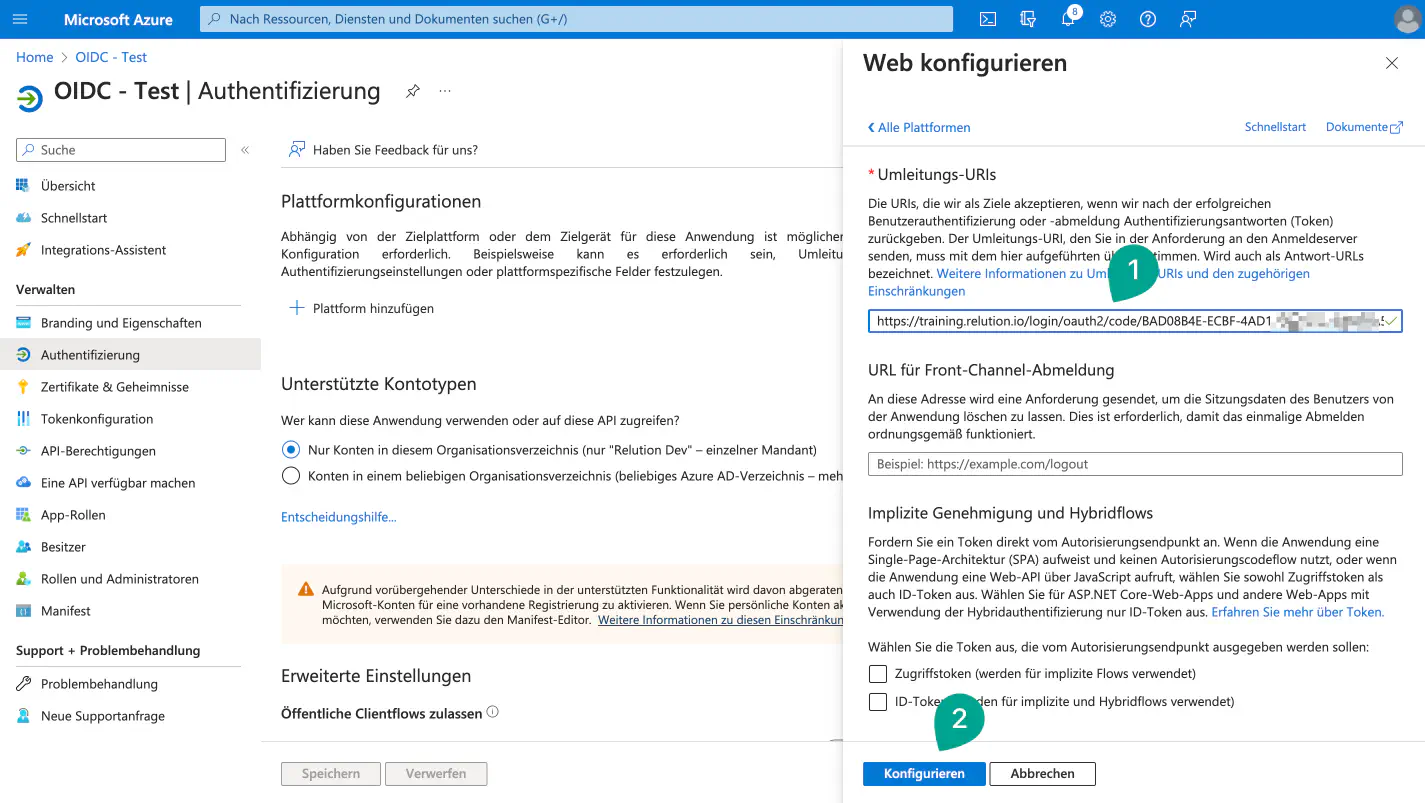
Wo sie zu finden sind: Die exakten Redirect-URIs für die jeweilige Instanz werden im Relution-Portal unter Einstellungen → OpenID Connect angezeigt, sobald die Verbindung gespeichert wurde. Sie sollten von dort kopiert werden, anstatt sie manuell zusammenzubauen.
Vor 26.4 (Legacy — eine Redirect-URI):
https://<host>/login/oauth2/code/<registrationId>
Ab 26.4 (scoped — alle zutreffenden registrieren):
https://<host>/api/management/login/oauth2/code/<registrationId>
https://<host>/api/device/login/oauth2/code/<registrationId>
https://<host>/api/teacher/login/oauth2/code/<registrationId>          # nur Education-Lizenz
https://<host>/api/management/logout/connect/back-channel/<registrationId>   # Back-Channel-Logout
Beim Upgrade sollten die scoped URIs zur bestehenden Entra App-Registrierung hinzugefügt werden. Die Legacy-URI funktioniert weiterhin, ist aber veraltet und wird in einer zukünftigen Version entfernt. Die <registrationId> ist die OIDC-Konfigurations-UUID, die in Relution angezeigt wird.
Backchannel Logout
Relution unterstützt den Backchannel Logout ab Server Version 5.32.0
Beispiel-Szenario: Ein Benutzer ist gleichzeitig über SSO bei mehreren Anwendungen angemeldet. Beim Logout vom SSO-Dienst sorgt der Backchannel Logout dafür, dass die Sitzungen in allen anderen Anwendungen ebenfalls beendet werden, auch wenn diese im Hintergrund laufen.
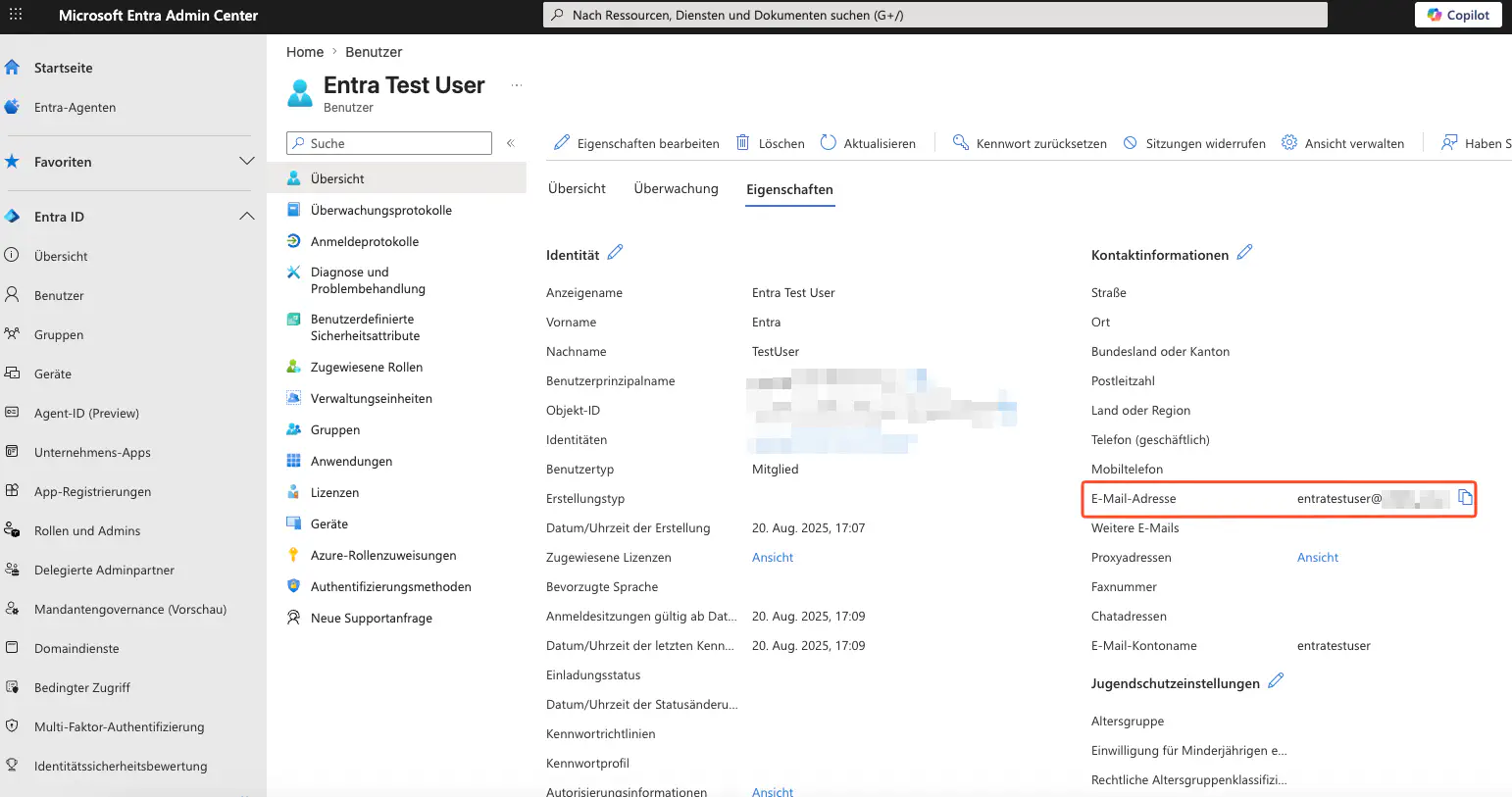
Voraussetzungen für Entra Benutzer für OIDC
OIDC-Login hinter ausgehendem Proxy
Seit Relution 26.3 schlägt die Anmeldung über EntraID und andere OIDC-Provider fehl, wenn der Relution-Server ausschließlich über einen ausgehenden Firmen-Proxy mit dem Internet verbunden ist. Nach dem Klick auf Mit Microsoft anmelden lädt der Callback rund fünf Minuten und endet anschließend in einem Timeout (nginx-Fehler 504 bzw. Fehlerseite).
Ursache ist, dass die interne OIDC-Komponente den konfigurierten Proxy nicht mehr verwendet und direkt zum Identity Provider verbindet, was von der Firewall geblockt werden kann. Bis Relution 26.2 wurde der konfigurierte Proxy an dieser Stelle noch automatisch genutzt. Der Fehler ist als REL-13391 erfasst und wird in einer kommenden Version behoben.
Übergangslösung — ausgehenden Zugriff auf die Login-Endpoints freischalten: Bis der Fix verfügbar ist, kann auf der Firewall der ausgehende Zugriff vom Relution-Server (Port 443) direkt zu den Microsoft-Login-Adressen freigegeben werden. Empfehlenswert ist die Freigabe per Hostname, da Microsoft die zugehörigen IP-Adressen häufig wechselt:
login.microsoftonline.comlogin.microsoft.comlogin.windows.net
Bei anderen OIDC-Providern sind analog die jeweiligen Login- bzw. Autorisierungs-Endpunkte des Identity Providers für den ausgehenden Zugriff freizugeben.
Logout-Verifizierung
Beide Logout-Pfade vor der Inbetriebnahme überprüfen:
- Front-Channel-Logout: Der Benutzer klickt auf Abmelden in Relution — die Sitzung wird widerrufen und der Browser wird zum IdP-Logout-Endpunkt weitergeleitet.
- Back-Channel-Logout: Der IdP sendet eine Logout-Benachrichtigung an Relution — die Sitzung wird ohne Benutzerinteraktion widerrufen.
Beide Pfade testen, um sicherzustellen, dass eine vom IdP initiierte Sitzungsbeendigung (z. B. über die IdP-Administrationskonsole) korrekt an Relution weitergegeben wird.