Android Enterprise
Einleitung
Dieser Artikel beschreibt, wie Sie die TeamViewer Host App in Relution konfigurieren, um eine automatische Gerätezuweisung im TeamViewer-Portal zu ermöglichen.
Konfiguration der TeamViewer Host App
Erstellen Sie im Relution-Portal eine Apps verwalten →-Konfiguration und fügen Sie die folgenden zwei Apps aus dem Managed Google Play Store hinzu:
- TeamViewer Host
- TeamViewer Universal
Passen Sie anschließend die App-Konfiguration an und definieren Sie die folgenden relevanten Einstellungen:
| Name | Beschreibung |
|---|---|
| Zuweisungs-ID | Zur automatischen Gerätezuweisung als verwaltetes Gerät in TeamViewer. |
| Partnerliste Gerätename | Anzeigename in der TeamViewer-Weboberfläche. |
Details zu den Einstellungen
- Zuweisungs-ID Tragen Sie die Zuweisungs-ID aus dem TeamViewer-Portal ein, die Sie im Rahmen des Einrichtungsschritts → erhalten haben.
- Partnerliste Gerätename Konfigurieren Sie den Namen bestehend aus Gerätenamen und Seriennummer mithilfe der verfügbaren Platzhalter:
${device.name}_${device.serialnumber}
Hinweis: Um eine eindeutige Zuordnung der Geräte zwischen Relution und TeamViewer herstellen zu können, muss die Seriennummer im Gerätenamen enthalten sein. Dies wird durch den Platzhalter
${device.serialnumber}gewährleistet.
Abschluss
Wenden Sie die Konfiguration auf Ihre Android-Enterprise-Geräte an. Sobald die Installation abgeschlossen ist, wird die Zuweisung automatisch durchgeführt und die Geräte erscheinen ordnungsgemäß im TeamViewer-Portal.
Hinweise
Anmeldung abgebrochen oder Authentifizierung abgelehnt
Problem: > Das Endgerät zeigt an, dass die Anmeldung abgebrochen oder die Authentifizierung abgelehnt wurde.
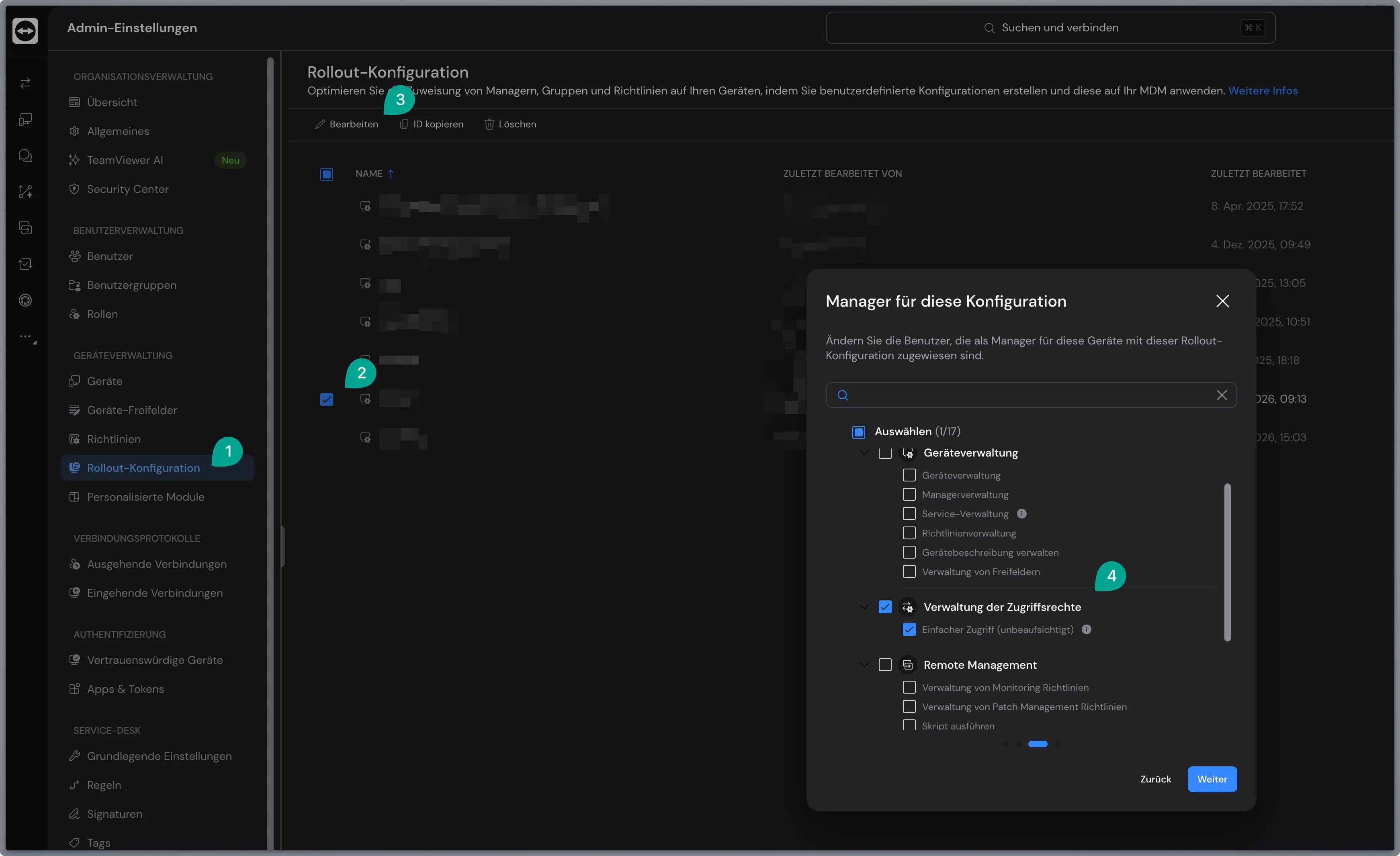
Ursache: Der Einfache Zugriff wurde im TeamViewer-Portal unter der Rollout-Konfiguration nicht aktiviert. Ohne diese Einstellung kann die Zuweisung nicht ohne manuelles Passwort erfolgen.
Lösung: Bearbeiten Sie die entsprechende Rollout-Konfiguration im TeamViewer-Portal und aktivieren Sie die Option Einfachen Zugriff erlauben.
Wichtige Informationen zur Benutzerinteraktion
Je nach Android-Version unterscheidet sich das Verhalten beim Fernzugriff:
- Android 14, 13 und älter: Bei vielen Geräten (insbesondere mit herstellerspezifischen TeamViewer-Add-ons) funktioniert der Zugriff oft komplett ohne Benutzerinteraktion im Hintergrund.
- Android 14, 15 und neuer: Aufgrund verschärfter Sicherheitsrichtlinien von Google (Media Projection API) erscheint beim Start eines Remote-Zugriffs zwingend ein System-Pop-up. Der Benutzer muss die Freigabe des Bildschirms manuell bestätigen. Dies lässt sich bei Standard-Android-Enterprise-Geräten derzeit nicht umgehen.