 Customer Hub
Android Enterprise
Dieser Artikel beschreibt die Konfiguration der TeamViewer Host App in Relution, um eine automatische Gerätezuweisung im TeamViewer-Portal zu ermöglichen.
Konfiguration der TeamViewer Host App
Im Relution-Portal eine Apps verwalten →-Konfiguration erstellen und die folgenden zwei Apps aus dem Managed Google Play Store hinzufügen:
- TeamViewer Host
- TeamViewer Universal
Anschließend die App-Konfiguration anpassen und die folgenden relevanten Einstellungen definieren:
| Name | Beschreibung |
|---|---|
| Zuweisungs-ID | Zur automatischen Gerätezuweisung als verwaltetes Gerät in TeamViewer. |
| Partnerliste Gerätename | Anzeigename in der TeamViewer-Weboberfläche. |
Details zu den Einstellungen
- Zuweisungs-ID Die Zuweisungs-ID aus dem TeamViewer-Portal eintragen, die im Rahmen des Einrichtungsschritts → erhalten wurde.
- Partnerliste Gerätename Den Namen bestehend aus Gerätenamen und Seriennummer mithilfe der verfügbaren Platzhalter konfigurieren:
${device.name}_${device.serialnumber}
Um eine eindeutige Zuordnung der Geräte zwischen Relution und TeamViewer herstellen zu können, muss die Seriennummer im Gerätenamen enthalten sein. Dies wird durch den Platzhalter ${device.serialnumber} gewährleistet.
Abschluss
Die Konfiguration auf die Android-Enterprise-Geräte anwenden. Sobald die Installation abgeschlossen ist, wird die Zuweisung automatisch durchgeführt und die Geräte erscheinen ordnungsgemäß im TeamViewer-Portal.
Hinweise
Anmeldung abgebrochen oder Authentifizierung abgelehnt
Problem: Das Endgerät zeigt an, dass die Anmeldung abgebrochen oder die Authentifizierung abgelehnt wurde.
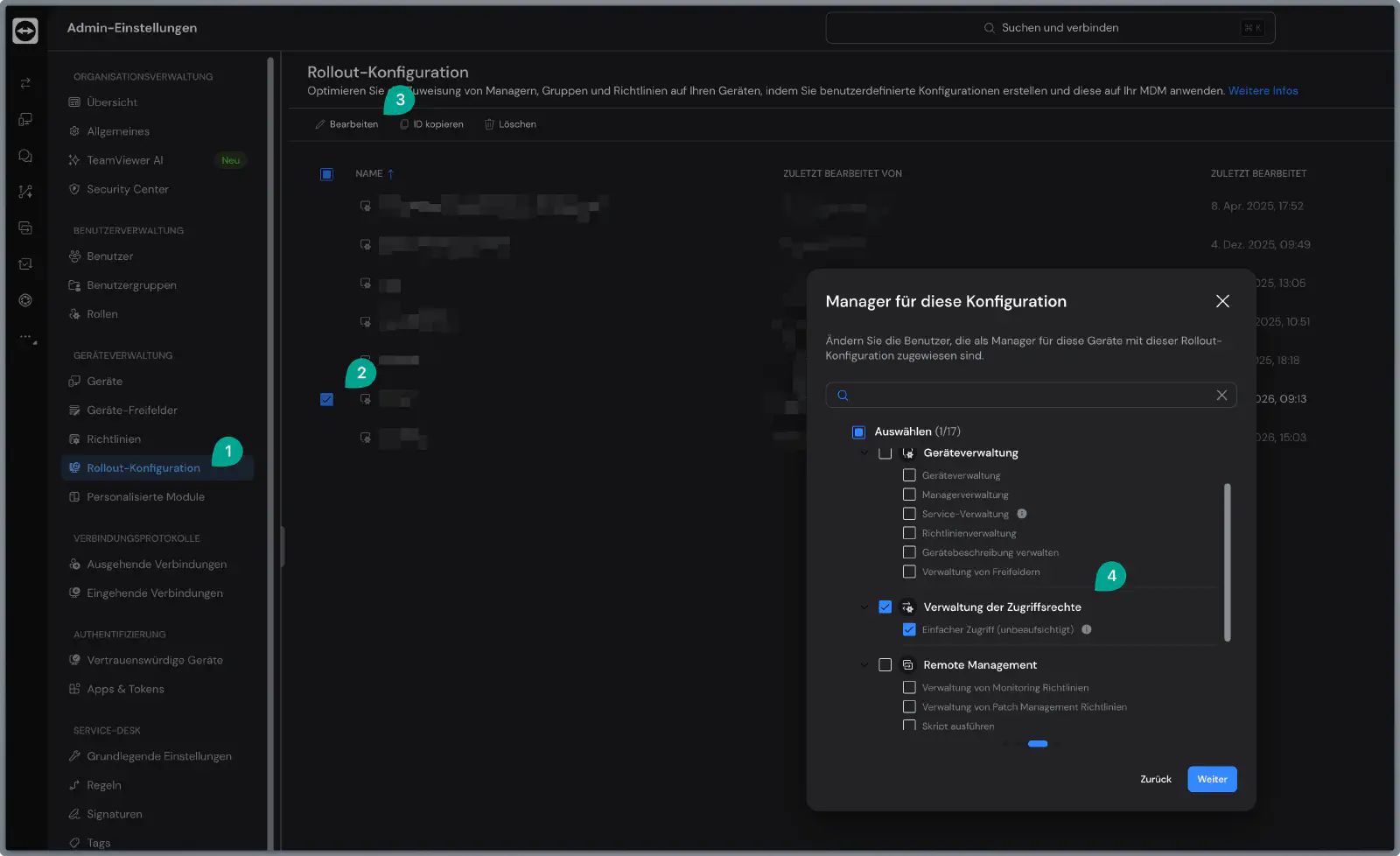
Ursache: Der Einfache Zugriff wurde im TeamViewer-Portal unter der Rollout-Konfiguration nicht aktiviert. Ohne diese Einstellung kann die Zuweisung nicht ohne manuelles Passwort erfolgen.
Lösung: Die entsprechende Rollout-Konfiguration im TeamViewer-Portal bearbeiten und die Option Einfachen Zugriff erlauben aktivieren.
Wichtige Informationen zur Benutzerinteraktion
Je nach Android-Version unterscheidet sich das Verhalten beim Fernzugriff:
- Android 13 und älter: Bei vielen Geräten (insbesondere mit herstellerspezifischen TeamViewer-Add-ons) funktioniert der Zugriff oft komplett ohne Benutzerinteraktion im Hintergrund.
- Android 14 und neuer: Aufgrund verschärfter Sicherheitsrichtlinien von Google (Media Projection API) erscheint beim Start eines Remote-Zugriffs zwingend ein System-Pop-up. Der Benutzer muss die Freigabe des Bildschirms manuell bestätigen. Dies lässt sich bei Standard-Android-Enterprise-Geräten derzeit nicht umgehen.