iOS
Einführung
Dieser Artikel beschreibt, wie die TeamViewer QuickSupport App auf iOS-Geräten mithilfe von Relution bereitgestellt und konfiguriert werden kann.
Bereitstellung der TeamViewer QuickSupport App
Erstellen Sie eine Richtlinie mit einer App Konformität →-Konfiguration. Fügen Sie die TeamViewer QuickSupport App (Bundle-Identifier: com.teamviewer.teamviewerQS) aus dem App Store zur Liste der erforderlichen Apps hinzu.
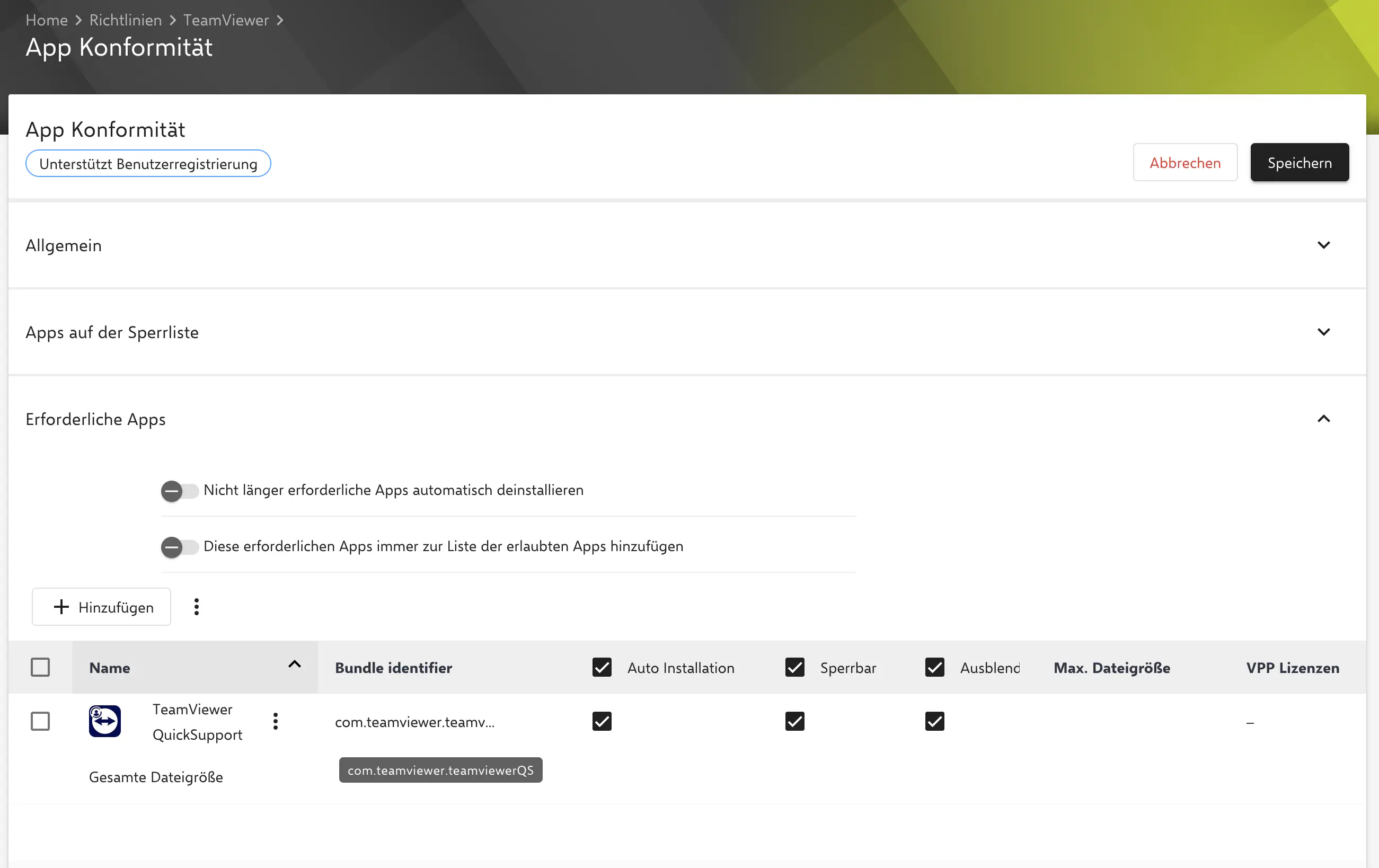
App für die Gerätezuordnung konfigurieren
Fügen Sie eine Managed Apps →-Konfiguration hinzu und wählen Sie die TeamViewer QuickSupport App aus dem App Store aus. Fügen Sie die folgenden Konfigurationsdaten zum vordefinierten XML hinzu:
<key>mdv2AssignmentID</key>
<string>YOUR_ASSIGNMENT_ID</string>
<key>partnerListDeviceName</key>
<string>${device.name}_${device.serialnumber}</string>
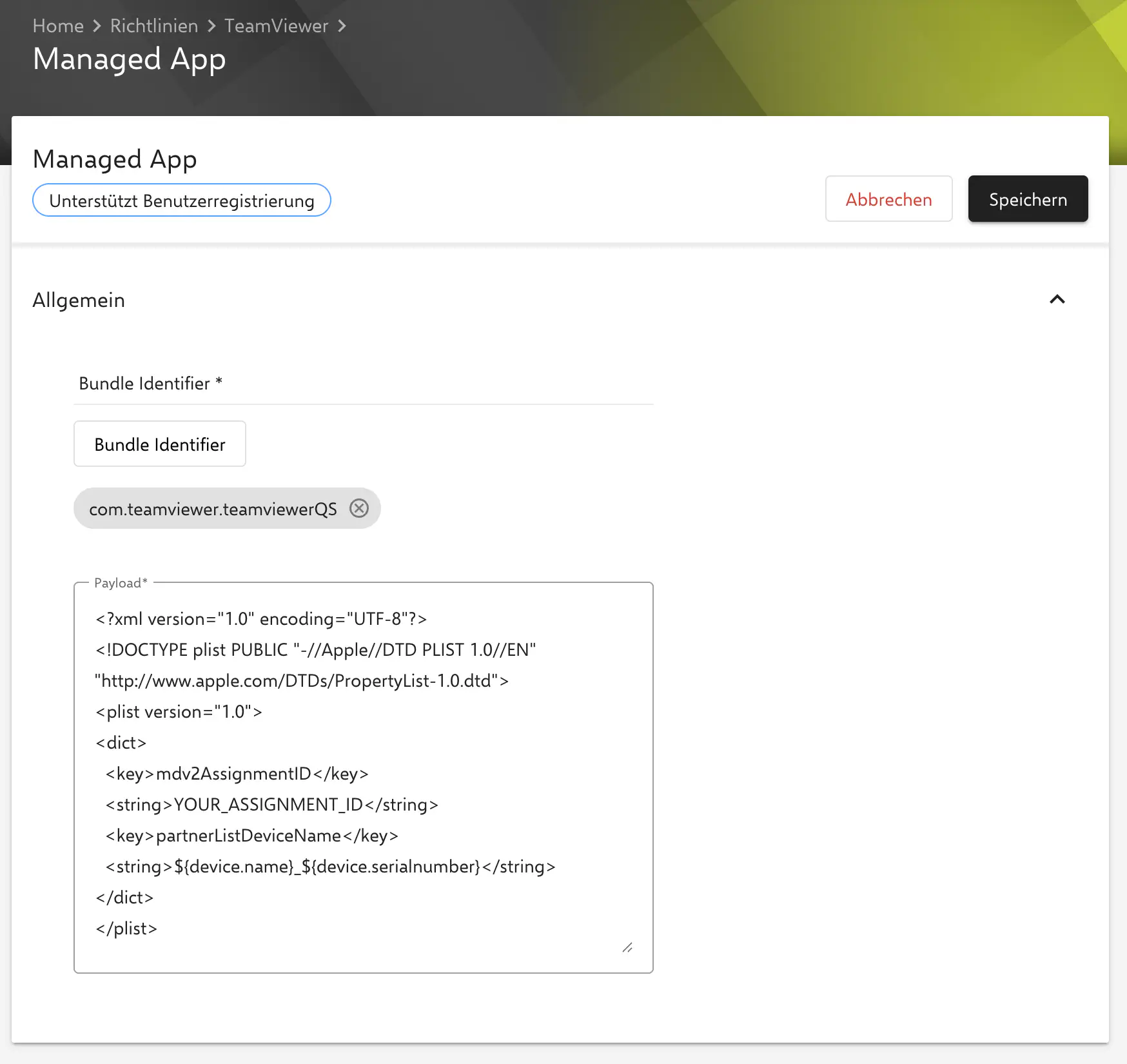
mdv2AssignmentID: Wird für die automatische Gerätezuordnung als verwaltetes Gerät in TeamViewer verwendet. Geben Sie die Assignment ID aus dem TeamViewer-Portal ein, die Sie während des Einrichtungsprozesses → erhalten haben.
partnerListDeviceName: Anzeigename des Geräts in der TeamViewer-Weboberfläche. Konfigurieren Sie den Gerätenamen, indem Sie den Gerätenamen sowie die Seriennummer wie folgt und mithilfe der vorhandenen Platzhalter angeben:
${device.name}_${device.serialnumber}
Um eine Verknüpfung zwischen Geräten in Relution und TeamViewer herzustellen, muss die Seriennummer Teil des Gerätenamens sein. Dies wird durch die Verwendung des Platzhalters ${device.serialnumber} sichergestellt.
Wenden Sie die Konfigurationen auf Ihre iOS-Geräte an. Nach Abschluss der Installation wird die Gerätezuordnung automatisch durchgeführt, und die Geräte erscheinen im TeamViewer-Portal.