 Customer Hub
iOS
Dieser Artikel beschreibt, wie die TeamViewer QuickSupport App auf iOS-Geräten mithilfe von Relution bereitgestellt und konfiguriert werden kann.
Bereitstellung der TeamViewer QuickSupport App
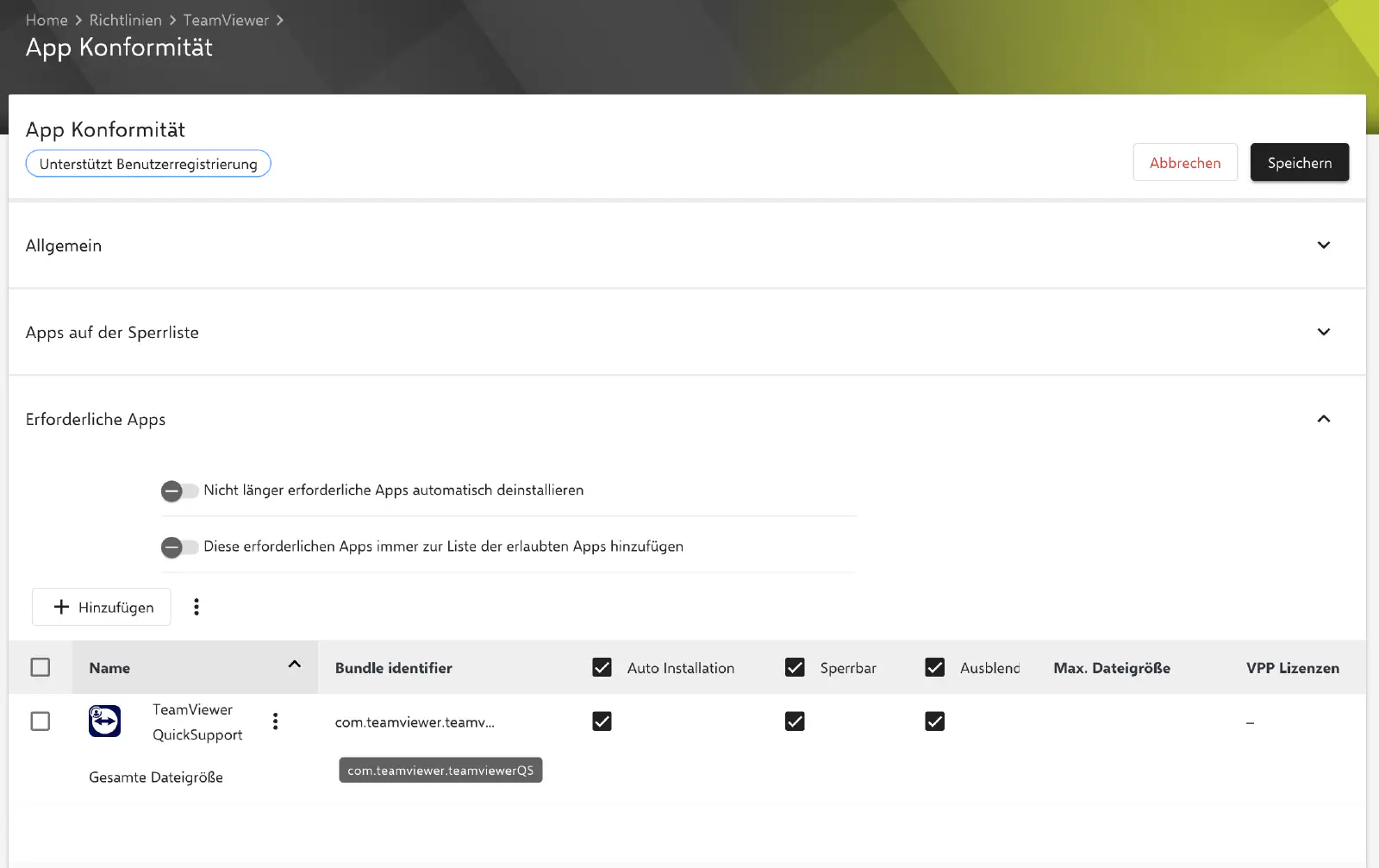
Eine Richtlinie mit einer App Konformität →-Konfiguration erstellen. Die TeamViewer QuickSupport App (Bundle-Identifier: com.teamviewer.teamviewerQS) aus dem App Store zur Liste der erforderlichen Apps hinzufügen.
App für die Gerätezuordnung konfigurieren
Eine Managed Apps →-Konfiguration hinzufügen und die TeamViewer QuickSupport App aus dem App Store auswählen. Die folgenden Konfigurationsdaten zum vordefinierten XML hinzufügen:
<key>mdv2AssignmentID</key>
<string>YOUR_ASSIGNMENT_ID</string>
<key>partnerListDeviceName</key>
<string>${device.name}_${device.serialnumber}</string>
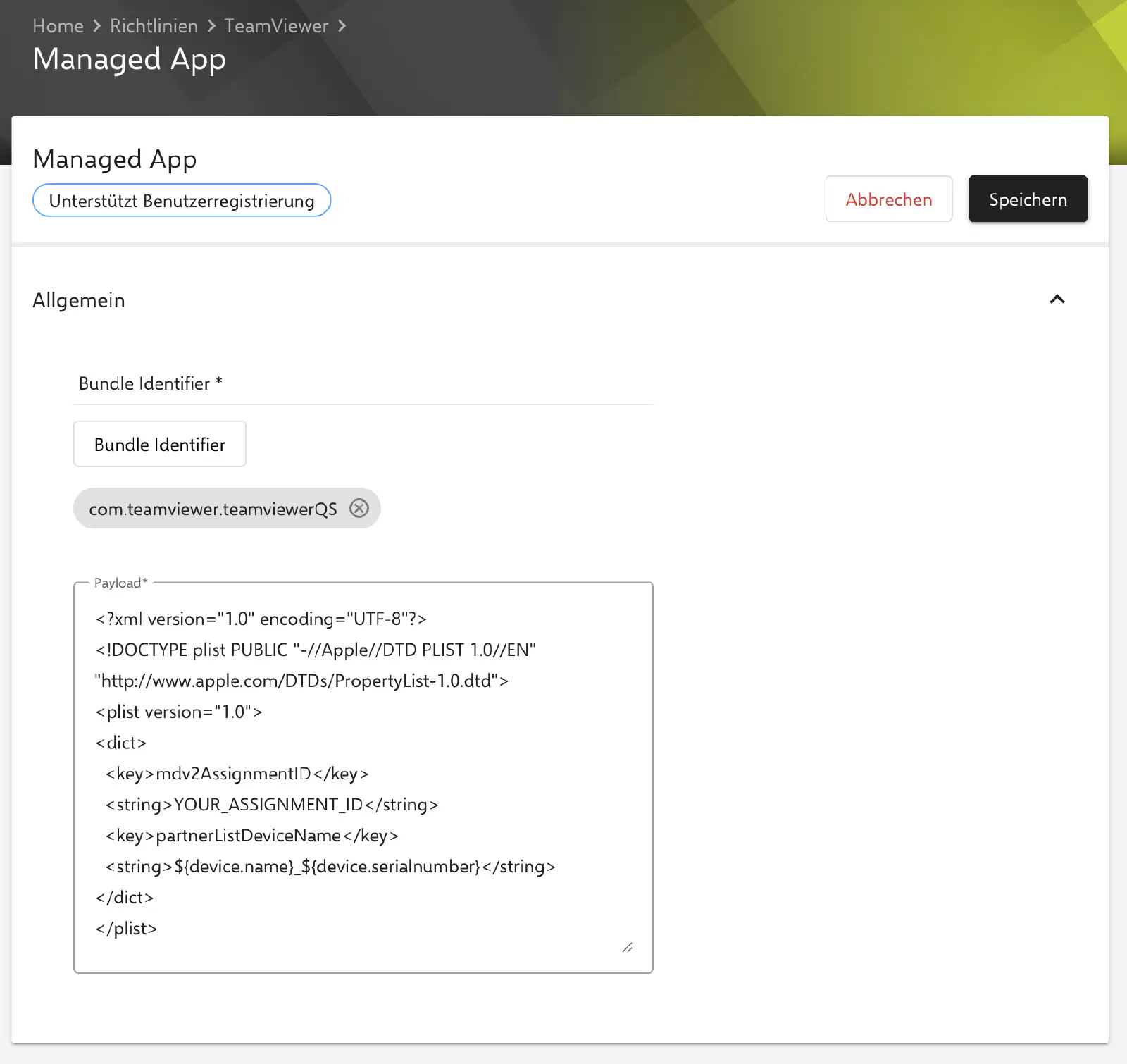
mdv2AssignmentID: Wird für die automatische Gerätezuordnung als verwaltetes Gerät in TeamViewer verwendet. Die Assignment ID aus dem TeamViewer-Portal eingeben, die während des Einrichtungsprozesses → erhalten wurde.
partnerListDeviceName: Anzeigename des Geräts in der TeamViewer-Weboberfläche. Den Gerätenamen konfigurieren, indem der Gerätename sowie die Seriennummer wie folgt und mithilfe der vorhandenen Platzhalter angegeben werden:
${device.name}_${device.serialnumber}
Um eine Verknüpfung zwischen Geräten in Relution und TeamViewer herzustellen, muss die Seriennummer Teil des Gerätenamens sein. Dies wird durch die Verwendung des Platzhalters ${device.serialnumber} sichergestellt.
Die Konfigurationen auf die iOS-Geräte anwenden. Nach Abschluss der Installation wird die Gerätezuordnung automatisch durchgeführt, und die Geräte erscheinen im TeamViewer-Portal.