macOS
Einleitung
In diesem Artikel wird beschrieben, wie Sie den TeamViewer Host auf macOS-Geräten über Relution bereitstellen und konfigurieren können.
Bereitstellung und Konfiguration des TeamViewer Clients
Herunterladen des TeamViewer Clients
Loggen Sie sich in das TeamViewer-Portal ein und wechseln Sie zu Admin-Einstellungen > Rollout-Konfiguration, um den macOS-Installer herunterzuladen. Das Paket enthält sowohl den TeamViewer Full Client als auch den TeamViewer Host, wobei für die Integration mit Relution ausschließlich der TeamViewer Host benötigt wird.
Verteilen des TeamViewer Clients
Melden Sie sich im Relution-Portal an und navigieren Sie zur Seite des Relution App Stores. Erstellen Sie eine neue native App mit der zuvor heruntergeladenen PKG-Datei. Definieren Sie eine Erkennungsregel, indem Sie den Bundle-Identifier des TeamViewer Hosts (com.teamviewer.TeamViewerHost) angeben.
Die App kann entweder über eine App-Konformität-Konfiguration oder durch die Aktion Relution Store App bereitstellen auf Ihre macOS-Geräte verteilt werden.
Zuweisung via Skript durchführen
Erstellen Sie im Relution-Portal ein Skript für die Plattform macOS und fügen Sie den folgenden Befehle ein:
Skript für den TeamViewer Host:
sudo /Applications/TeamViewerHost.app/Contents/Helpers/TeamViewer_Assignment -assignment_id 'YOUR_ASSIGNMENT_ID' -device_alias "${device.name}_${device.serialnumber}"
Ersetzen Sie YOUR_ASSIGNMENT_ID durch Ihre Zuweisungs-ID aus dem TeamViewer-Portal, die Sie im Rahmen des Einrichtungsschritts → erhalten haben.
Um eine Zuordnung der Geräte aus Relution und TeamViewer herstellen zu können, muss die Seriennummer im Gerätenamen enthalten sein. Dies wird durch die Verwendung des Platzhalters ${device.serialnumber} im Skript gewährleistet. Dieser zusammengesetzte Name wird nach erfolgreicher Registrierung im TeamViewer Portal angezeigt.
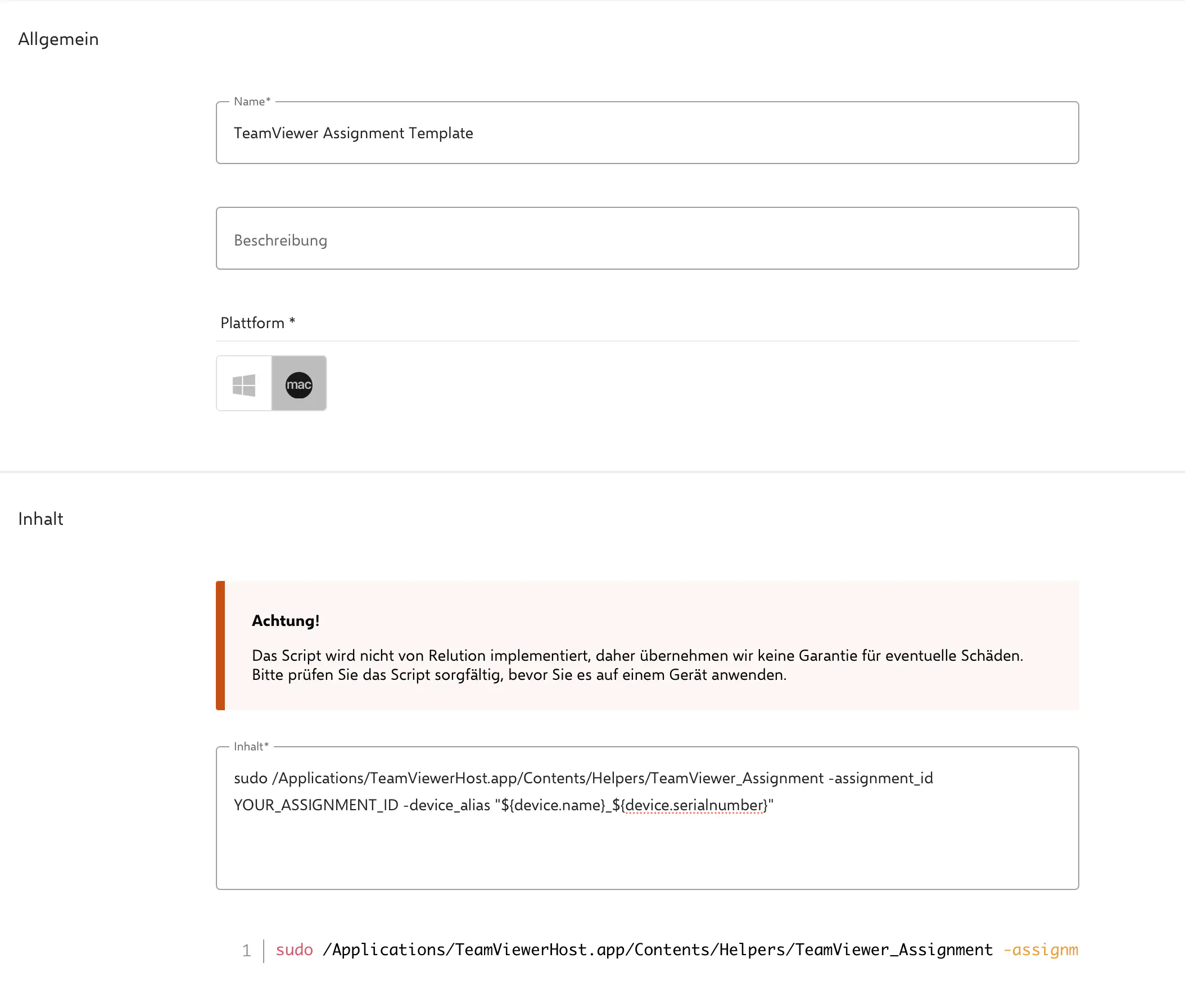
Führen Sie das Skript auf Ihren macOS-Geräten aus. Sobald die Konfiguration abgeschlossen ist, sollten die Geräte im TeamViewer-Portal sichtbar sein.