 Customer Hub
macOS
In diesem Artikel wird beschrieben, wie der TeamViewer Host auf macOS-Geräten über Relution bereitgestellt und konfiguriert werden kann.
Herunterladen des TeamViewer Clients
In das TeamViewer-Portal einloggen und zu Admin-Einstellungen → Rollout-Konfiguration wechseln, um den macOS-Installer herunterzuladen. Das Paket enthält sowohl den TeamViewer Full Client als auch den TeamViewer Host, wobei für die Integration mit Relution ausschließlich der TeamViewer Host benötigt wird.
Verteilen des TeamViewer Clients
Im Relution-Portal anmelden und zur Seite des Relution App Stores navigieren. Eine neue native App mit der zuvor heruntergeladenen PKG-Datei erstellen. Eine Erkennungsregel definieren, indem der Bundle-Identifier des TeamViewer Hosts (com.teamviewer.TeamViewerHost) angegeben wird.
Die App kann entweder über eine App-Konformität-Konfiguration oder durch die Aktion Relution Store App bereitstellen auf die macOS-Geräte verteilt werden.
Zuweisung via Skript durchführen
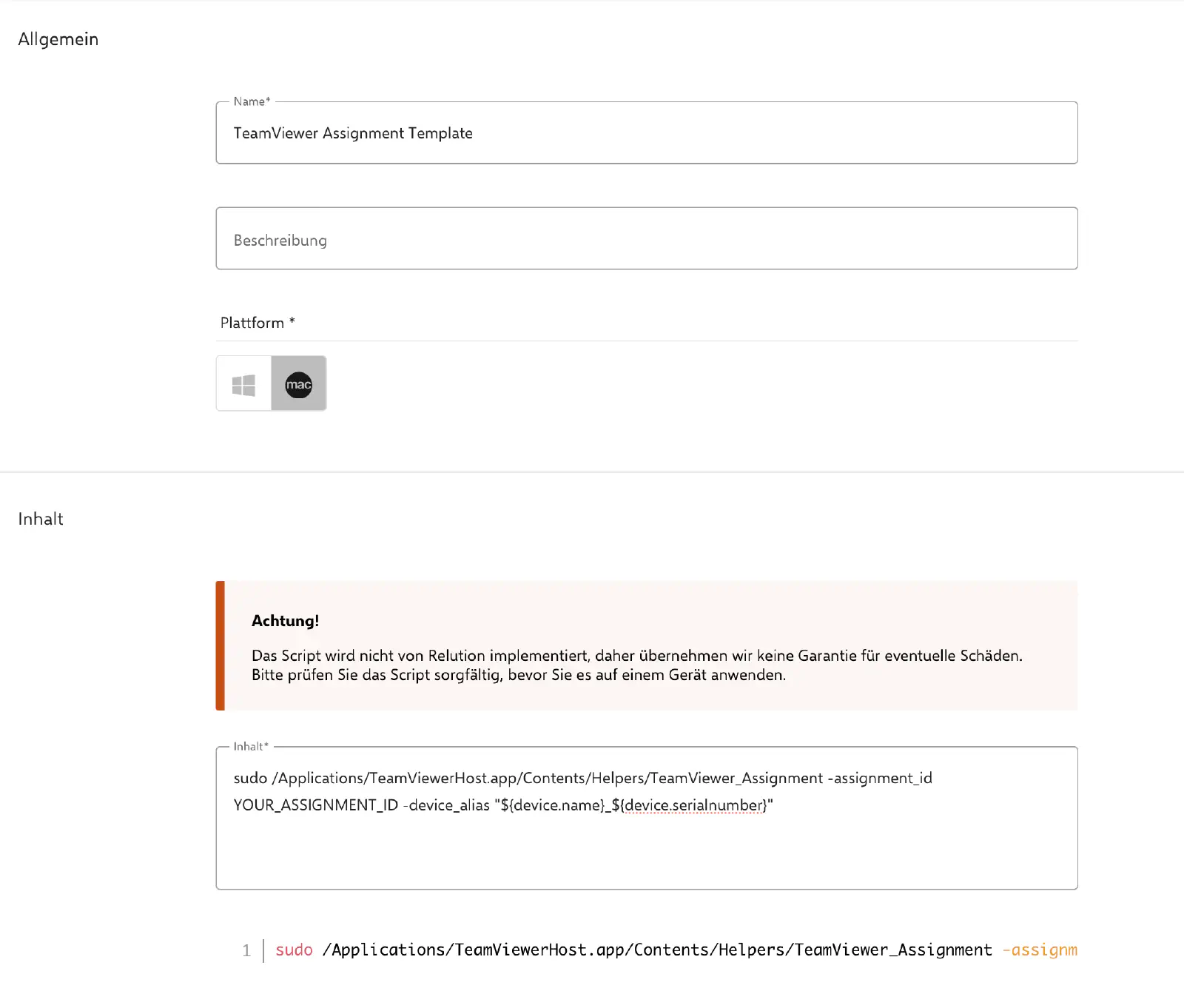
Im Relution-Portal ein Skript für die Plattform macOS erstellen und den folgenden Befehl einfügen:
Skript für den TeamViewer Host:
sudo /Applications/TeamViewerHost.app/Contents/Helpers/TeamViewer_Assignment -assignment_id 'YOUR_ASSIGNMENT_ID' -device_alias "${device.name}_${device.serialnumber}"
YOUR_ASSIGNMENT_ID durch die eigene Zuweisungs-ID aus dem TeamViewer-Portal ersetzen, die im Rahmen des Einrichtungsschritts → erhalten wurde.
Um eine Zuordnung der Geräte aus Relution und TeamViewer herstellen zu können, muss die Seriennummer im Gerätenamen enthalten sein. Dies wird durch die Verwendung des Platzhalters ${device.serialnumber} im Skript gewährleistet. Dieser zusammengesetzte Name wird nach erfolgreicher Registrierung im TeamViewer Portal angezeigt.
Das Skript auf den macOS-Geräten ausführen. Sobald die Konfiguration abgeschlossen ist, sollten die Geräte im TeamViewer-Portal sichtbar sein.