Fernwartungssitzungen
Einführung
Sobald Ihr TeamViewer-Konto mit einer gültigen Lizenz in den Relution-Einstellungen konfiguriert ist und das Gerät erfolgreich im TeamViewer-Portal registriert wurde, können Sie unbeaufsichtigte Fernwartungssitzungen durchführen. Dies gilt für die Betriebssysteme Android Enterprise, macOS und Windows. Für iOS sind mit der TeamViewer QuickSupport App nur beaufsichtigte Sitzungen möglich, die aktive eine Benutzerinteraktion erfordern.
Stellen Sie sicher, dass ein TeamViewer-Desktop-Client, wie z. B. TeamViewer Host oder der Full Client, auf Ihrem Gerät installiert ist, um die Sitzung öffnen zu können.
Fernwartungssitzung starten
Um eine Fernwartungssitzung zu starten, navigieren Sie zur Detailansicht des Geräts innerhalb von Relution. Wählen Sie dort das Fernwartungs-Symbol in der Kopfzeile des Geräts aus.
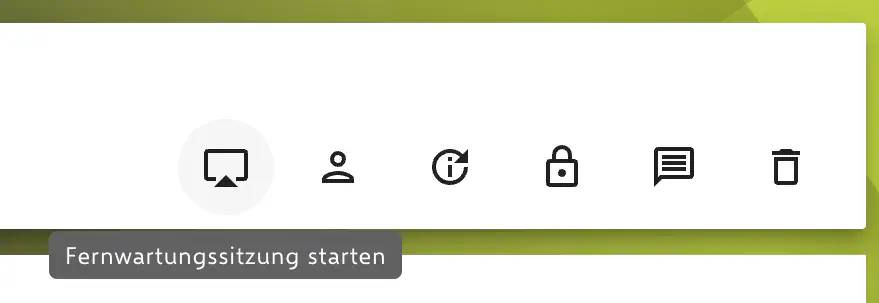
Durch diese Aktion wird automatisch ein Link für eine unbeaufsichtigte Fernwartungssitzung generiert. Beachten Sie, dass der generierte Link ausschließlich mit einer installierten TeamViewer-Desktop-Anwendung geöffnet werden kann.
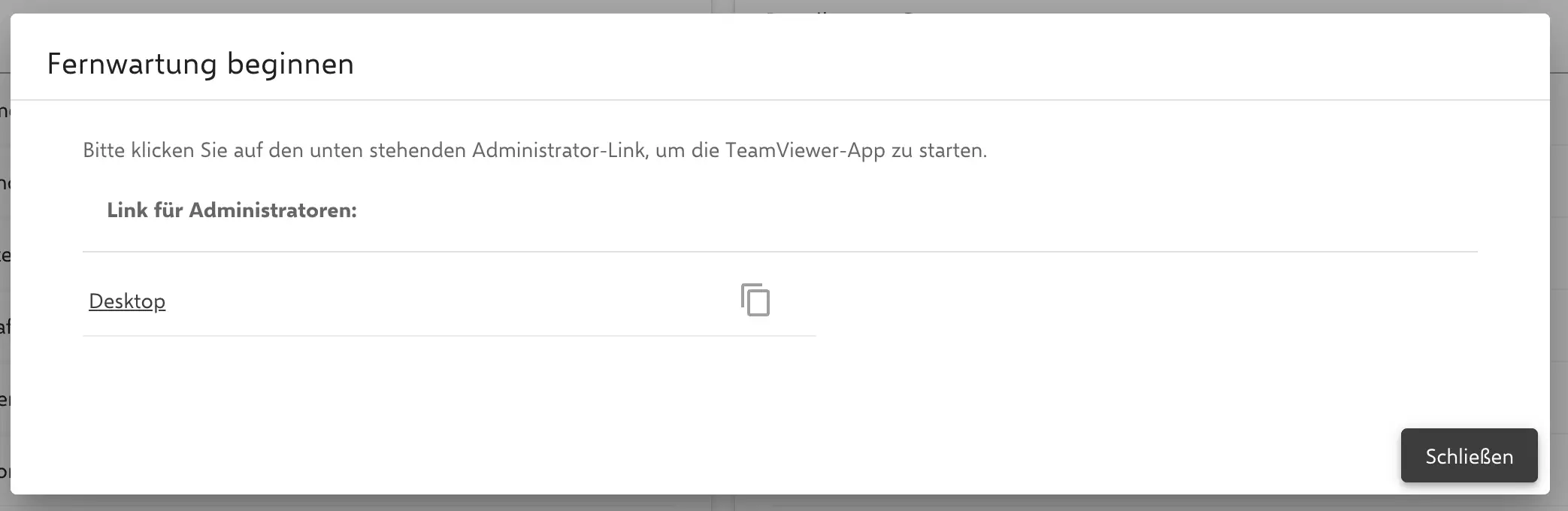
Nach erfolgreicher Durchführung aller Schritte für die Fernwartungssitzung, ist ggf. eine Freigabe auf dem gewünschten Endgerät erforderlich.