 Customer Hub
Fernwartungssitzungen
Sobald das TeamViewer-Konto mit einer gültigen Lizenz in den Relution-Einstellungen konfiguriert ist und das Gerät erfolgreich im TeamViewer-Portal registriert wurde, lassen sich unbeaufsichtigte Fernwartungssitzungen durchführen. Dies gilt für die Betriebssysteme Android Enterprise, macOS und Windows. Für iOS sind mit der TeamViewer QuickSupport App nur beaufsichtigte Sitzungen möglich, die aktive eine Benutzerinteraktion erfordern.
Sicherstellen, dass ein TeamViewer-Desktop-Client, wie z. B. TeamViewer Host oder der Full Client, auf dem Gerät installiert ist, um die Sitzung öffnen zu können.
Fernwartungssitzung starten
Um eine Fernwartungssitzung zu starten, zur Detailansicht des Geräts innerhalb von Relution navigieren. Dort das Fernwartungs-Symbol in der Kopfzeile des Geräts auswählen.
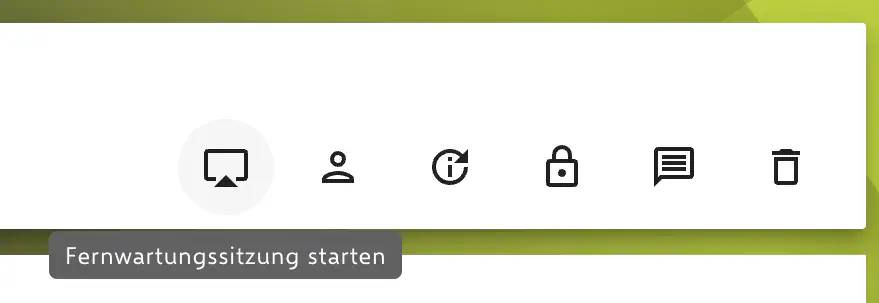
Durch diese Aktion wird automatisch ein Link für eine unbeaufsichtigte Fernwartungssitzung generiert. Der generierte Link kann ausschließlich mit einer installierten TeamViewer-Desktop-Anwendung geöffnet werden.
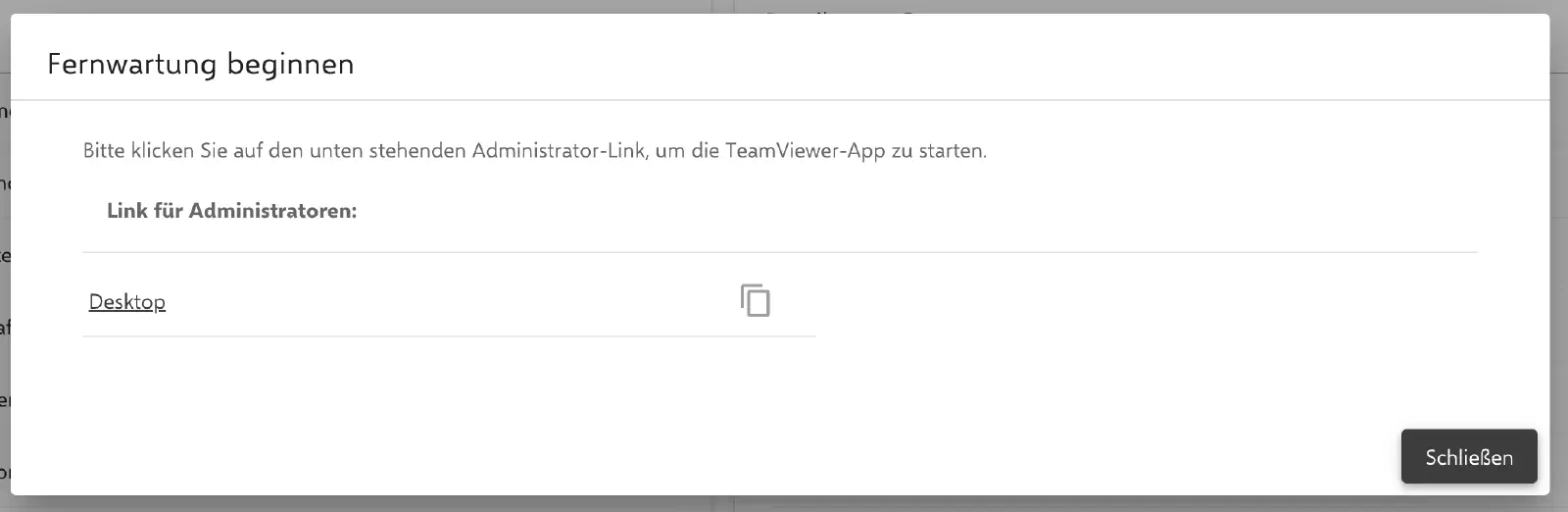
Nach erfolgreicher Durchführung aller Schritte für die Fernwartungssitzung ist ggf. eine Freigabe auf dem gewünschten Endgerät erforderlich.