Windows
Einleitung
Die folgende Anleitung beschreibt die Schritte zur Einrichtung von TeamViewer Host für Windows über Relution, einschließlich der Verteilung des TeamViewer Hosts als Relution Store App und der Erstellung eine Skripts zur Konfiguration der Applikation.
Bereitstellung und Konfiguration des TeamViewer Hosts
Herunterladen des MSI-Pakets
Laden Sie zunächst das für Ihre Architektur passende MSI-Paket von TeamViewer herunter. Melden Sie sich hierzu in der TeamViewer-Portal an. Navigieren Sie anschließend zu Admin-Einstellungen > Rollout-Konfiguration und laden Sie das MSI-Paket herunter. Der heruntergeladene Installer enthält sowohl den TeamViewer Full Client als auch den TeamViewer Host, wobei für die Integration mit Relution ausschließlich der TeamViewer Host benötigt wird. Weitere Informationen zum Download des MSI-Pakets finden Sie in der TeamViewer Dokumentation →.
Anlegen der Relution Store App
Nachdem Sie das MSI-Paket von TeamViewer heruntergeladen haben, melden Sie sich im Relution-Portal an. Gehen Sie auf die Seite für den Relution App Store und legen Sie hier eine neue native App mit der zuvor heruntergeladenen MSI-Datei an. Weitere Informationen finden sie unter Windows App Installation →.
Anlegen des Zuweisungsskripts
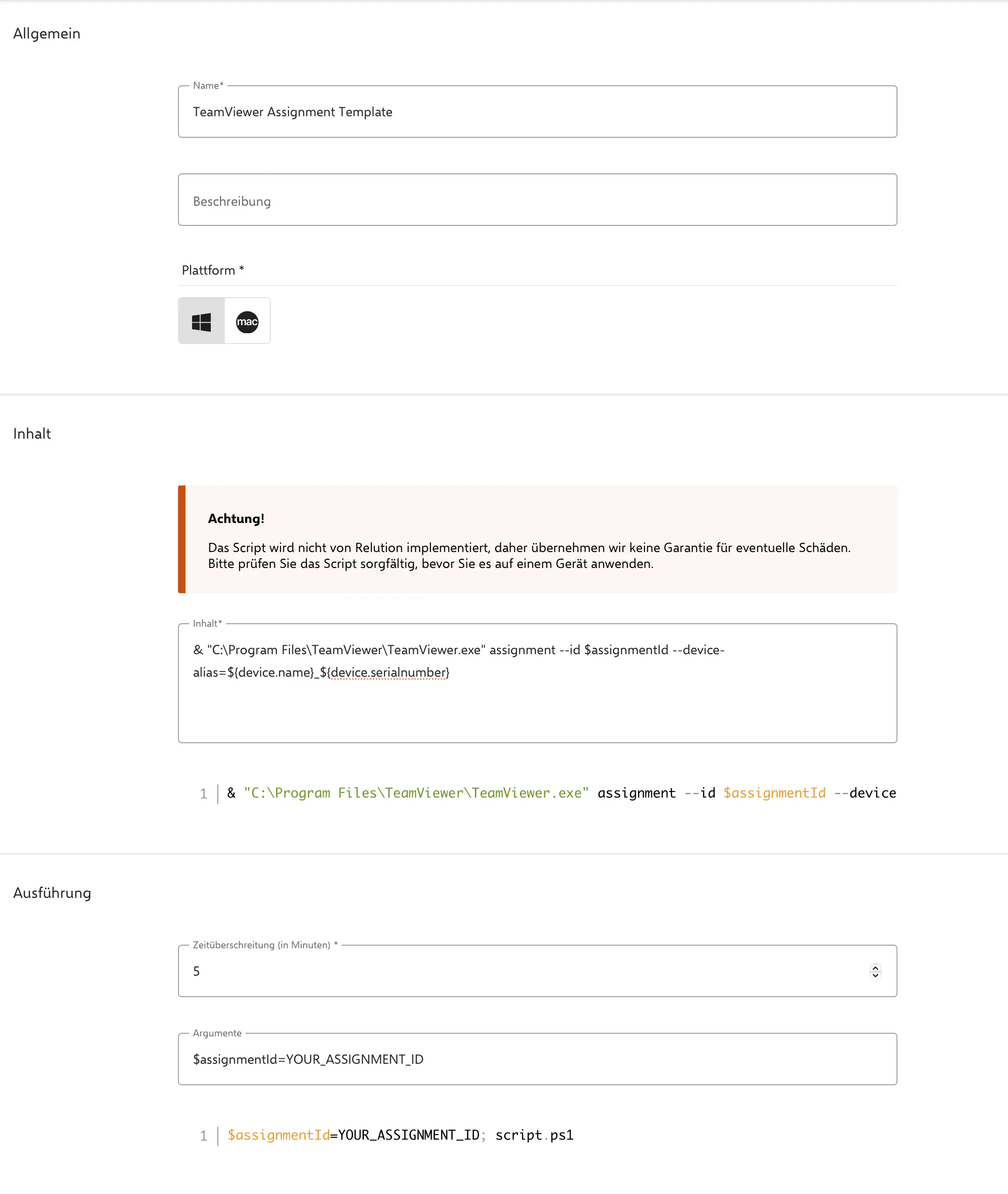
Um den TeamViewer Host auf den Geräten zu konfigurieren, legen Sie im Relution-Portal ein neues Skript für die Plattform Windows an. Je nach Architektur Ihres Zielgerätes verwenden Sie eines der folgenden Skripte:
Skript für Geräte mit 64-Bit-Betriebssystem:
& "C:\Program Files\TeamViewer\TeamViewer.exe" assignment --id $assignmentId --device-alias=${device.name}_${device.serialnumber}
Skript für Geräte mit 32-Bit-Betriebssystem:
& "C:\Program Files (x86)\TeamViewer\TeamViewer.exe" assignment --id $assignmentId --device-alias=${device.name}_${device.serialnumber}
Weisen Sie in der Sektion “Ausführung” der Variable $assignmentId die Zuweisungs-ID aus dem TeamViewer-Portal zu, die Sie im Rahmen des Einrichtungsschritts → erhalten haben: $assignmentId='YOUR_ASSIGNMENT_ID'
Um eine Zuordnung der Geräte aus Relution und TeamViewer herstellen zu können, muss die Seriennummer im Gerätenamen enthalten sein. Dies wird durch die Verwendung des Platzhalters ${device.serialnumber} im Skript gewährleistet. Dieser zusammengesetzte Name wird nach erfolgreicher Registrierung im TeamViewer Portal angezeigt.
Ausführung des Skripts nach der Installation
Öffnen Sie die TeamViewer Host MSI App, die im ersten Schritt in Relution angelegt wurde. Wechseln Sie zum Reiter Skripte und fügen Sie das zuvor erstellte Konfigurationsskript hinzu.
Installieren Sie die Anwendung auf den gewünschten Windows-Geräten über eine App-Konformität-Konfiguration oder die Aktion Relution Store App bereitstellen.
Nach der Installation des TeamViewer Hosts wird das Skript automatisch ausgeführt. Sobald die Konfiguration abgeschlossen ist, sollten die Geräte im TeamViewer-Portal sichtbar sein.