 Customer Hub
Windows
Die folgende Anleitung beschreibt die Schritte zur Einrichtung von TeamViewer Host für Windows über Relution, einschließlich der Verteilung des TeamViewer Hosts als Relution Store App und der Erstellung eines Skripts zur Konfiguration der Applikation.
Herunterladen des MSI-Pakets
Zunächst das für die jeweilige Architektur passende MSI-Paket von TeamViewer herunterladen. Dazu im TeamViewer-Portal anmelden. Anschließend zu Admin-Einstellungen → Rollout-Konfiguration navigieren und das MSI-Paket herunterladen.
Der heruntergeladene Installer enthält sowohl den TeamViewer Full Client als auch den TeamViewer Host, wobei für die Integration mit Relution ausschließlich der TeamViewer Host benötigt wird. Weitere Informationen zum Download des MSI-Pakets stehen in der TeamViewer Dokumentation → zur Verfügung.
Anlegen der Relution Store App
Nach dem Herunterladen des MSI-Pakets von TeamViewer im Relution-Portal anmelden. Auf die Seite für den Relution App Store gehen und dort eine neue native App mit der zuvor heruntergeladenen MSI-Datei anlegen. Weitere Informationen stehen unter Windows App Installation → zur Verfügung.
Anlegen des Zuweisungsskripts
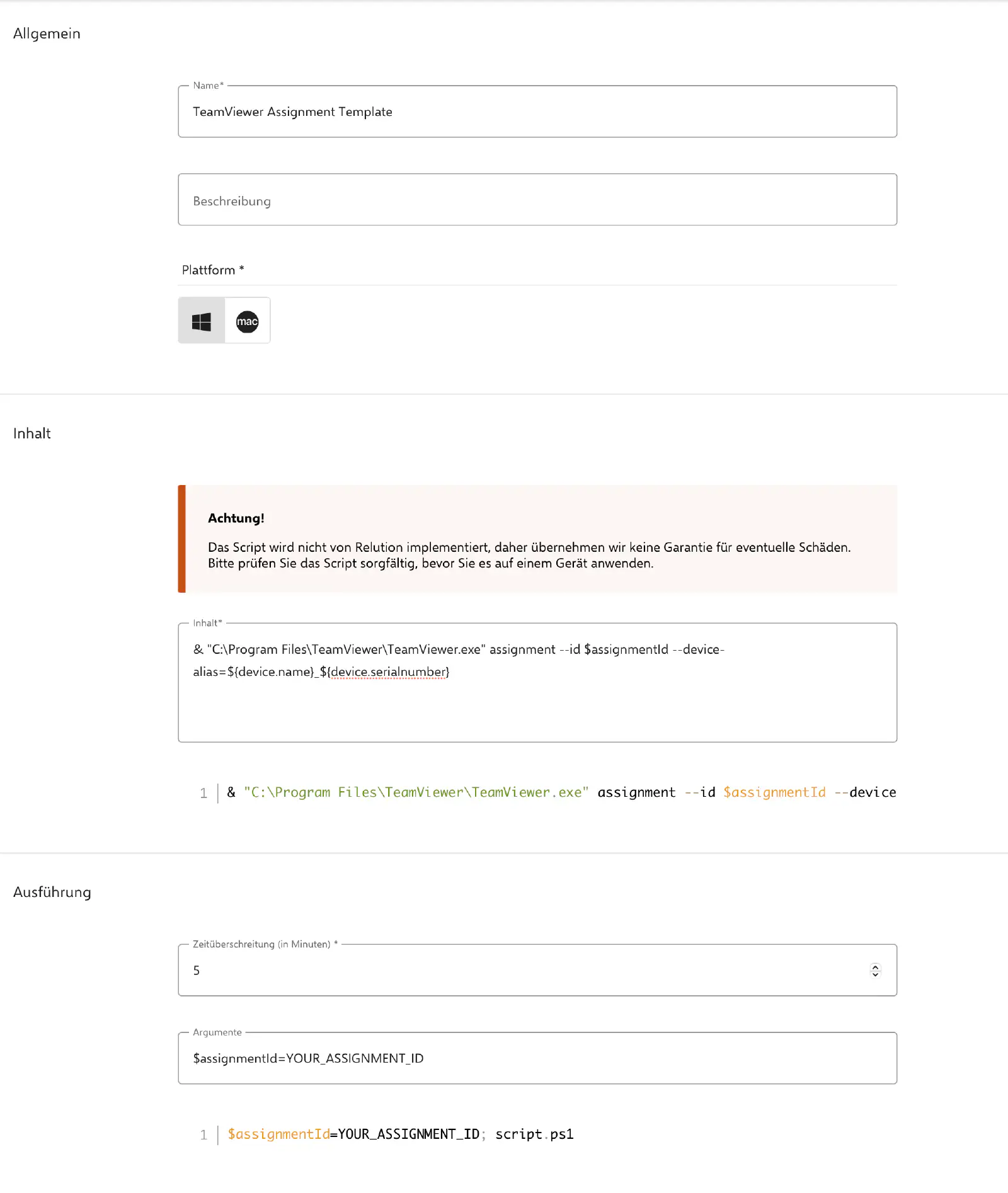
Um den TeamViewer Host auf den Geräten zu konfigurieren, im Relution-Portal ein neues Skript für die Plattform Windows anlegen. Je nach Architektur des Zielgeräts eines der folgenden Skripte verwenden:
Skript für Geräte mit 64-Bit-Betriebssystem:
& "C:\Program Files\TeamViewer\TeamViewer.exe" assignment --id $assignmentId --device-alias=${device.name}_${device.serialnumber}
Skript für Geräte mit 32-Bit-Betriebssystem:
& "C:\Program Files (x86)\TeamViewer\TeamViewer.exe" assignment --id $assignmentId --device-alias=${device.name}_${device.serialnumber}
In der Sektion Ausführung der Variable $assignmentId die Zuweisungs-ID aus dem TeamViewer-Portal zuweisen, die im Rahmen des Einrichtungsschritts → erhalten wurde: $assignmentId='YOUR_ASSIGNMENT_ID'
Um eine Zuordnung der Geräte aus Relution und TeamViewer herstellen zu können, muss die Seriennummer im Gerätenamen enthalten sein. Dies wird durch die Verwendung des Platzhalters ${device.serialnumber} im Skript gewährleistet. Dieser zusammengesetzte Name wird nach erfolgreicher Registrierung im TeamViewer Portal angezeigt.
Ausführung des Skripts nach der Installation
Die TeamViewer Host MSI App öffnen, die im ersten Schritt in Relution angelegt wurde. Zum Reiter Skripte wechseln und das zuvor erstellte Konfigurationsskript hinzufügen.
Die Anwendung auf den gewünschten Windows-Geräten über eine App-Konformität-Konfiguration oder die Aktion Relution Store App bereitstellen installieren.
Nach der Installation des TeamViewer Hosts wird das Skript automatisch ausgeführt. Sobald die Konfiguration abgeschlossen ist, sollten die Geräte im TeamViewer-Portal sichtbar sein.