TeamViewer konfigurieren
Einführung
Wenn Sie noch keine TeamViewer-Lizenz besitzen, können Sie Ihr bereits angelegtes TeamViewer-Konto dennoch direkt mit Relution verknüpfen. Alternativ haben Sie die Möglichkeit, eine TeamViewer-Lizenz über Relution zu erwerben. Hierfür ist ein Relution Lizenz-Add-On für die TeamViewer-Fernwartung erforderlich.
Mit Relution können Sie die TeamViewer-App direkt auf Ihren verwalteten Geräten verteilen und Fernwartungssitzungen über das Relution-Portal starten.
Voraussetzungen
Um die TeamViewer-Integration mit “Enthaltener Lizenz” zu nutzen, benötigen Sie eine zusätzliche Lizenz für dieses Add-On. Bitte kontaktieren Sie das Relution-Vertriebsteam, um dieses zu erwerben.
Unterstützte Plattformen
Nach erfolgreicher Verknüpfung können Fernwartungssitzungen über Relution auf den folgenden Plattformen initiiert werden:
- Android Enterprise
- macOS
- Windows
Weitere Informationen zur Registrierung des Geräts finden Sie unter Fernwartungssitzungen →.
Konto einrichten
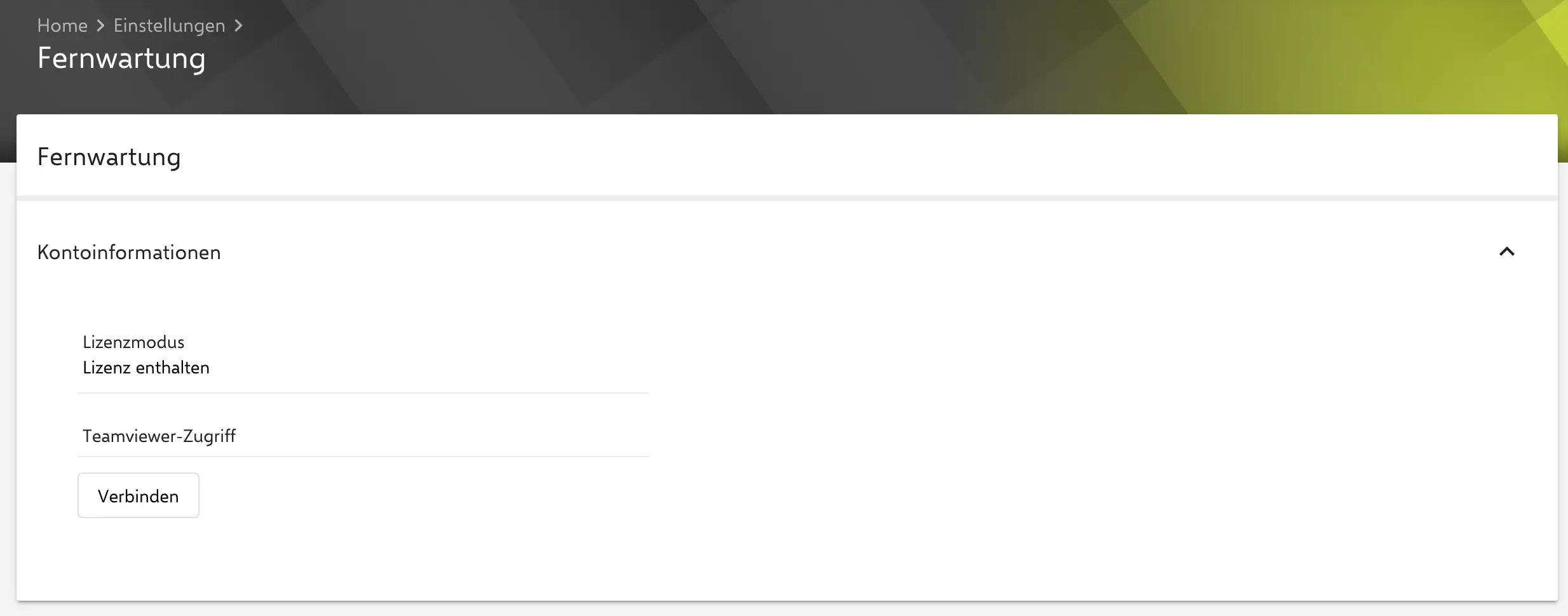
Um Ihr TeamViewer-Konto mit Relution zu integrieren, navigieren Sie im Relution-Portal zu Einstellungen > Fernwartung und klicken Sie auf die Autorisieren-Schaltfläche. Melden Sie sich mit den Anmeldedaten Ihres TeamViewer-Kontos an, um die Einrichtung abzuschließen.
Nach der Autorisierung wird Ihr TeamViewer-Konto als Tenant-Konto unter dem Relution-Anbieter-Konto mit Ihrer Organisation verknüpft. Nach erfolgreicher Authentifizierung können Sie den Verbindungsstatus jederzeit überprüfen. Sollten dabei Probleme auftreten, haben Sie die Möglichkeit, Ihr Konto erneut zu autorisieren, um die Integration mit TeamViewer wiederherzustellen.
Um die Verbindung einzurichten, stellen Sie sicher, dass Sie das Add-On für die “enthaltene TeamViewer-Lizenz” besitzen. Überprüfen Sie in den Einstellungen, ob der angezeigte Lizenzmodus “Lizenz enthalten” ist. Sollte ein falscher Modus angezeigt werden, führen Sie eine Lizenzprüfung durch, um die verfügbaren Funktionen zu aktualisieren und die korrekte Lizenz anzuwenden.