Customer Hub
TeamViewer konfigurieren
Ohne vorhandene TeamViewer-Lizenz lässt sich ein bereits angelegtes TeamViewer-Konto dennoch direkt mit Relution verknüpfen. Alternativ besteht die Möglichkeit, eine TeamViewer-Lizenz über Relution zu erwerben. Hierfür ist ein Relution Lizenz-Add-On für die TeamViewer-Fernwartung erforderlich.
Mit Relution lässt sich die TeamViewer-App direkt auf den verwalteten Geräten verteilen; Fernwartungssitzungen lassen sich über das Relution-Portal starten.
Voraussetzungen
Unterstützte Plattformen
Nach erfolgreicher Verknüpfung können Fernwartungssitzungen über Relution auf den folgenden Plattformen initiiert werden:
- Android Enterprise
- macOS
- Windows
Weitere Informationen zur Registrierung des Geräts stehen unter Fernwartungssitzungen → zur Verfügung.
Konto einrichten
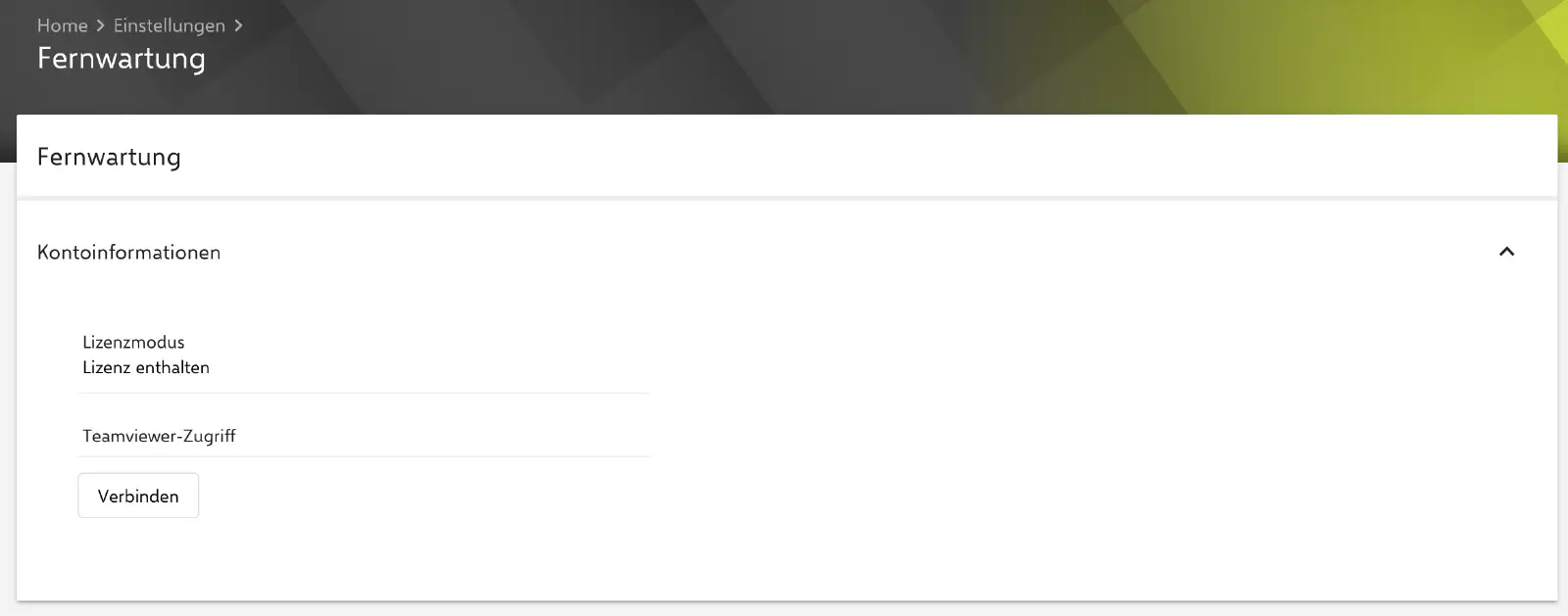
Um das TeamViewer-Konto mit Relution zu integrieren, im Relution-Portal zu Einstellungen → Fernwartung navigieren und auf die Autorisieren-Schaltfläche klicken. Mit den Anmeldedaten des TeamViewer-Kontos anmelden, um die Einrichtung abzuschließen.
Nach der Autorisierung wird das TeamViewer-Konto als Tenant-Konto unter dem Relution-Anbieter-Konto mit der eigenen Organisation verknüpft. Nach erfolgreicher Authentifizierung lässt sich der Verbindungsstatus jederzeit überprüfen. Sollten dabei Probleme auftreten, kann das Konto erneut autorisiert werden, um die Integration mit TeamViewer wiederherzustellen.
Um die Verbindung einzurichten, sicherstellen, dass das Add-On für die enthaltene TeamViewer-Lizenz vorhanden ist. In den Einstellungen überprüfen, ob der angezeigte Lizenzmodus Lizenz enthalten ist. Sollte ein falscher Modus angezeigt werden, eine Lizenzprüfung durchführen, um die verfügbaren Funktionen zu aktualisieren und die korrekte Lizenz anzuwenden.