Fernwartungssitzungen
Einführung
Die Integration von TeamViewer mit Relution ermöglicht es Ihnen, über das Relution-Portal effiziente Fernwartung für verwaltete Geräte bereitzustellen. Nachdem Ihr TeamViewer-Konto in den Fernwartungs-Einstellungen konfiguriert und die TeamViewer Host-App auf dem Gerät installiert wurde, können sowohl beaufsichtigte als auch unbeaufsichtigte Fernwartungssitzungen gestartet werden.
Dieser Artikel erklärt die Einrichtung und Verteilung der TeamViewer Host-App auf Geräten mit Android Enterprise, macOS und Windows, wie Sie das Gerät für die Fernwartung registrieren und Fernwartungssitzungen über Relution starten können.
Geräteregistrierung
Um ein Gerät zu registrieren, ist die Installation der TeamViewer Host-App erforderlich. Im Anschluss wird automatisch eine Für Fernwartung registrieren-Aktion ausgelöst, um die für Fernwartungssitzungen erforderlichen TeamViewer-Anmeldedaten abzurufen.
Im Folgenden wird erläutert, wie die TeamViewer-Apps über Relution verteilt und auf den Geräten je nach Plattform installiert werden.
Android Enterprise
Erstellen Sie eine Apps verwalten →-Konfiguration im Relution-Portal und fügen Sie die TeamViewer Host-App sowie das herstellerspezifische TeamViewer-Add-On oder das TeamViewer Univeral-Add-On aus dem Managed Google Play Store hinzu. Eine weitere Konfiguration ist hier nicht erforderlich.
Hinweis: Nach der Installation der TeamViewer Host App muss diese gestartet werden, um die angezeigten Schritte auszuführen und alle erforderlichen Berechtigungen freizugeben.
macOS
Laden Sie die TeamViewer Host App von der TeamViewer-Webseite herunter und fügen Sie die .dmg-Datei als native App im Relution App Store hinzu. Definieren Sie eine Erkennungsregel, indem Sie den Bundle-Identifier des TeamViewer Hosts (com.teamviewer.TeamViewerHost) angeben.
Verteilen Sie die App mithilfe einer App Konformitäts-Konfiguration oder einer Relution Store App bereitstellen-Aktion auf Ihren Geräten.
Öffnen Sie die installierte App auf dem macOS Gerät und folgen Sie die eingeblendeten Schritte, um die Installation abzuschließen.
Windows
Verteilen Sie die TeamViewer Host-App aus dem WinGet → Store auf Ihren Geräten.
Fernwartungssitzungen starten
Um eine Fernwartungssitzung zu starten, navigieren Sie zur Detailansicht des Geräts im Relution-Portal. Wählen Sie das Fernwartungs-Symbol in der Kopfzeile der Geräteübersicht aus.
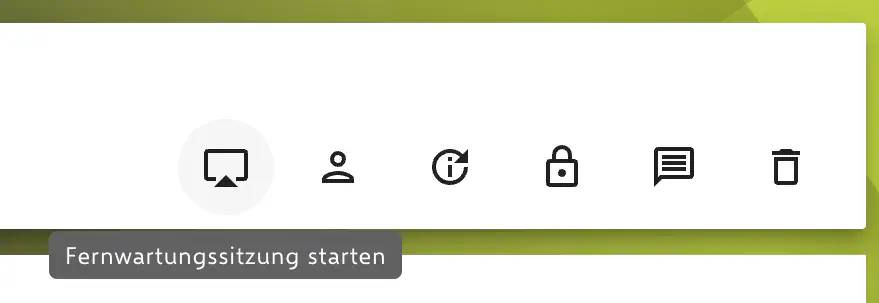
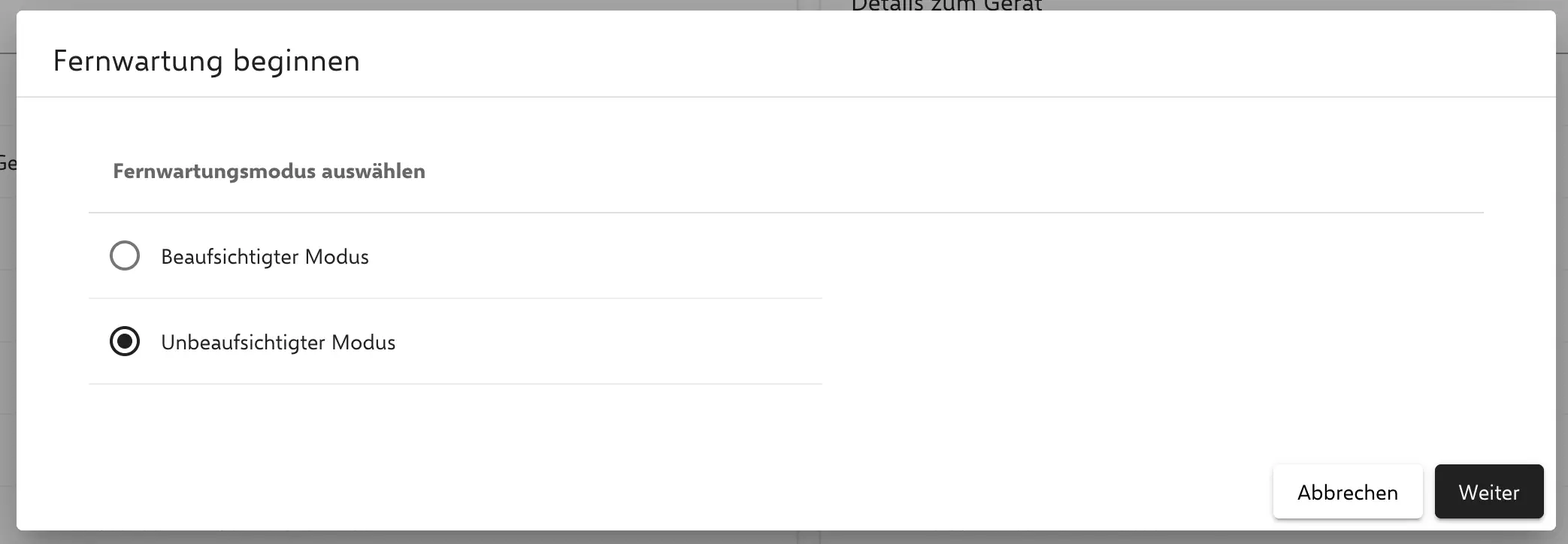
Ein Dialog wird geöffnet, in dem Sie zwischen einer beaufsichtigten und einer unbeaufsichtigten Sitzung wählen können. Der Hauptunterschied zwischen den Sitzungsarten liegt im Bedarf an Benutzerinteraktion:
- Beaufsichtigte Sitzung: Ein Benutzer am Gerät muss die Verbindung genehmigen.
- Unbeaufsichtigte Sitzung: Es ist keine Benutzerinteraktion erforderlich, um die Verbindung zu starten.
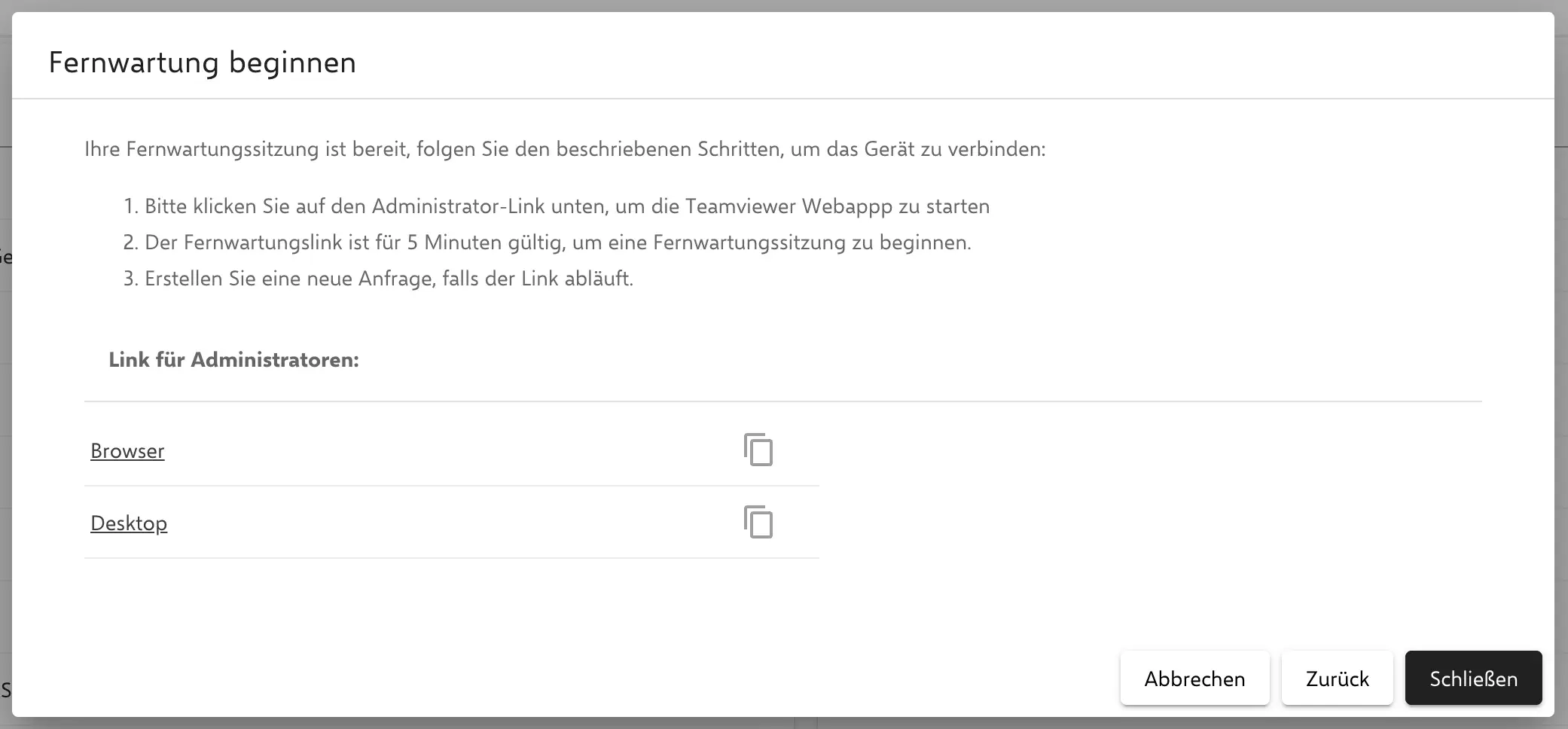
Es werden Links für die TeamViewer-Web-App und die TeamViewer-Desktop-Anwendung generiert. Administratoren können einen der beiden Links verwenden, um eine Fernwartungssitzung zu starten.
Um den Desktop-Link zu öffnen, ist eine TeamViewer-Desktop-App, wie beispielsweise der TeamViewer Full Client, erforderlich.
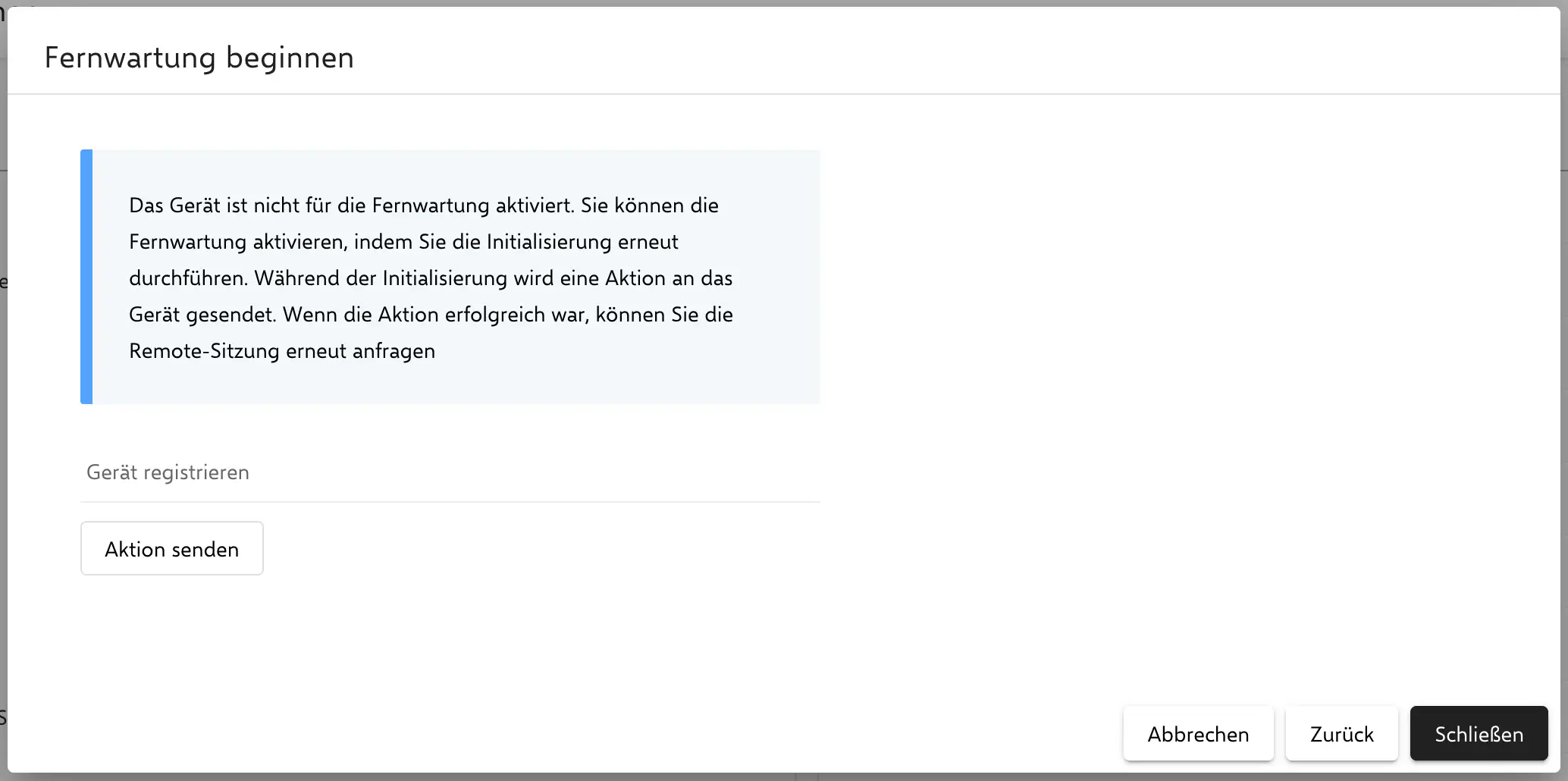
Falls die TeamViewer-Anmeldedaten des Geräts noch nicht an Relution übertragen wurden, zeigt der Dialog eine entsprechende Nachricht an und fordert Sie auf, eine Aktion auszulösen, um das Gerät für die Fernwartung zu registrieren. Sobald diese Aktion erfolgreich abgeschlossen wurde, können Sie die Fernwartungssitzung über diesen Dialog erneut starten.
Nach erfolgreicher Durchführung aller Schritte für die Fernwartungssitzung, ist ggf. eine Freigabe auf dem gewünschten Endgerät erforderlich.