 Customer Hub
Fernwartungssitzungen
Die Integration von TeamViewer mit Relution ermöglicht es, über das Relution-Portal effiziente Fernwartung für verwaltete Geräte bereitzustellen. Nachdem das TeamViewer-Konto in den Fernwartungs-Einstellungen konfiguriert und die TeamViewer Host-App auf dem Gerät installiert wurde, können sowohl beaufsichtigte als auch unbeaufsichtigte Fernwartungssitzungen gestartet werden.
Dieser Artikel erklärt die Einrichtung und Verteilung der TeamViewer Host-App auf Geräten mit Android Enterprise, macOS und Windows sowie die Registrierung des Geräts für die Fernwartung und das Starten von Fernwartungssitzungen über Relution.
Geräteregistrierung
Um ein Gerät zu registrieren, ist die Installation der TeamViewer Host-App erforderlich. Im Anschluss wird automatisch eine Für Fernwartung registrieren-Aktion ausgelöst, um die für Fernwartungssitzungen erforderlichen TeamViewer-Anmeldedaten abzurufen.
Im Folgenden wird erläutert, wie die TeamViewer-Apps über Relution verteilt und auf den Geräten je nach Plattform installiert werden.
Android Enterprise
Eine Apps verwalten →-Konfiguration im Relution-Portal erstellen und die TeamViewer Host-App → sowie das herstellerspezifische TeamViewer-Add-On oder das TeamViewer Universal-Add-On aus dem Managed Google Play Store hinzufügen. Eine weitere Konfiguration ist hier nicht erforderlich.
Nach der Installation der TeamViewer Host-App muss diese gestartet werden, um die angezeigten Schritte auszuführen und alle erforderlichen Berechtigungen freizugeben.
Schlägt die Für Fernwartung registrieren-Aktion mit dem Fehler verify failed fehl, wurden vermutlich nicht alle erforderlichen Berechtigungen in der TeamViewer Host-App bestätigt.
macOS
Die TeamViewer Host App von der TeamViewer-Webseite herunterladen und die .dmg-Datei als native App im Relution App Store hinzufügen. Eine Erkennungsregel definieren, indem der Bundle-Identifier des TeamViewer Hosts (com.teamviewer.TeamViewerHost) angegeben wird.
Die App mithilfe einer App Konformitäts-Konfiguration oder einer Relution Store App bereitstellen-Aktion auf den Geräten verteilen.
Die installierte App auf dem macOS-Gerät öffnen und den eingeblendeten Schritten folgen, um die Installation abzuschließen.
Windows
Die TeamViewer Host-App aus dem WinGet → Store auf den Geräten verteilen.
Fernwartungssitzungen starten
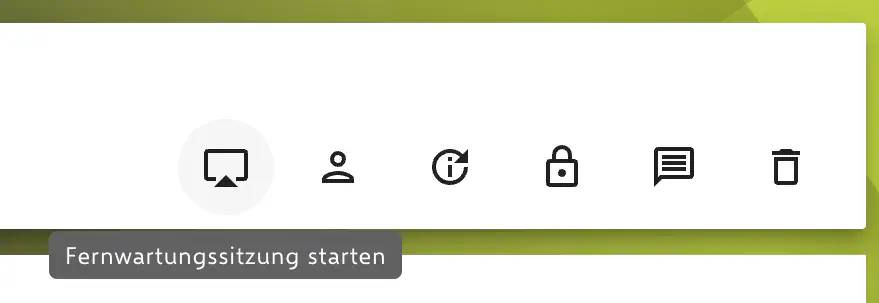
Um eine Fernwartungssitzung zu starten, zur Detailansicht des Geräts im Relution-Portal navigieren. Das Fernwartungs-Symbol in der Kopfzeile der Geräteübersicht auswählen.
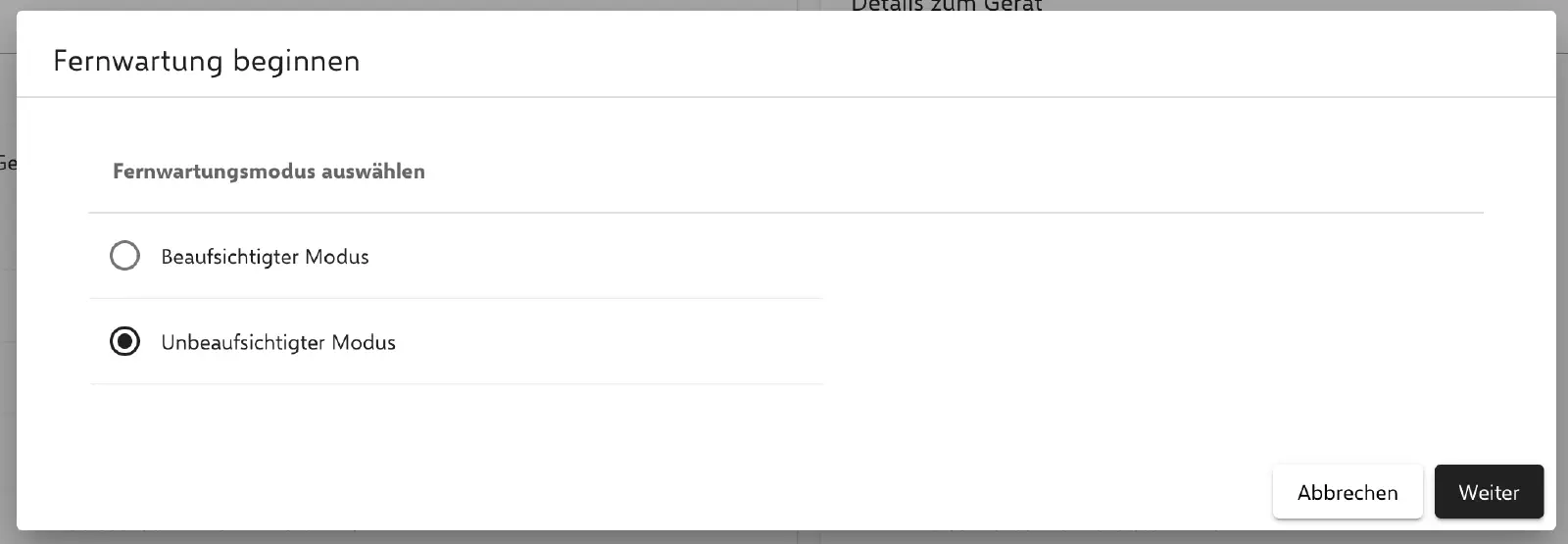
Ein Dialog wird geöffnet, in dem zwischen einer beaufsichtigten und einer unbeaufsichtigten Sitzung gewählt werden kann. Der Hauptunterschied zwischen den Sitzungsarten liegt im Bedarf an Benutzerinteraktion:
- Beaufsichtigte Sitzung: Ein Benutzer am Gerät muss die Verbindung genehmigen.
- Unbeaufsichtigte Sitzung: Es ist keine Benutzerinteraktion erforderlich, um die Verbindung zu starten.
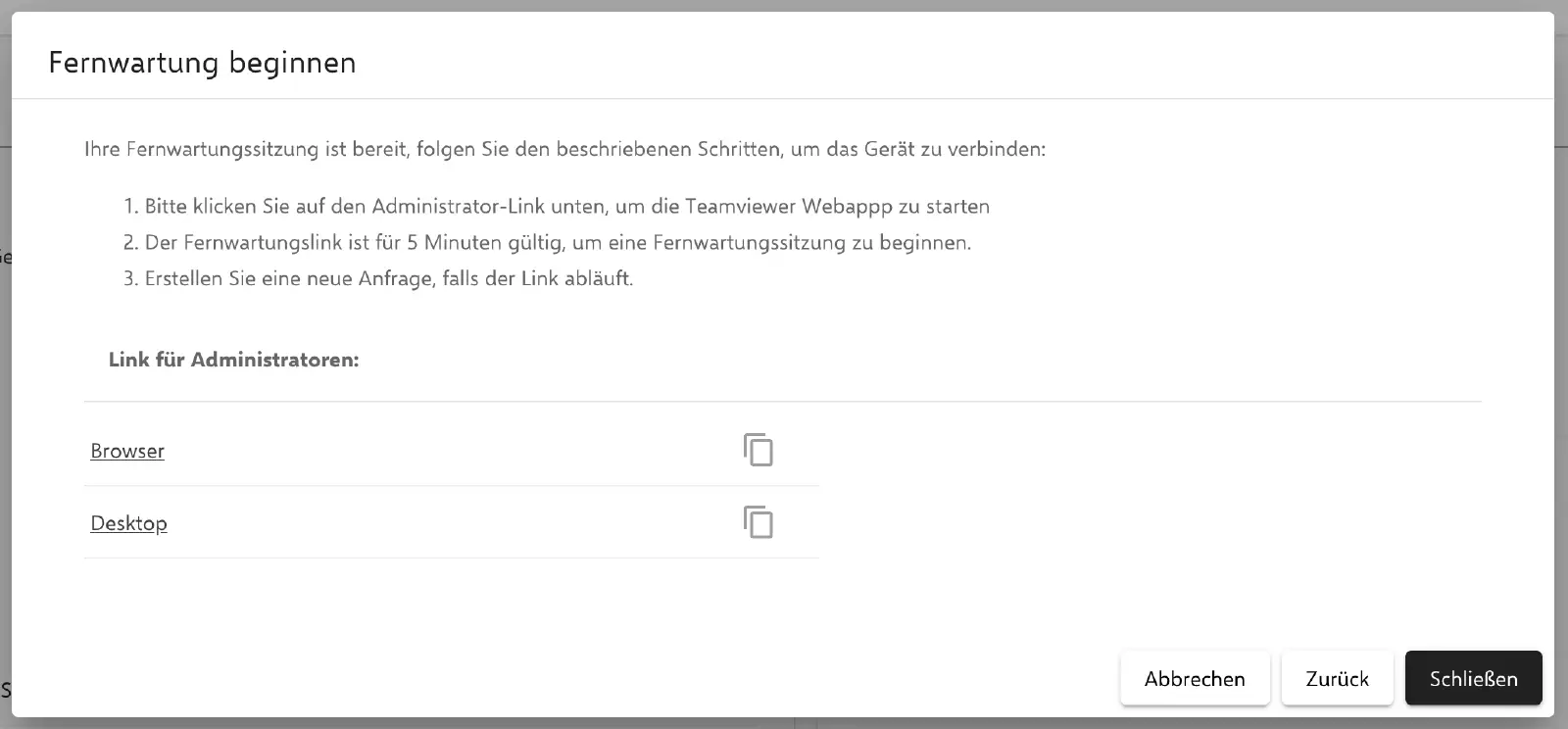
Es werden Links für die TeamViewer-Web-App und die TeamViewer-Desktop-Anwendung generiert. Administratoren können einen der beiden Links verwenden, um eine Fernwartungssitzung zu starten.
Um den Desktop-Link zu öffnen, ist eine TeamViewer-Desktop-App, wie beispielsweise der TeamViewer Full Client, erforderlich.
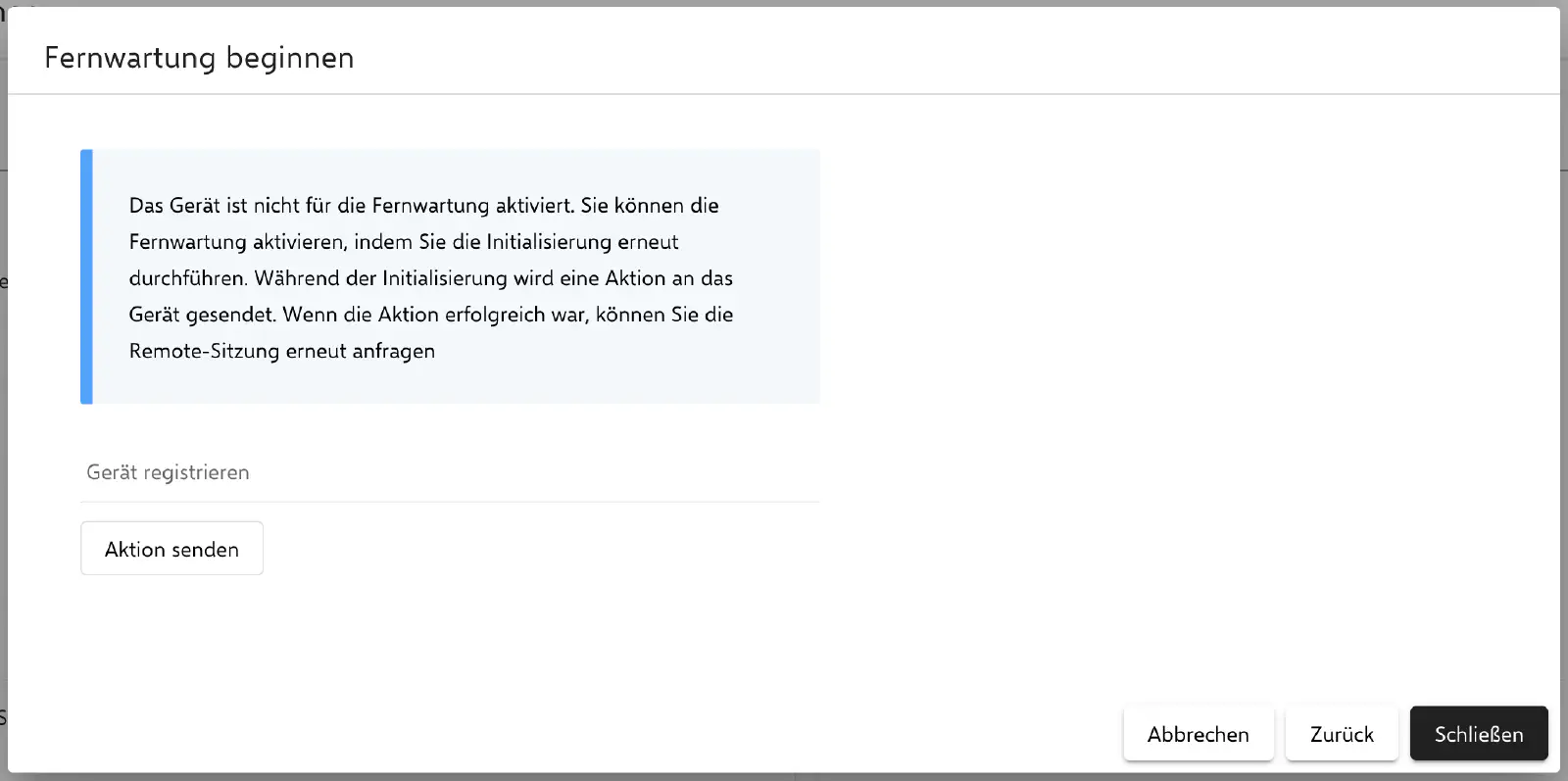
Falls die TeamViewer-Anmeldedaten des Geräts noch nicht an Relution übertragen wurden, zeigt der Dialog eine entsprechende Nachricht an und fordert dazu auf, eine Aktion auszulösen, um das Gerät für die Fernwartung zu registrieren. Sobald diese Aktion erfolgreich abgeschlossen wurde, lässt sich die Fernwartungssitzung über diesen Dialog erneut starten.
Nach erfolgreicher Durchführung aller Schritte für die Fernwartungssitzung ist ggf. eine Freigabe auf dem gewünschten Endgerät erforderlich.