 Customer Hub
ADVANTouch
Mit Relution ist es möglich, interaktive Whiteboards der Marke ADVANTouch zentral zu verwalten.
Unterstützte Produktserien und Modelle
Relution unterstützt folgende ADVANTouch-Produktserien:
- ADVANTouch PRO 1, 2.0, 2.1 und 3
- ADVANTouch vGAP 2, 3, 4 und 5
Die Unterstützung gilt grundsätzlich ab Android API 24 (entspricht Android 7.0 oder höher).
Einschreibung
Eine Einschreibung für die Plattform Android erstellen und den Typ ADVANTouch auswählen.
Sicherstellen, dass vor der Einschreibung der Relution Companion für ADVANTouch (Paketname com.mwaysolutions.relution.advantouch) installiert ist. Der Standard-Relution-Companion kann sich nicht mit einer Einschreibung vom Typ ADVANTouch einschreiben; der Server lehnt die Einschreibung ab.
Den Relution Companion öffnen und die Serveradresse sowie den Einschreibungscode eingeben.
Der Companion fordert mehrere Bestätigungen. Die angezeigten Hinweise und Berechtigungsabfragen bestätigen. Nach erfolgreicher Einschreibung erscheint ein entsprechender Bestätigungsbildschirm. Dieser sieht so oder so ähnlich aus.
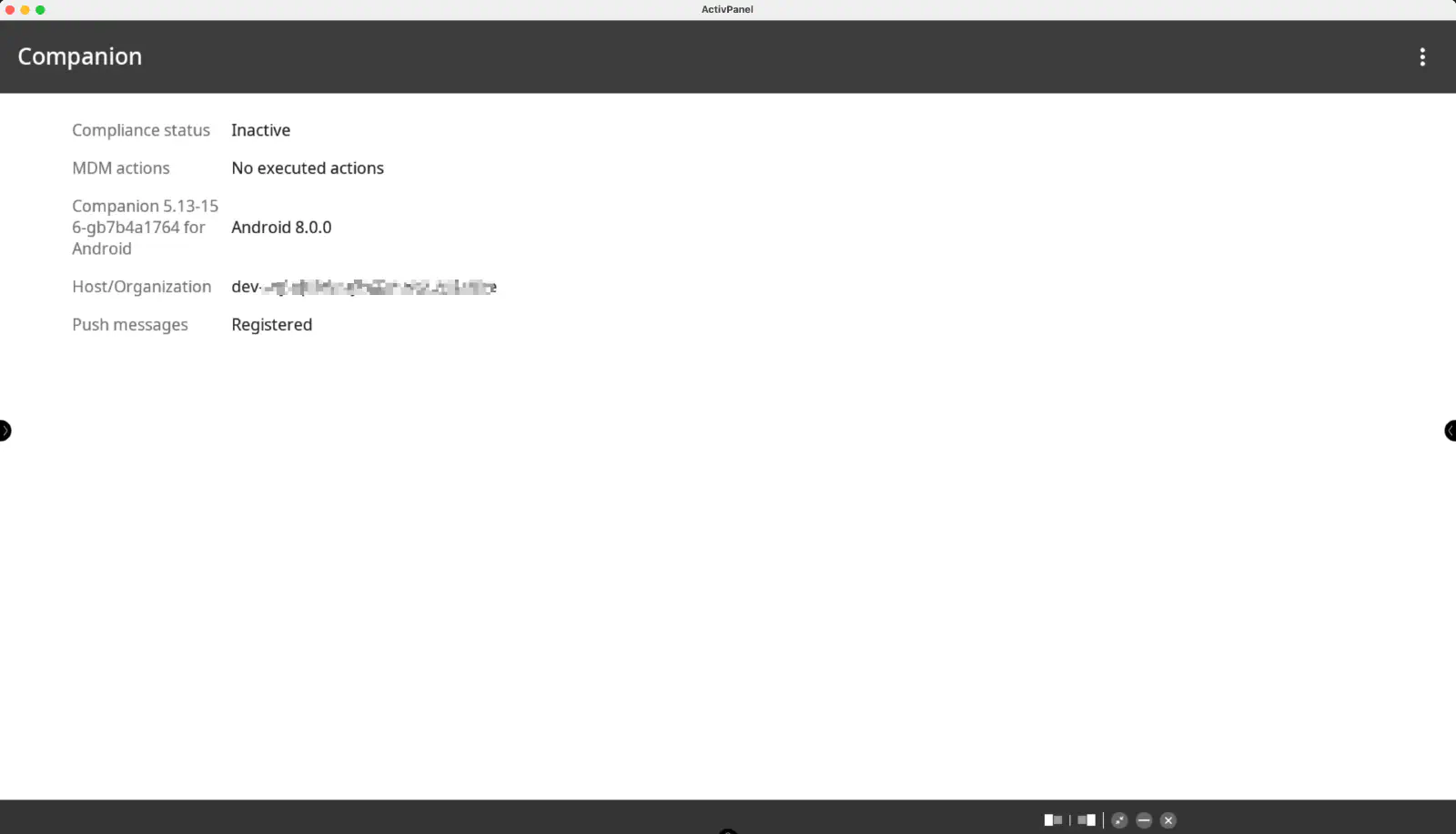
Das Gerät sollte nun im Inventar des Relution Portals sichtbar sein.
Unterstützte Aktionen
Auf ADVANTouch-Whiteboards können über Relution folgende Aktionen ausgeführt werden:
| Aktion | Beschreibung |
|---|---|
| Alarm auslösen → | |
| App entfernen → | |
| Datei an Gerät senden → | |
| Gerät auf Werkszustand zurücksetzen → | |
| Gerät neu starten → | Neustart oder Herunterfahren (Option Ausschalten) |
| Gerät vollständig sperren → | Voraussetzung: Ein Passwort oder eine PIN ist lokal am Gerät oder über die herstellerspezifische Richtlinie (Sperrbildschirm-PIN aktivieren) gesetzt |
| Geräteinformationen aktualisieren → | |
| Nachricht senden → | |
| Relution Store App bereitstellen → | |
| Update des Betriebssystems → |
Unterstützte Richtlinien
Folgende Richtlinien werden auf ADVANTouch-Whiteboards unterstützt:
| Richtlinie | Einschränkungen |
|---|---|
| Hotspot → | |
| App Konformität → | |
| Zertifikat → | Device Owner |
Herstellerspezifische Richtlinie
Die herstellerspezifische Richtlinie ADVANTouch stellt folgende Einstellungen bereit:
| Einstellung | Beschreibung |
|---|---|
| Helligkeit | Helligkeit auf einen festen Wert von 0 bis 100 setzen |
| Eye Care an | |
| Touch-Eingabe sperren | |
| Boot-Quelle | Aktive Quelle nach dem Hochfahren des Displays setzen (Nicht ändern, Android, HDMI 1–3, USB-C 1–2 oder VGA) |
| Aktuelle Quelle | Aktuelle Quelle setzen (Auswahl wie bei Boot-Quelle) |
| Keine Signalabschaltung | Ausschalten, wenn nach der eingestellten Zeit kein Signal anliegt |
| Kein Signal Ausschaltzeit | Zeit von 1 Minute bis 1 Stunde bis zum Ausschalten ohne Signal; nur einstellbar, wenn Keine Signalabschaltung aktiviert ist |
| Anschalten, wenn die Quelle angeschlossen wird | |
| Quellalias zulassen | Nach dem Aktivieren Aliase für Android, HDMI1, HDMI2, HDMI3 und USB-C1 festlegen |
| Ethernet aktivieren | |
| Wake on LAN | Wake-on-LAN-Funktion aktivieren |
| Stummschalten | |
| Lautstärke | Lautstärke auf einen festen Wert von 0 bis 100 setzen |
| Sperrbildschirm-PIN aktivieren | PIN für den Sperrbildschirm setzen (genau 4 Stellen) |
| Administratorsperre aktivieren | Passwort für die Administratorsperre setzen (genau 4 Stellen) |
| Einstellungssperre aktivieren | Nur verfügbar, wenn die Administratorsperre aktiviert ist |
| Sprache | Gerätesprache setzen (Englisch, Deutsch oder Spanisch) |
| Automatische OTA-Updates aktivieren | |
| Installation aus unbekannten Quellen zulassen | Erlaubt die Installation von unbekannten Quellen, einschließlich von USB-Sticks |
| Einschaltzeit setzen | Wochentage und Uhrzeit für das automatische Einschalten des Displays setzen |
| Ausschaltzeit setzen | Wochentage und Uhrzeit für das automatische Ausschalten des Displays setzen |
| Zeit, bis das Display in den Standby-Modus wechselt | Nicht ändern, Nie, 15 oder 30 Minuten, 1, 1,5 oder 2 Stunden |
Eine neue Konfiguration ist mit folgenden Werten vorbelegt: Helligkeit 100, Lautstärke 33, Sprache Deutsch, Standby Nie; Ethernet aktivieren, Installation aus unbekannten Quellen zulassen und Anschalten, wenn die Quelle angeschlossen wird sind aktiviert. Für Helligkeit, Lautstärke und Sprache gibt es keine Option „Nicht ändern“, diese Werte werden mit der Richtlinie immer gesetzt.
Nach dem Ändern von Sperrbildschirm-PIN oder Administratorsperre kann ein Neustart des Geräts erforderlich sein, damit die Änderungen wirksam werden.
Device Owner aktivieren
Um geräteeigentümerspezifische Funktionen zu aktivieren, den Anweisungen für Android Debug Bridge Einrichtung und Verbindung → folgen.
Nachdem das Gerät verbunden wurde, den Geräteeigentümer-Modus durch Ausführen des Befehls aktivieren:
adb shell dpm set-device-owner com.mwaysolutions.relution.advantouch/com.mwaysolutions.relution.receiver.MdmDeviceAdminReceiver