 Customer Hub
Dahua
Mit Relution ist es möglich, interaktive Whiteboards der Marke Dahua zentral zu verwalten.
Unterstützte Produktserien und Modelle
Relution unterstützt folgende Dahua-Produktserien:
- LPHXX-ST420
Einschreibung
Eine Einschreibung für die Plattform Android erstellen und den Typ Dahua auswählen. Den Einschreibelink auf dem Gerät öffnen und den Anweisungen auf der Seite folgen.
Über den angezeigten Download-Button lässt sich der Relution Companion für Dahua herunterladen und installieren.
Nach erfolgreicher Installation des Companions zur Einschreibungsseite zurückkehren, um die Einschreibung zu starten.
Der Companion öffnet sich anschließend automatisch und fordert zur Bestätigung mehrerer Hinweise und Berechtigungen auf. Nach erfolgreicher Einschreibung erscheint ein entsprechender Bestätigungsbildschirm. Dieser sieht so oder so ähnlich aus.
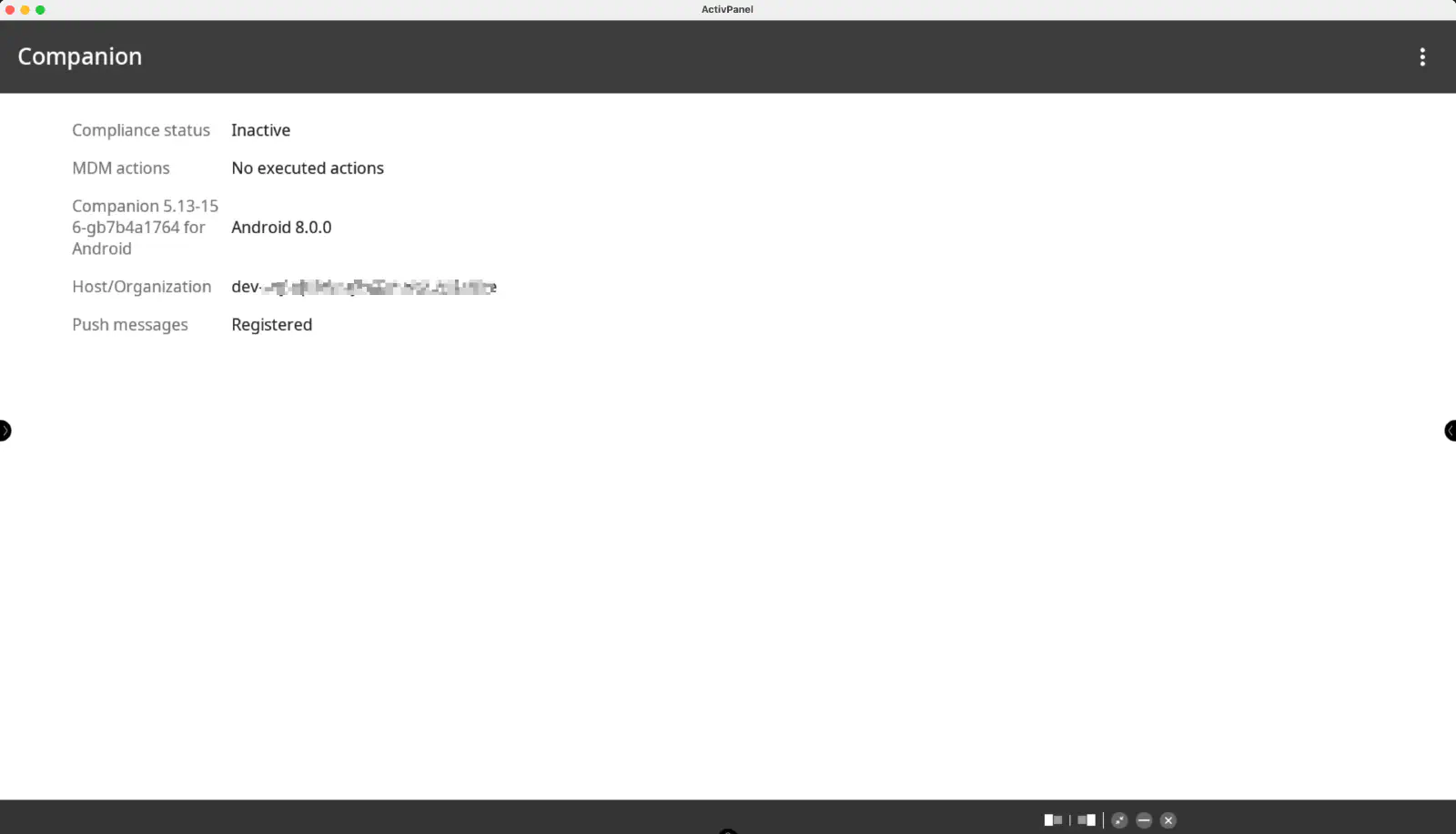
Anschließend den Bildschirmanweisungen folgen, bis die Einschreibung abgeschlossen ist.
Das Gerät sollte nun im Inventar des Relution Portals sichtbar sein.
Unterstützte Aktionen
Auf Dahua-Whiteboards können über Relution folgende Aktionen ausgeführt werden:
| Aktion | Beschreibung |
|---|---|
| Alarm auslösen → | |
| App entfernen → | |
| Datei an Gerät senden → | |
| Gerät auf Werkszustand zurücksetzen → | |
| Gerät neu starten → | Neustart oder Herunterfahren (Option Ausschalten) |
| Gerät vollständig sperren → | |
| Geräteinformationen aktualisieren → | |
| Nachricht senden → | |
| Relution Store App bereitstellen → | |
| Update des Betriebssystems → |
Unterstützte Richtlinien
Folgende Richtlinien werden auf Dahua-Whiteboards unterstützt:
| Richtlinie | Einschränkungen |
|---|---|
| EShare → | |
| App Konformität → | |
| Ethernet |
Herstellerspezifische Richtlinie
Die herstellerspezifische Richtlinie Dahua stellt folgende Einstellungen bereit:
| Einstellung | Beschreibung |
|---|---|
| Helligkeit | Helligkeit auf einen festen Wert setzen (0–100, Standard 100) |
| Automatische Helligkeit einschalten | Helligkeit automatisch anpassen (Standard: aus) |
| Ausschaltzeit ohne Signal in Minuten | Zeit in Minuten ohne Eingangssignal, nach der das Whiteboard ausgeschaltet wird (mindestens 1, Standard 5) |
| Boot-Quelle | Aktive Quelle nach dem Hochfahren des Displays setzen |
| Aktuelle Quelle | Aktuelle Quelle setzen |
| USB-Verfügbarkeit | USB-Anschlüsse verfügbar machen (Standard: an) |
| Wake on LAN | Wake-on-LAN-Funktion aktivieren (Standard: an) |
| Stummschalten | Ton stummschalten (Standard: aus) |
| Lautstärke | Lautstärke auf einen festen Wert setzen (0–100, Standard 33) |
| Sprache | Gerätesprache setzen: Englisch, Deutsch oder Spanisch (Standard Deutsch) |
| Zeitzone | Zeitzone des Geräts setzen (Standard Europa/Paris) |
| Zeitpläne für das Ein- und Ausschalten | Bis zu 5 Zeitpläne für das automatische Ein- und Ausschalten |
Für Boot-Quelle und Aktuelle Quelle stehen Nicht ändern (Standard), Android, HDMI 1–3, USB-C 1–2, VGA, OPS, DisplayPort, Component (YPbPr), AV und Letzte Quelle zur Auswahl.