 Customer Hub
heinekingmedia
Mit Relution ist es möglich, interaktive Whiteboards der Marke heinekingmedia zentral zu verwalten.
Unterstützte Produktserien und Modelle
Relution unterstützt folgende heinekingmedia-Produktserien:
- Digitale Tafel (DT-86A80-L20HM)
- Digitale Tafel Gen3 (DT-65A11-L30HM)
Einschreibung
Eine Einschreibung für die Plattform Android erstellen und den Typ heinekingmedia auswählen. Den Einschreibelink auf dem Gerät öffnen und den Anweisungen auf der Seite folgen.
Über den angezeigten Download-Button lässt sich der Relution Companion für heinekingmedia herunterladen und installieren.
Nach erfolgreicher Installation des Companions zur Einschreibungsseite zurückkehren, um die Einschreibung zu starten.
Der Companion öffnet sich anschließend automatisch und fordert zur Bestätigung mehrerer Hinweise und Berechtigungen auf. Nach erfolgreicher Einschreibung erscheint ein entsprechender Bestätigungsbildschirm. Dieser sieht so oder so ähnlich aus.
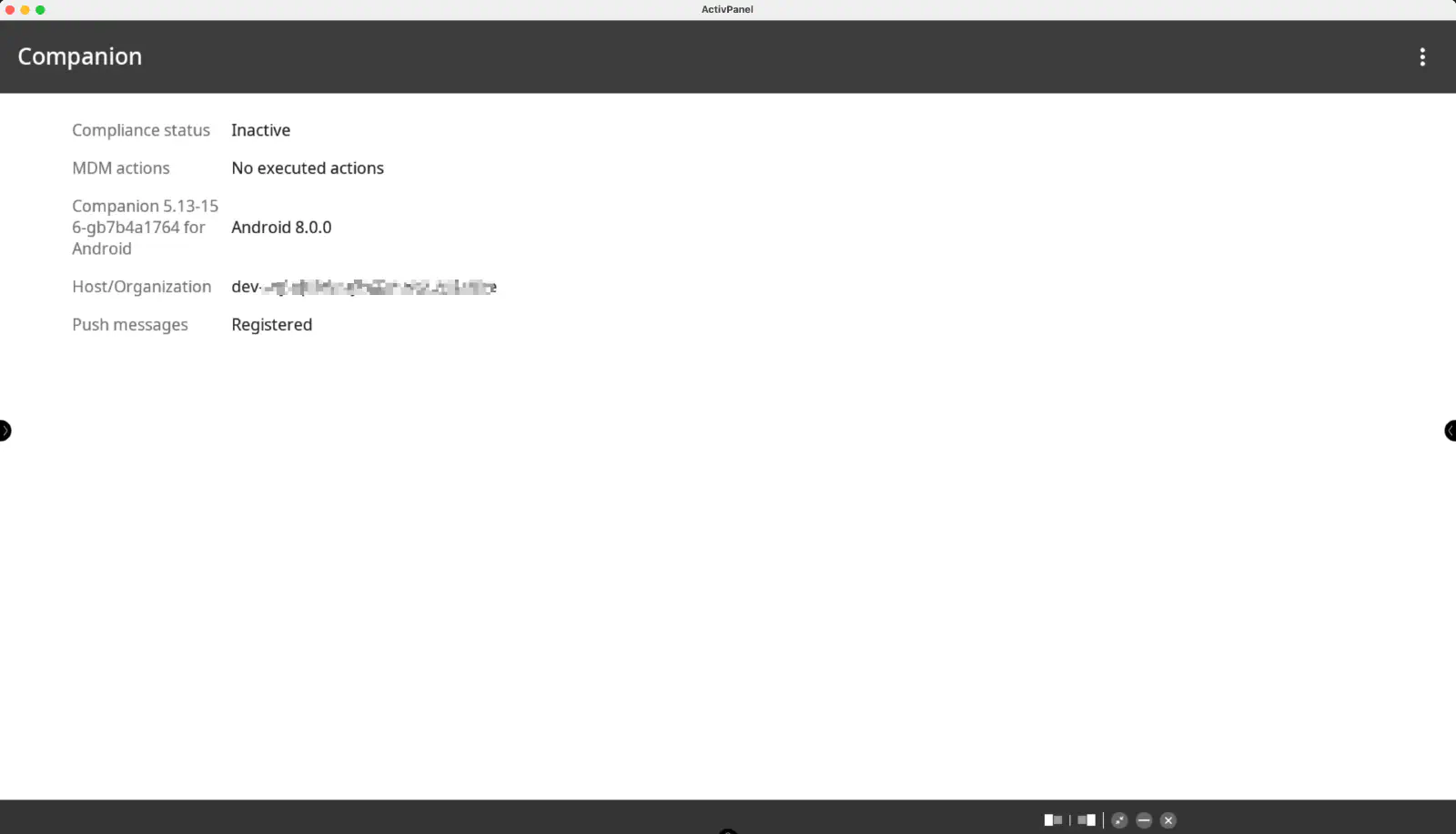
Anschließend den Bildschirmanweisungen folgen, bis die Einschreibung abgeschlossen ist.
Das Gerät sollte nun im Inventar des Relution Portals sichtbar sein.
Unterstützte Aktionen
Auf heinekingmedia-Whiteboards können über Relution folgende Aktionen ausgeführt werden:
| Aktion | Beschreibung |
|---|---|
| Alarm auslösen → | |
| App entfernen → | |
| Datei an Gerät senden → | |
| Gerät auf Werkszustand zurücksetzen → | |
| Gerät neu starten → | Neustart oder Herunterfahren (Option Ausschalten) |
| Geräteinformationen aktualisieren → | |
| Nachricht senden → | |
| Relution Store App bereitstellen → | |
| Update des Betriebssystems → |
Unterstützte Richtlinien
Folgende Richtlinien werden auf heinekingmedia-Whiteboards unterstützt:
| Richtlinie | Einschränkungen |
|---|---|
| Kiosk-Modus → | |
| Hotspot → | |
| EShare → | |
| App Konformität → |
Interaktive Whiteboard Konfiguration
Die Richtlinie Interaktive Whiteboard Konfiguration stellt folgende Einstellungen für heinekingmedia-Whiteboards bereit:
| Einstellung | Beschreibung |
|---|---|
| Hardware-Tasten sperren | |
| Fernbedienung sperren | |
| Einstellungen sperren | Geräteeinstellungen sperren. Ist der Schalter aktiv, muss das Feld Pin zum Entsperren der Einstellungen (nur Ziffern) ausgefüllt werden. Das Portal kennzeichnet das Feld nur für Prowise und wende.interaktiv, ohne Eintrag lässt sich die Konfiguration aber nicht speichern. |
| Sperrbildschirm | Nur verfügbar, wenn Einstellungen sperren aktiviert ist. Sperrbildschirm aktivieren und eine numerische PIN setzen (Pflichtfeld Pin für den Sperrbildschirm). Wird Einstellungen sperren ausgeschaltet, wird auch der Sperrbildschirm deaktiviert. |
| Touch-Eingabe sperren | |
| USB-Anschlüsse sperren | |
| App-Installation blockieren | |
| App-Deinstallation blockieren | |
| Limitieren der maximalen Lautstärke | Einen Wert für die maximale Lautstärke setzen (Feld Die maximale Lautstärke in Prozent, 0–100, Standard 100) |
| Helligkeit | Helligkeit auf einen festen Wert setzen (0–100, Standard 100). Einen eigenen Schalter gibt es nicht, der Wert wird immer übertragen. |
| Sprache | Gerätesprache setzen: Englisch, Deutsch, Spanisch oder Chinesisch (Standard Deutsch) |
| Zeitzone | Zeitzone des Geräts setzen (Standard Europa/Paris) |
| Boot-Quelle | Aktive Quelle nach dem Hochfahren des Displays setzen: Android, AV, DisplayPort, HDMI 1–3, OPS, USB-C, VGA oder Letzte Quelle (Standard) |
| HDMI-Ausgang | Auflösung und Bildfrequenz setzen: Auto (Standard), 2k 60Hz, 4k 30Hz oder 4k 60Hz |
| URL der OTA-Aktualisierung | Adresse für Over-the-Air-Updates, nur HTTPS-URLs werden akzeptiert |
| Einschaltzeit setzen | Nach Aktivieren des Schalters Aus/An Wochentage und Uhrzeit für das automatische Einschalten des Displays setzen |
| Ausschaltzeit setzen | Nach Aktivieren des Schalters Aus/An Wochentage und Uhrzeit für das automatische Ausschalten des Displays setzen |
| Ausgewählte Apps sperren | Nach Aktivieren des Schalters Aus/An Apps über ihre Paketnamen sperren und eine numerische PIN zum Entsperren dieser Apps setzen (Pflichtfeld PIN zum Entsperren von Apps) |
| System-Utilities | Konfiguration der Utilities: Mem clear, Hardware-Erkennung, App-Sperre, Sperrbildschirm, Home, Zurück, Menü, Bildschirm aus, Spotlight, WLAN, Quelle, Digitale Tafel, Stummschalten, Lautstärke, Helligkeit und Mehr. Ist der Schalter Aus/An aktiv, müssen genau fünf Utilities ausgewählt sein, sonst lässt sich die Konfiguration nicht speichern. |
| Seitliche Navigationsleiste | Elemente der seitlichen Navigationsleiste konfigurieren: Offene Apps, Quelle, Steuerung, Einstellungen, Einfrieren, Bildschirmfoto, Zeit, Kamera, Ordner, Helligkeit, Dunkelheit. Ist der Schalter Aus/An aktiv, müssen genau vier Elemente ausgewählt sein, sonst lässt sich die Konfiguration nicht speichern. |