 Customer Hub
i3-Technologies
Mit Relution ist es möglich, interaktive Whiteboards der Marke i3-Technologies zentral zu verwalten.
Unterstützte Produktserien und Modelle
Relution unterstützt folgende i3-Technologies-Produktserien:
- i3TOUCH E-ONE
Einschreibung
Eine Einschreibung für die Plattform Android erstellen und den Typ i3 auswählen.
Sicherstellen, dass der Relution Companion bereits vor der Einschreibung über den i3 Store installiert wurde.
Den Relution Companion öffnen und die Serveradresse sowie den Einschreibungscode eingeben.
Der Companion fordert mehrere Bestätigungen. Die angezeigten Hinweise und Berechtigungsabfragen bestätigen. Nach erfolgreicher Einschreibung erscheint ein entsprechender Bestätigungsbildschirm. Dieser sieht so oder so ähnlich aus.
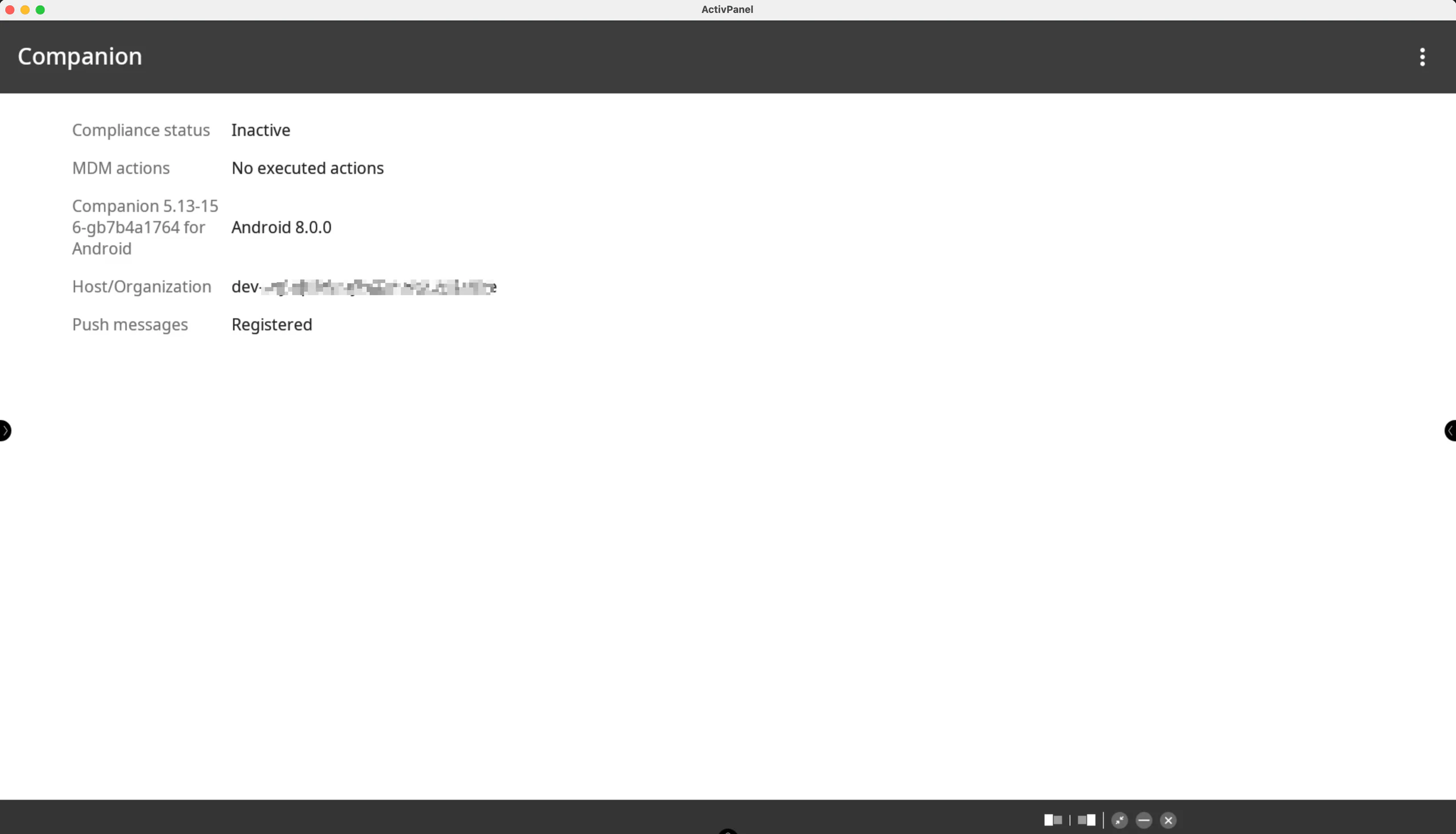
Anschließend den Bildschirmanweisungen folgen, bis die Einschreibung abgeschlossen ist.
Das Gerät sollte nun im Inventar des Relution Portals sichtbar sein.
Device Owner aktivieren
Die Integration benötigt Device-Owner-Berechtigungen auf dem Gerät. Um den Device Owner zu aktivieren, den Anweisungen für Android Debug Bridge Einrichtung und Verbindung → folgen.
Nachdem das Gerät verbunden wurde, den Geräteeigentümer-Modus durch Ausführen des Befehls aktivieren:
adb shell dpm set-device-owner com.mwaysolutions.relution.i3/com.mwaysolutions.relution.receiver.MdmDeviceAdminReceiver
Unterstützte Aktionen
Auf i3-Technologies-Whiteboards können über Relution folgende Aktionen ausgeführt werden:
Unterstützte Richtlinien
Folgende Richtlinien werden auf i3-Technologies-Whiteboards unterstützt:
| Richtlinie | Einschränkungen |
|---|---|
| Kiosk-Modus → | |
| Geplantes OTA-Update → | |
| Hotspot → | |
| App Konformität → |
Herstellerspezifische Richtlinie
Die herstellerspezifische Richtlinie i3 stellt folgende Einstellungen bereit.
Bildschirm
| Einstellung | Beschreibung |
|---|---|
| Automatische Helligkeit einschalten | Helligkeit automatisch regeln |
| Helligkeit einstellen | Helligkeit auf einen festen Wert setzen. Nach dem Aktivieren wird das Feld Helligkeit (0–100) freigegeben. |
Töne
| Einstellung | Beschreibung |
|---|---|
| Lautstärke einstellen | Lautstärke auf einen festen Wert setzen. Nach dem Aktivieren wird das Feld Lautstärke (0–100) freigegeben. |
Sicherheit
| Einstellung | Beschreibung |
|---|---|
| Aktivieren den Sperrbildschirm Pin | PIN für den Sperrbildschirm im Feld Pin für den Sperrbildschirm festlegen (Pflichtfeld, 4–8 Ziffern) |
Eine gespeicherte PIN zeigt das Portal im Feld Pin für den Sperrbildschirm nur als ***** an; bleibt das Feld unverändert, gilt sie weiter, eine neue Eingabe ersetzt sie.
Zeitpläne für das Ein- und Ausschalten
Es lassen sich bis zu 10 Zeitpläne anlegen. Die Liste im Abschnitt Zeitpläne für das Ein- und Ausschalten zeigt jeden Zeitplan als Zeile mit den Spalten Aktiviert, Einschalten an Wochentagen, Einschaltzeit, Wochentags ausschalten und Ausschaltzeit. Über den Schalter in der Spalte Aktiviert wird ein Zeitplan aus- und wieder eingeschaltet, ohne ihn zu löschen. Hinzufügen öffnet den Dialog Zeitplan für das Ein- und Ausschalten hinzufügen. Über das Kontextmenü eines Eintrags wird dieser mit Bearbeiten im Dialog Zeitplan für das Ein- und Ausschalten bearbeiten geändert oder mit Löschen entfernt; mehrere markierte Einträge werden gemeinsam über Löschen im Kontextmenü neben Hinzufügen entfernt. Bei Erreichen der Höchstzahl ist Hinzufügen deaktiviert.
Beide Dialoge enthalten dieselben Felder:
| Feld | Beschreibung | Standard |
|---|---|---|
| Aktiviert | Zeitplan ein- oder ausschalten | ein |
| Einschaltzeit setzen | Automatisches Einschalten verwenden. Gibt die beiden Felder darunter frei. | aus |
| Wochentag | Pflichtfeld bei aktiviertem Schalter darüber. Ein oder mehrere Tage von Mo bis So, an denen das Whiteboard eingeschaltet wird. | keine Auswahl |
| Zeit | Pflichtfeld bei aktiviertem Schalter darüber. Uhrzeit, zu der das Whiteboard eingeschaltet wird. | 00:00 |
| Ausschaltzeit setzen | Automatisches Ausschalten verwenden. Gibt darunter erneut Wochentag und Zeit frei, hier für das Ausschalten; es gelten dieselben Regeln wie beim Einschalten. | aus |
Ein Zeitplan kann nur eine Einschaltzeit, nur eine Ausschaltzeit oder beides enthalten. Bestätigen übernimmt den Eintrag in die Liste; gespeichert wird er zusammen mit der Konfiguration über Speichern.