 Customer Hub
Newline
Mit Relution werden interaktive Whiteboards von Newline über die Plattform Android (Android Classic) verwaltet. Der Relution Companion für Newline führt Aktionen auf dem Display aus und setzt die herstellerspezifische Konfiguration Newline um.
Newline-Displays mit Android Enterprise (EDLA) werden nicht auf diesem Weg, sondern über Android Enterprise und die Konfiguration Newline OEMConfig verwaltet, siehe Newline (Android Enterprise) →.
Voraussetzungen
- Das Display ist mit einer Einschreibung der Plattform Android und dem Typ Newline eingeschrieben.
- Auf dem Display ist der Relution Companion für Newline (Paketname
com.mwaysolutions.relution.newline) installiert. Welche Companion-Version Relution aktuell bereitstellt, ist unterEinstellungen→Relution Client Apps→Newline companioneinsehbar. Meldet ein Display bei einer Geräteabfrage eine ältere Version, stößt Relution die Aktualisierung des Companions automatisch an.
Einschreibung
Unter Geräte → Einschreibungen wird eine Einschreibung für die Plattform Android erstellt und als Typ Newline ausgewählt. Der Einschreibelink wird anschließend auf dem Display geöffnet; die Einschreibung erfolgt über den Relution Companion für Newline. Die angezeigten Hinweise und Berechtigungsabfragen des Companions werden bestätigt.
Nach erfolgreicher Einschreibung erscheint das Display im Inventar des Relution Portals.
Unterstützte Aktionen
Auf Newline-Whiteboards stehen im Portal folgende Aktionen zur Verfügung:
| Aktion | Beschreibung |
|---|---|
| Alarm auslösen → | |
| Datei an Gerät senden → | |
| Gerät auf Werkszustand zurücksetzen → | |
| Gerät entsperren → | Im Portal: Entsperre Gerät |
| Gerät herunterfahren | Fährt das Display herunter |
| Gerät neu starten → | Startet das Display ohne weitere Optionen neu; das Herunterfahren ist bei Newline eine eigene Aktion |
| Gerät vollständig sperren → | Voraussetzung: Auf dem Display ist ein Passwort oder eine PIN gesetzt |
| Geräteinformationen aktualisieren → | |
| Nachricht senden → | |
| Relution Store App bereitstellen → |
Unterstützte Richtlinien
Folgende Konfigurationen stehen in Android-Richtlinien für Newline-Whiteboards zur Verfügung:
| Konfiguration | Einschränkungen |
|---|---|
| Newline | Herstellerspezifisch, siehe unten |
| Geplantes OTA-Update → |
Weitere Konfigurationen für Android Classic, etwa App Konformität oder Kiosk-Modus, werden auf Newline-Whiteboards nicht angewendet.
Herstellerspezifische Richtlinie
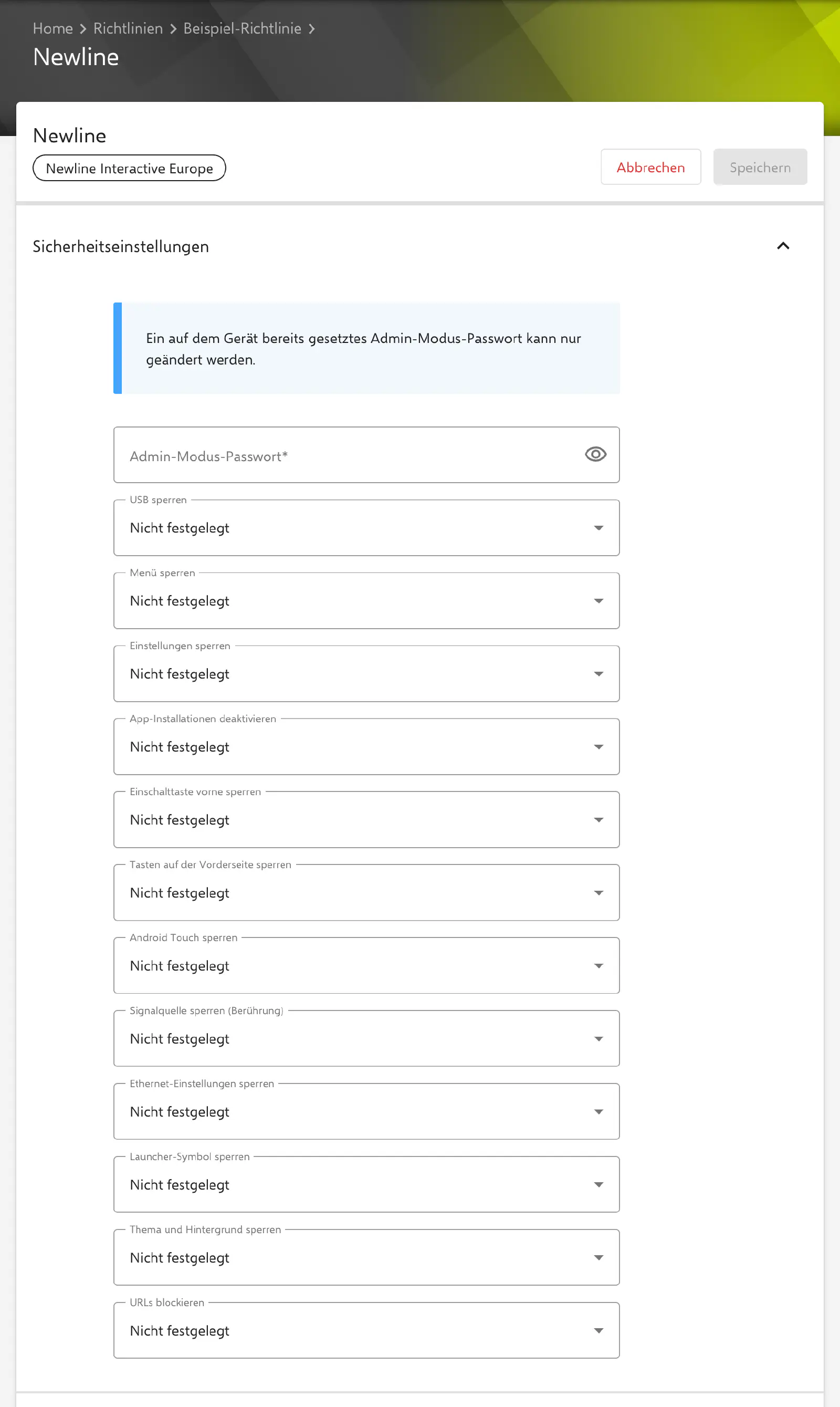
Die Konfiguration Newline wird über Geräte → Richtlinien → {Android-Richtlinie} → Hinzufügen → Newline → Details hinzufügen angelegt. Sie ist einmal pro Richtlinie möglich und gilt nur für Geräte mit dem Einschreibungstyp Newline. Platzhalter werden nicht unterstützt.
Fast alle Einstellungen sind Auswahlfelder mit den Werten Nicht festgelegt, Aktiviert und Deaktiviert. Standardwert ist jeweils Nicht festgelegt; Relution macht für diese Einstellung dann keine Vorgabe. Auch Zahlenfelder bleiben standardmäßig leer. Einzige Pflichtangabe ist das Admin-Modus-Passwort.
Sicherheitseinstellungen
- Admin-Modus-Passwort: Passwort für den Admin-Modus des Displays. Pflichtfeld, 6 bis 16 Zeichen; die Eingabe wird maskiert angezeigt. Laut Hinweis im Formular kann ein auf dem Display bereits gesetztes Admin-Modus-Passwort über die Konfiguration nur geändert werden.
- USB sperren: Sperrt die USB-Anschlüsse.
- Menü sperren: Sperrt das Menü des Displays.
- Einstellungen sperren: Sperrt den Zugriff auf die Einstellungen.
- App-Installationen deaktivieren: Unterbindet die Installation von Apps.
- Einschalttaste vorne sperren: Sperrt die Ein-/Aus-Taste an der Vorderseite.
- Tasten auf der Vorderseite sperren: Sperrt die Tasten an der Vorderseite.
- Android Touch sperren: Sperrt die Touch-Bedienung im Android-System.
- Signalquelle sperren (Berührung): Sperrt die Touch-Bedienung bei externen Signalquellen.
- Ethernet-Einstellungen sperren: Sperrt die Ethernet-Einstellungen.
- Launcher-Symbol sperren: Sperrt die Symbole des Launchers.
- Thema und Hintergrund sperren: Sperrt die Auswahl von Theme und Hintergrundbild.
- URLs blockieren: Bei Aktiviert erscheint die Liste Gesperrte URLs. Jeder Eintrag ist eine URL ohne Protokoll und Port, z. B.
example.com, oder eine IPv4-Adresse.
Audioeinstellungen
- Tonausgabe: Nicht festgelegt, ARC, Line-Out, Gemischt, S/PDIF oder Lautsprecher.
- Lautstärke: Wert von 0 bis 100.
- Stummschalten: Schaltet den Ton stumm.
Geräteeinstellungen
- Wake on LAN: Einschalten des Displays über das Netzwerk.
- Wake on Wireless: Einschalten des Displays über WLAN.
Netzwerk-Einstellungen
- WLAN, Ethernet und Hotspot: Schalten die jeweilige Netzwerkfunktion ein oder aus.
- Proxy Host: Hostname oder IP-Adresse des Proxy-Servers.
- Proxy Port: Port des Proxy-Servers, 1 bis 65535.
- Proxy-Ausschlussliste: Kommagetrennte Liste von Hosts, die den Proxy umgehen.
Display Einstellungen
- Bild-Modus: Nicht festgelegt, Benutzerdefiniert, Normal, Weich oder Lebendig.
- Nur bei Benutzerdefiniert erscheinen die Felder Helligkeit, Schärfe, Kontrast und Sättigung, jeweils mit Werten von 0 bis 100. Bei den übrigen Bildmodi werden diese Werte nicht übertragen.
Einstellungen der Eingabequelle
- Start-Quelle: Signalquelle nach dem Einschalten: Android, DP, HDMI 1, HDMI 2, HDMI 3, OPS, SDM, USB Typ C Vorderseite oder USB Typ C Rückseite.
- Automatisches Umschalten der Quellen: Wechselt automatisch zu einer neu angeschlossenen Signalquelle.
- CEC automatisches Einschalten und CEC automatische Abschaltung: Ein- und Ausschalten über HDMI-CEC.
- HDMI/DisplayPort Typ: Version 1.4 oder Version 2.0.
- Signalquelle aufwecken: Weckt das Display auf, sobald an einer Quelle ein Signal anliegt.
Systemeinstellungen
- 24h Format: Uhrzeit im 24-Stunden-Format.
- Linke Werkzeugleiste und Rechte Werkzeugleiste: Blenden die seitlichen Werkzeugleisten ein oder aus.
- Schnelleinstellungen: Zugriff auf die Schnelleinstellungen.
- Startzeit und Abschaltzeit: Bei Aktiviert werden Wochentag (mindestens ein Tag) und Zeit für das automatische Ein- bzw. Ausschalten festgelegt. Beide Angaben sind dann Pflicht.
- Energieeinsparung: Bei Aktiviert erscheint das Feld Energiesparzeit in Minuten (ganze Zahl ab 0). Das Formular nennt 30, 60, 90 und 120 als übliche Werte.
- Power-Button-Modus: Verhalten der Ein-/Aus-Taste: Ausschalten oder Ruhezustand.
- Zum Aufwecken des Bildschirms antippen: Weckt das Display durch Berühren des Bildschirms auf.
- Schrift zum Schutz der Augen und Augenschutz Helligkeit: Augenschutzmodi. Beide können nicht gleichzeitig aktiviert sein; wird einer auf Aktiviert gesetzt, stellt das Formular den anderen auf Deaktiviert.
- Blaulichtfilter: Bei Aktiviert erscheint Filter Blaulichtpegel mit der Intensität des Filters von 0 bis 100.
- Logo: Blendet das Logo ein oder aus.
- Newline Theme: Google Theme, Q Thema oder Z-Thema.
- Dateien löschen (Tage): Intervall, in dem gespeicherte Dateien gelöscht werden: Nie, Immer, Ein Jahr, 180 Tage, 90 Tage, 60 Tage, 30 Tage oder 7 Tage.
- Systemsprache: Deutsch, Englisch, Spanisch, Französisch, Italienisch oder Türkisch.
- Android-Betriebssystem: Aktiviert oder deaktiviert das Android-System des Displays.
OTA-Einstellungen
- Lokales OTA-Update: Updates über die lokale OTA-Funktion des Displays.
- OTA-Hintergrunddownload: Lädt Updates im Hintergrund herunter.
- OTA-Benachrichtigung: Zeigt Hinweise zu verfügbaren Updates an.
Zeitgesteuerte Updates werden nicht hier, sondern mit der Konfiguration Geplantes OTA-Update → festgelegt.
Verwandte Themen
- Newline (Android Enterprise) →
- Geplantes OTA-Update →
- Gerät entsperren →
- Companion & Daemon →
- Hersteller →