 Customer Hub
Promethean
Mit Relution ist es möglich, interaktive Whiteboards der Marke Promethean zentral zu verwalten.
Unterstützte Produktserien und Modelle
Relution unterstützt folgende Promethean-Produktserien:
- Active Panel 7 und Active Panel 7 Premium
- Active Panel 9 und Active Panel 9 Premium
Einschreibung
Eine Einschreibung für die Plattform Android erstellen und den Typ Promethean auswählen.
Sicherstellen, dass der Relution Companion bereits vor der Einschreibung über Promethean World installiert wurde.
Falls die Promethean World oder der Relution Companion nicht verfügbar sein sollten, empfiehlt sich eine Kontaktaufnahme mit dem persönlichen Promethean Ansprechpartner.
Den Relution Companion öffnen und die Serveradresse sowie den Einschreibungscode eingeben.
Der Companion fordert mehrere Bestätigungen. Die angezeigten Hinweise und Berechtigungsabfragen bestätigen. Nach erfolgreicher Einschreibung erscheint ein entsprechender Bestätigungsbildschirm. Dieser sieht so oder so ähnlich aus.
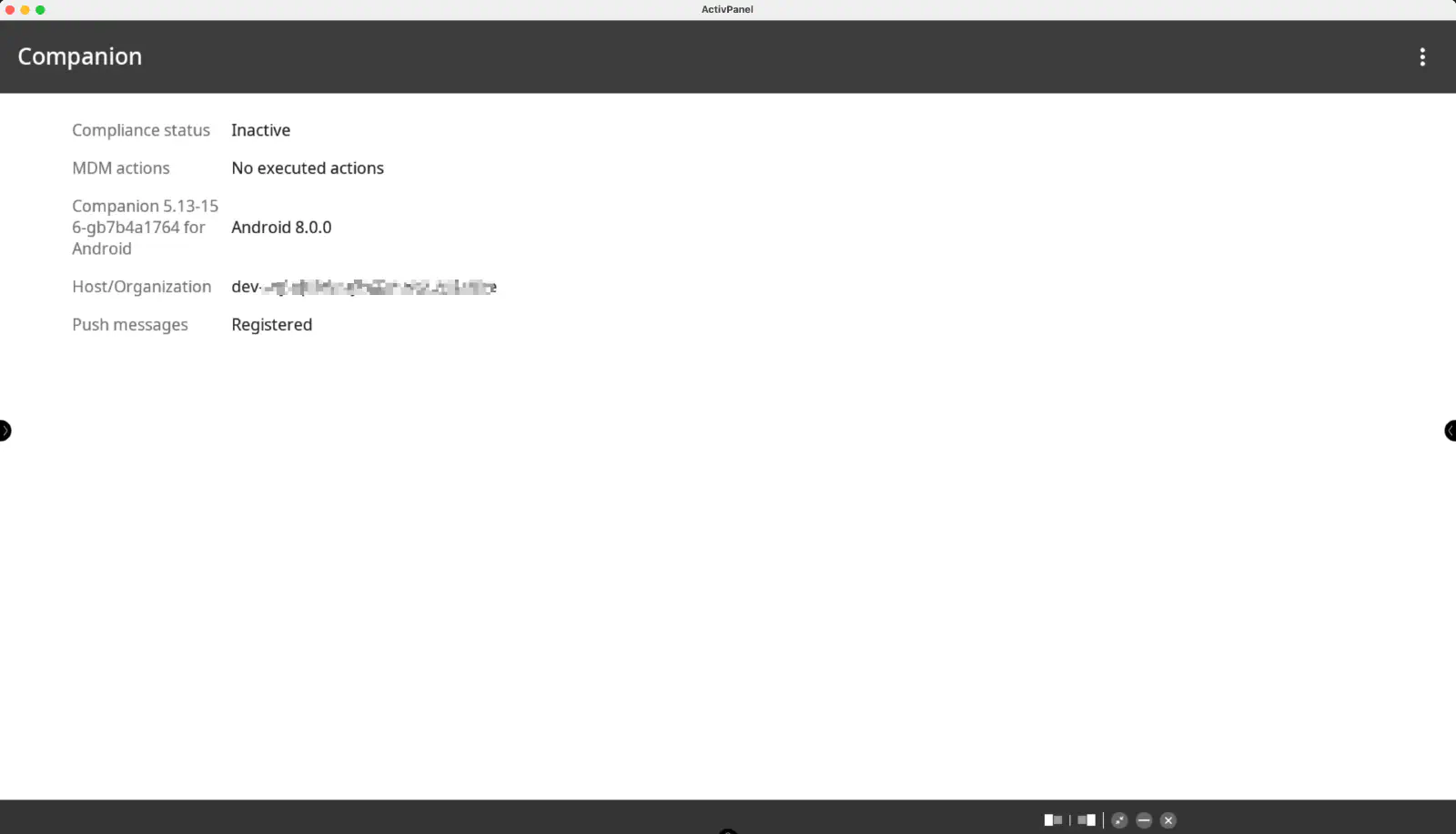
Anschließend den Bildschirmanweisungen folgen, bis die Einschreibung abgeschlossen ist.
Das Gerät sollte nun im Inventar des Relution Portals sichtbar sein.
Unterstützte Aktionen
Auf Promethean-Whiteboards können über Relution folgende Aktionen ausgeführt werden:
| Aktion | Beschreibung |
|---|---|
| Alarm auslösen → | |
| App entfernen → | |
| Datei an Gerät senden → | |
| Gerät auf Werkszustand zurücksetzen → | |
| Gerät neu starten → | Neustart oder Herunterfahren (Option Ausschalten) |
| Gerät vollständig sperren → | Setzt eine PIN voraus, die am Gerät oder über die Einstellung ActivPanel Pin der herstellerspezifischen Richtlinie festgelegt ist |
| Geräteinformationen aktualisieren → | |
| Nachricht senden → | |
| Relution Store App bereitstellen → | |
| Shortcut entfernen → | |
| Shortcut hinzufügen → | |
| Update des Betriebssystems → |
Unterstützte Richtlinien
Folgende Richtlinien werden auf Promethean-Whiteboards unterstützt:
| Richtlinie | Einschränkungen |
|---|---|
| Kiosk-Modus → | |
| WLAN → | |
| Hotspot → | Nur verfügbar für Active Panel 9 und Active Panel 9 Premium |
Herstellerspezifische Richtlinie
Die herstellerspezifische Richtlinie Promethean stellt folgende Einstellungen bereit. Die Reihenfolge entspricht der Anordnung im Portal. Auswahlfelder stehen beim Anlegen auf Nicht ändern; in diesem Fall bleibt der Wert auf dem Whiteboard unverändert.
| Einstellung | Beschreibung |
|---|---|
| Helligkeit | Helligkeit auf einen festen Wert zwischen 0 und 100 setzen |
| Helligkeitsmodus | Mögliche Werte: Nicht ändern, Automatisch, Energieeinsparung, Augenschutz, Normal |
| Stift Ende | Modus des Stift-Endes festlegen: Stift (Standard) oder Radiergummi |
| Kontrast | Kontrast auf einen festen Wert zwischen 0 und 100 setzen. Nur verfügbar für Active Panel 7 |
| Zeit, bis das Display in den Standby-Modus wechselt | Automatischer Wechsel in den Standby-Modus nach 3 Minuten bis 4 Stunden |
| Zeit, bis das Panel in den Ruhemodus wechselt | Automatischer Wechsel in den Ruhemodus nach 3 Minuten bis 8 Stunden |
| Aktivieren des Näherungssensors | Aufwachen bei Annäherung ein-/ausschalten. Nur verfügbar für Active Panel 7 und Active Panel 9 Premium |
| Verzögerungstimer für Näherungssensor aktivieren | Verzögerungstimer für Näherungssensor ein-/ausschalten |
| Verzögerungszeit des Näherungssensors | Mögliche Werte: Nicht ändern, 1 Minute, 5 Minuten, 10 Minuten |
| Bildschirm „Proximity Illuminate“ aktivieren | Bildschirmbeleuchtung bei Bewegung ein-/ausschalten |
| Proximity Reset Standby und Sleep-Timer aktivieren | Standby- und Ruhetimer bei Bewegung zurücksetzen |
| Blaues Licht reduzieren | Blaulichtfilter ein-/ausschalten |
| Quelle Erkennung | Automatische Quellenerkennung konfigurieren. Mögliche Werte: Nicht ändern, Automatisch, Manuell, Aus |
| Standard-Quelle | Standard-Quelle festlegen, z. B. die zuletzt genutzte Quelle, Home, HDMI 1–3, AV, DP, OPS, USB-C oder VGA |
| HDMI EDID-Modus | HDMI EDID-Modus auf EDID 1.4 oder EDID 2.0 setzen |
| Netzwerkeinstellungen anzeigen | Netzwerkeinstellungen auf dem Gerät ein-/ausblenden |
| Wake on LAN | Wake on LAN Funktion aktivieren |
| Aktivieren der Netzwerkerkennung mit AirPlay | AirPlay-Erkennungsprotokoll ein-/ausschalten |
| Aktivieren der Netzwerkerkennung mit Promethean | Proprietäres Erkennungsprotokoll von Promethean ein-/ausschalten |
| Aktivieren der Netzwerkerkennung mit WebRTC | WebRTC-Erkennungsprotokoll ein-/ausschalten |
| Aktivieren der Netzwerkerkennung über WLAN Direct | Aktivieren/Deaktivieren des WLAN Direct-Erkennungsprotokolls |
| Miracast über Infrastruktur aktivieren | Miracast über Infrastruktur ein-/ausschalten. Deaktivieren, wenn Aktivieren der Netzwerkerkennung über WLAN Direct ausgeschaltet ist. |
| IPv6 aktivieren | IPv6 ein-/ausschalten. Auf OPS nicht verfügbar |
| Lautstärke | Lautstärke auf einen festen Wert zwischen 0 und 100 setzen. Nicht einstellbar, solange Stummschaltung aktivieren eingeschaltet ist |
| Stummschaltung aktivieren | Lautstärke stummschalten |
| Panel-Lautsprecher aktivieren | Panel-Lautsprecher ein-/deaktivieren |
| Eingebaute Lautsprecher aktivieren | Panel-Lautsprecher einbeziehen oder nicht. Nur aktivieren, wenn Line-Out-Modus auf Line-out steht und Panel-Lautsprecher aktivieren aktiviert ist. |
| Bass | Basspegel zwischen 0 und 100 |
| Balance | Balance zwischen 0 und 100 |
| Klanghöhen | Höhenpegel zwischen 0 und 100 |
| Mitteltöner | Mitteltonpegel zwischen 0 und 100 |
| Line-Out-Modus | Mögliche Werte: Nicht ändern, Kopfhörer, Line-out |
| Subwoofer aktivieren | Subwoofer ein-/ausschalten. Nur aktivieren, wenn Panel-Lautsprecher aktivieren aktiviert ist. |
| Panel-Modus | Mögliche Werte: Nicht ändern, Vollbild, Keine Anzeige, Eingeschränktes Display |
| Aktivieren von Benutzern und Profilen | Verwaltung lokaler Benutzer auf dem Gerät ein-/ausschalten. Nur verfügbar für Active Panel 7 |
| Vereinheitlichtes Menü aktivieren | Vereinheitlichtes Menü (Unified Menu) ein-/ausblenden |
| Registerkarte „Menü anzeigen“ aktivieren | Registerkarte „Menü“ ein-/ausblenden |
| Home-Quelle aktivieren | Home-Quelle ein-/ausschalten |
| Apps freigeben | Nicht-System-Apps im Launcher ein- oder ausblenden |
| App-Einstellungen anzeigen | App-Einstellungen auf dem Gerät ein-/ausblenden |
| Installation von Apps aus einer anderen Quelle aktivieren | Installation von Apps aus anderen Quellen (Sideloading) erlauben oder unterbinden |
| Google Play aktivieren | Google Play auf dem Gerät ein-/ausschalten. Nur verfügbar für Active Panel 7 |
| Werksreset aktivieren | Zurücksetzen auf Werkseinstellungen am Gerät erlauben oder unterbinden |
| Einstellungen sperren | Zugriff auf die Einstellungen des Panels und deren Änderung am Gerät verhindern |
| OTA-Update aktivieren | Firmware-Updates über das Netzwerk (OTA) erlauben oder unterbinden |
| Lokale Aktualisierung einschalten | Lokale Firmware-Updates erlauben oder unterbinden |
| Bildschirmfreigabe bei Aktualisierung neu starten | Bei aktivierter Option startet Screen Share neu, sobald sich eine der Netzwerkerkennungen über AirPlay, Promethean oder WebRTC ändert. Andernfalls übernimmt Screen Share die Änderungen beim nächsten Start |
| ActivPanel Pin anwenden | Aktiviert die Verwaltung der PIN. Nur verfügbar für Active Panel 9 und Active Panel 9 Premium. Bleibt das Feld ActivPanel Pin bei aktivem Schalter leer, wird die PIN auf dem Whiteboard gelöscht |
| ActivPanel Pin | PIN mit 4 bis 16 Ziffern (nur 0–9). Nur bearbeitbar, wenn ActivPanel Pin anwenden aktiviert ist |
| Aktivierte Passwörter anzeigen | Anzeige von Passwörtern ein-/ausschalten. Standardmäßig aktiviert |
| Systemsperre ausblenden | Systemsperre ein-/ausblenden |
| Die Identität setzt voraus, dass der Benutzer, der sich anmeldet, zu der registrierten Organisation des Panels gehört |