 Customer Hub
Prowise
Mit Relution ist es möglich, interaktive Whiteboards der Marke Prowise zentral zu verwalten.
Unterstützte Produktserien und Modelle
Relution unterstützt folgende Prowise-Produktserien:
- Touchscreen
- Touchscreen Ultra
Einschreibung
Eine Einschreibung für die Plattform Android erstellen und den Typ Prowise auswählen.
Sicherstellen, dass der Relution Companion bereits vor der Einschreibung über den Prowise Store installiert wurde.
Den Relution Companion öffnen und die Serveradresse sowie den Einschreibungscode eingeben.
Der Companion fordert mehrere Bestätigungen. Die angezeigten Hinweise und Berechtigungsabfragen bestätigen. Nach erfolgreicher Einschreibung erscheint ein entsprechender Bestätigungsbildschirm. Dieser sieht so oder so ähnlich aus.
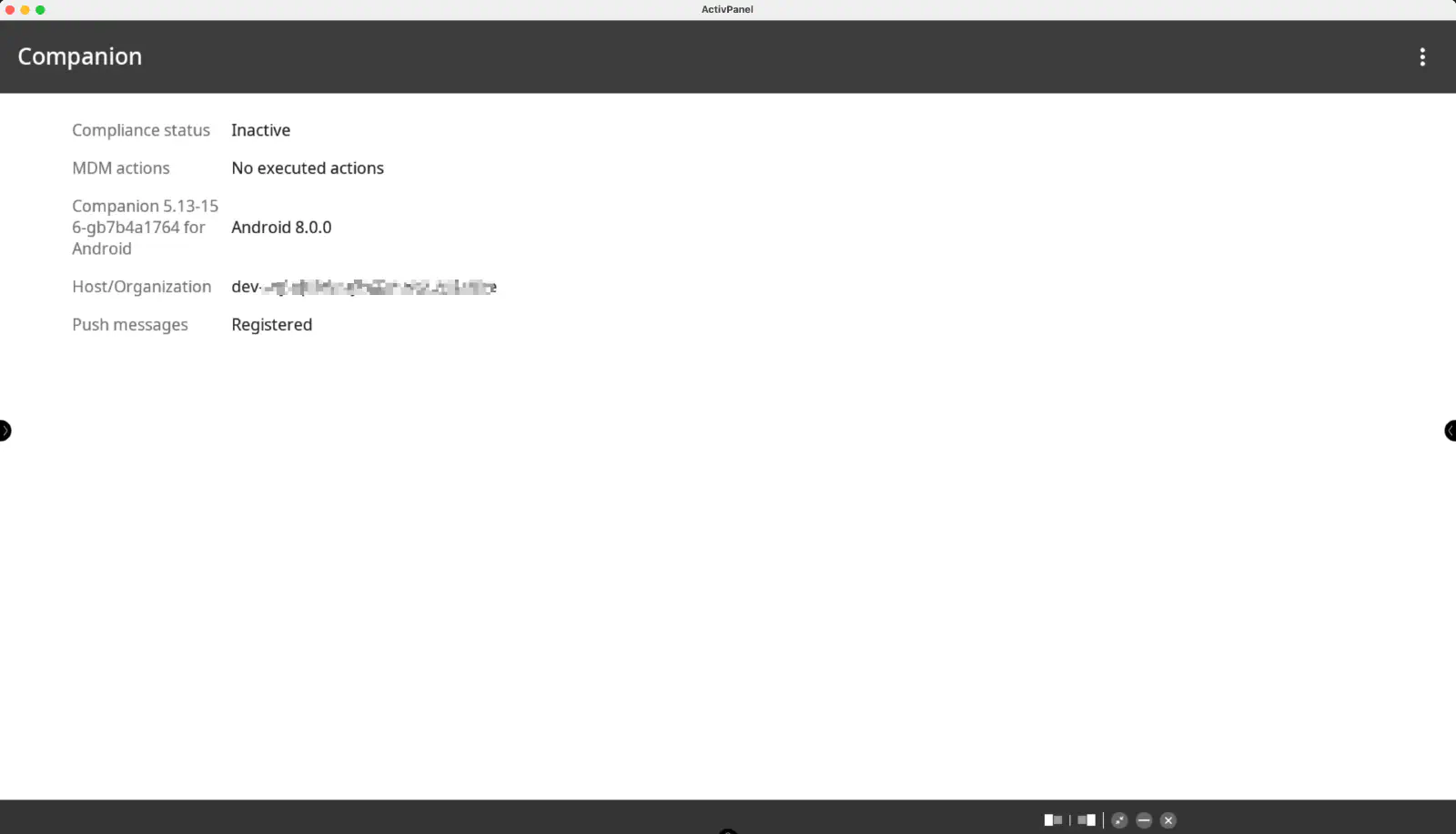
Anschließend den Bildschirmanweisungen folgen, bis die Einschreibung abgeschlossen ist.
Das Gerät sollte nun im Inventar des Relution Portals sichtbar sein.
Unterstützte Aktionen
Auf Prowise-Whiteboards können über Relution folgende Aktionen ausgeführt werden:
| Aktion | Beschreibung |
|---|---|
| Alarm auslösen → | |
| App aus dem Prowise App Store installieren → | |
| App entfernen → | |
| Datei an Gerät senden → | |
| Gerät neu starten → | Neustart oder Herunterfahren (Option Ausschalten) |
| Gerät vollständig sperren → | Setzt ein Passwort oder eine PIN voraus, die lokal am Gerät oder, falls vorhanden, über die Konfiguration festgelegt ist |
| Geräteinformationen aktualisieren → | |
| Nachricht senden → | |
| Prowise-Update installieren → |
Nicht verfügbar sind auf Prowise-Whiteboards unter anderem Gerät auf Werkszustand zurücksetzen, Relution Store App bereitstellen, Update des Betriebssystems sowie das Hinzufügen und Entfernen von Shortcuts. App-Installationen und Updates laufen über die beiden Prowise-Aktionen.
Unterstützte Richtlinien
Folgende Richtlinien werden auf Prowise-Whiteboards unterstützt:
| Richtlinie | Einschränkungen |
|---|---|
| Kiosk-Modus → | |
| App Konformität → |
Interaktive Whiteboard Konfiguration
Die Richtlinie Interaktive Whiteboard Konfiguration stellt folgende Einstellungen für Prowise-Whiteboards bereit:
| Einstellung | Beschreibung |
|---|---|
| Bildschirmfreigabedienste deaktivieren | Reflect, AirPlay, Chromecast und Miracast deaktivieren. Der Schalter wählt alle vier Dienste aus; einzelne Dienste lassen sich darunter per Kontrollkästchen wieder abwählen |
| Einstellungen sperren | Sperrt die Einstellungen auf dem Whiteboard. Bei aktivem Schalter ist Pin zum Entsperren der Einstellungen ein Pflichtfeld, das nur Ziffern annimmt |
| Sperrbildschirm | Nur wählbar, wenn Einstellungen sperren aktiviert ist |
| USB-Anschlüsse sperren | |
| Helligkeit | Helligkeit auf einen festen Wert zwischen 0 und 100 setzen (Standard: 100). Der Wert wird mit jeder Konfiguration übertragen |
| Ausgewählte Apps sperren | Über den Schalter Aus/An wird eine Liste von Apps gesperrt |
| Eingangskanäle deaktivieren | Liste der Videoeingänge, die auf dem Whiteboard deaktiviert werden |