 Customer Hub
ViewSonic
Mit Relution ist es möglich, interaktive Whiteboards der Marke ViewSonic zentral zu verwalten.
Unterstützte Produktserien und Modelle
Relution unterstützt folgende ViewSonic-Produktserien:
- CDExx30
- IFP6550-5
- IFP6552-1ANEP
Einschreibung
Eine Einschreibung für die Plattform Android erstellen und den Typ ViewSonic selektieren. Den Einschreibelink auf dem Gerät öffnen und den Anweisungen auf der Seite folgen.
Über den angezeigten Download-Button lässt sich der Relution Companion für ViewSonic herunterladen und installieren.
Nach erfolgreicher Installation des Companions zur Einschreibungsseite zurückkehren, um die Einschreibung zu starten.
Der Companion öffnet sich anschließend automatisch und fordert zur Bestätigung mehrerer Hinweise und Berechtigungen auf. Nach erfolgreicher Einschreibung erscheint ein entsprechender Bestätigungsbildschirm. Dieser sieht so oder so ähnlich aus.
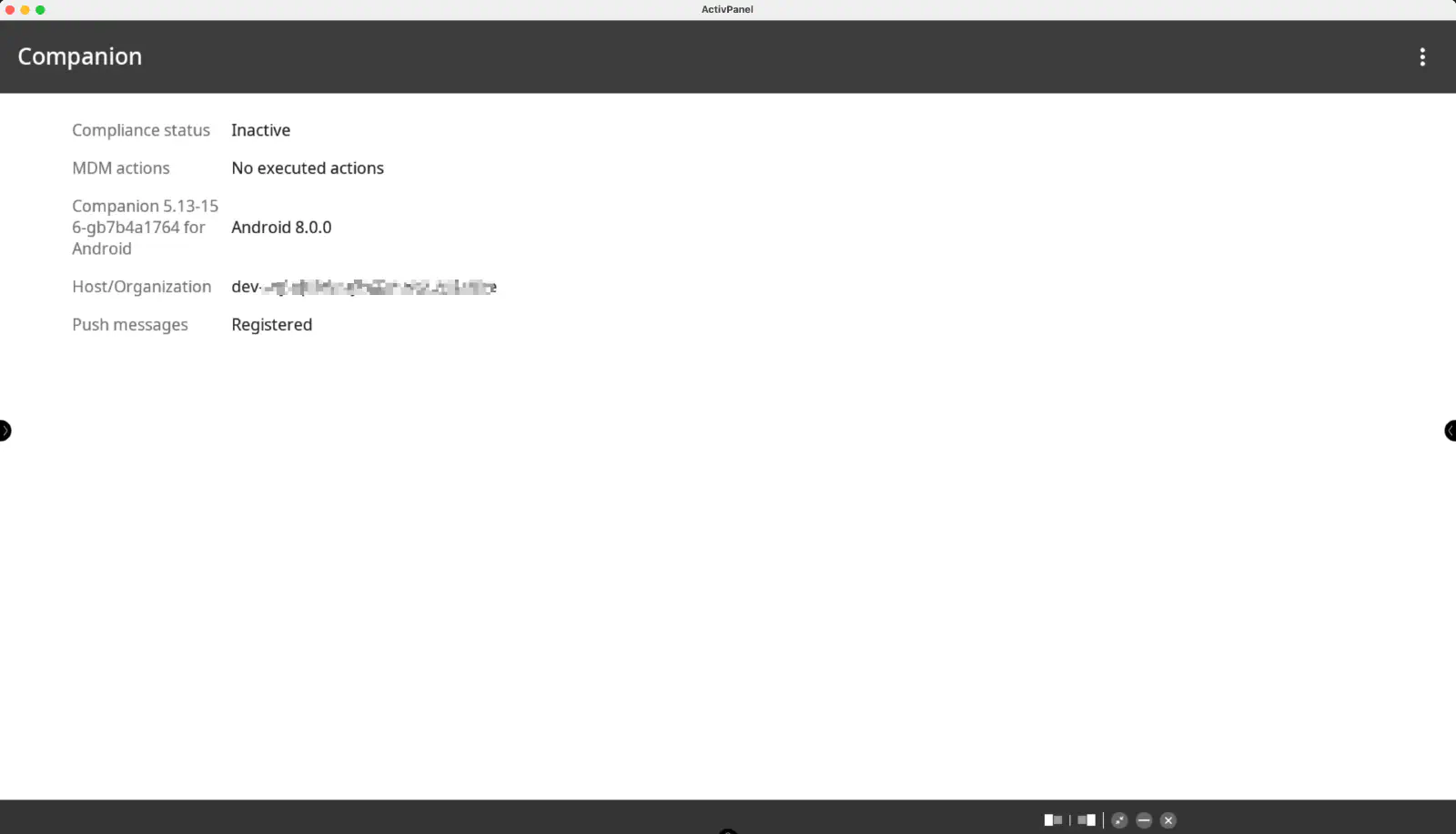
Anschließend den Bildschirmanweisungen folgen, bis die Einschreibung abgeschlossen ist.
Das Gerät sollte nun im Inventar des Relution Portals sichtbar sein.
Unterstützte Aktionen
Auf ViewSonic-Whiteboards können über Relution folgende Aktionen ausgeführt werden:
| Aktion | Beschreibung |
|---|---|
| Alarm auslösen → | |
| App entfernen → | |
| Datei an Gerät senden → | |
| Gerät auf Werkszustand zurücksetzen → | |
| Gerät neu starten → | Neustart oder Herunterfahren (Option Ausschalten) |
| Geräteinformationen aktualisieren → | |
| Nachricht senden → | |
| Relution Store App bereitstellen → | |
| Update des Betriebssystems → |
Unterstützte Richtlinien
Folgende Richtlinien werden auf ViewSonic-Whiteboards unterstützt:
| Richtlinie | Einschränkungen |
|---|---|
| App Konformität → |
Herstellerspezifische Richtlinie
Die herstellerspezifische Richtlinie ViewSonic stellt folgende Einstellungen bereit:
| Einstellung | Beschreibung |
|---|---|
| Aktuelle Quelle | Aktuelle Quelle setzen: Nicht ändern (Standard), Android, HDMI 1–3, USB-C 1–2 oder VGA |
| Helligkeit aktivieren | Helligkeit auf einen festen Wert (0–100) setzen (nur CDExx30) |
| Automatische Hintergrundbeleuchtung | Hintergrundbeleuchtung automatisch regeln (nur IFP6550, IFP6552) |
| Hintergrundbeleuchtung aktivieren | Hintergrundbeleuchtung auf einen festen Wert (0–100) setzen (nur IFP6550, IFP6552) |
| Eye Care aktivieren | |
| Stummschalten | |
| Lautstärke | Lautstärke auf einen festen Wert (0–100) setzen, Standard 33 |
| Aktivieren des Sperrbildschirm PINs | Sperrbildschirm-PIN aus genau 4 Ziffern setzen (Pflichtfeld bei aktivierter Option) |
| Menü sperren | |
| Hardware-Tasten sperren | |
| Touch-Eingabe sperren | |
| Einstellungen sperren | Ein Passwort zum Entsperren der Einstellungen setzen (Feld Passwort zum Entsperren der Einstellungen, Pflichtfeld bei aktivierter Option) |
| Automatisches Datum und Uhrzeit aktivieren | |
| Zeitzone | |
| Sprache | |
| Einschaltzeit setzen | Wochentage und Uhrzeit für das automatische Einschalten des Displays setzen |
| Ausschaltzeit setzen | Wochentage und Uhrzeit für das automatische Ausschalten des Displays setzen |
| Eco-Modus | Aktiviert oder deaktiviert den Energiesparmodus des Displays (Aktiviert, Deaktiviert). Bei deaktiviertem Eco-Modus verwendet das Display standardmäßig die Energiespar-Stufe 1. |
| Energy Star | Energy-Star-Modus des Displays aktivieren oder deaktivieren (Aktiviert, Deaktiviert) |
| Standby-Modus | Standby-Verhalten des Displays festlegen: Ruhezustand oder Schlafmodus |
| Standby ohne Signal | Zeit, nach der das Display ohne Eingangssignal in den Standby wechselt: Aus, 5, 15 oder 30 Minuten |
Einstellungen, die nur für bestimmte Modelle gelten, sind im Portal mit einem Modell-Badge gekennzeichnet.
Für Eco-Modus, Energy Star, Standby-Modus und Standby ohne Signal ist standardmäßig Nicht ändern ausgewählt. Die jeweilige Einstellung am Display bleibt dann unverändert.